Hệ thống showroom:
... - ...
HOTLINE:

9 Nguyên Nhân Laptop Dell Nhanh Hết Pin Và Cách Khắc Phục Tối Ưu


Laptop Dell Nhanh Hết Pin? Nguyên Nhân Và Cách Xử Lý Hiệu Quả

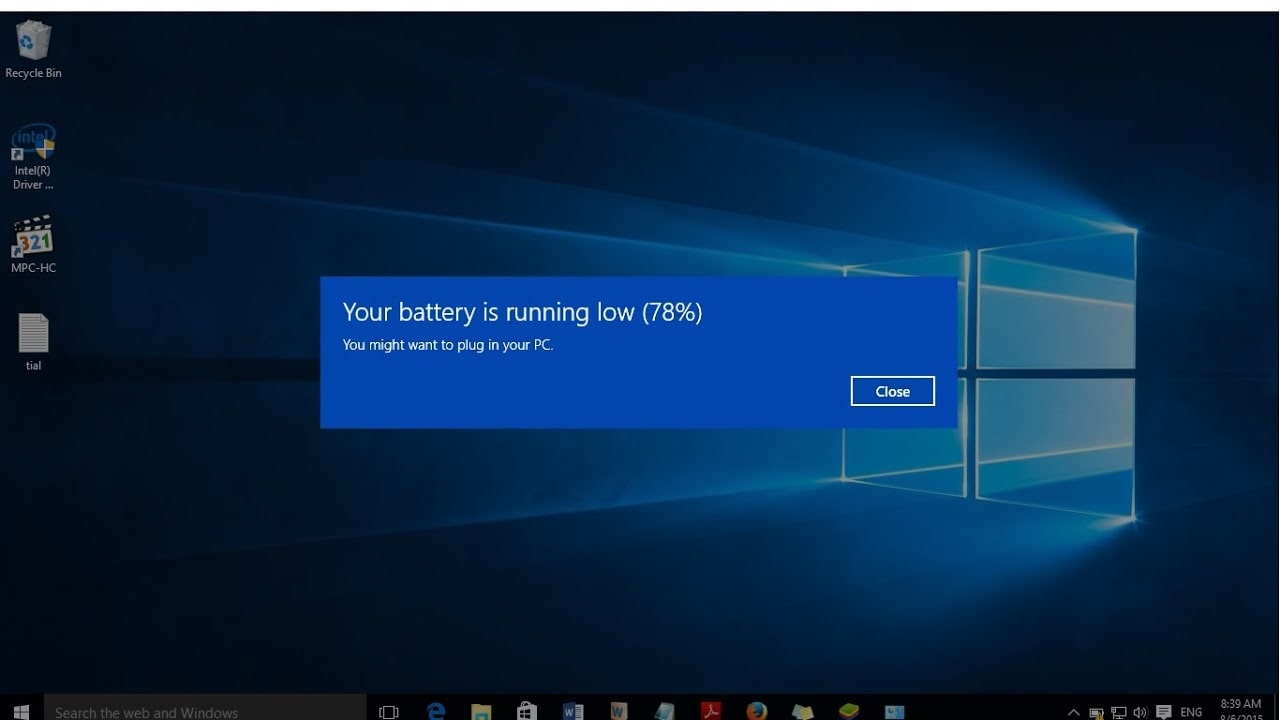
Tình trạng laptop Dell nhanh hết pin gây phiền toái lớn, ảnh hưởng trực tiếp đến hiệu suất công việc và trải nghiệm giải trí của người dùng. Dù là dòng máy mới mua hay đã qua sử dụng, hiện tượng hao hụt năng lượng bất thường thường xuất phát từ thói quen thiết lập, xung đột hệ thống hoặc linh kiện xuống cấp. Bài viết dưới đây của Nhật Minh Laptop sẽ phân tích chi tiết nguyên nhân và hướng dẫn bạn cách xử lý triệt để vấn đề này để tối ưu thời lượng sử dụng.
laptop Dell nhanh hết pin

Cách xử lý laptop Dell nhanh hết pin

Dấu hiệu laptop Dell nhanh hết pin

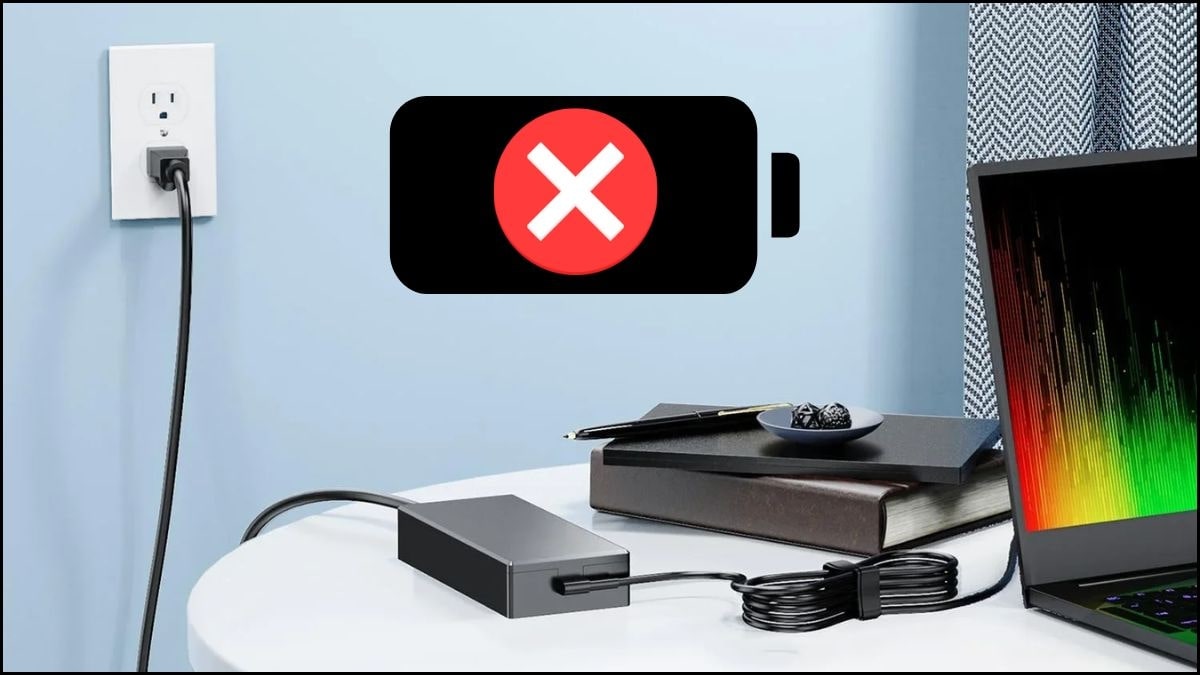
Trước khi tìm cách khắc phục, người dùng cần xác định rõ liệu thiết bị của mình có đang gặp phải tình trạng chai pin hay sụt nguồn bất thường hay không. Dưới đây là những dấu hiệu phổ biến nhất cho thấy pin laptop Dell nhanh hết:
  • Thời gian sử dụng giảm sút rõ rệt: Nếu trước đây máy có thể hoạt động liên tục 4-5 giờ nhưng hiện tại chỉ trụ được 1-2 giờ với cùng một tác vụ, đây là dấu hiệu cảnh báo rõ ràng nhất.
  • Phần trăm pin tụt không phanh: Bạn quan sát thấy dung lượng pin giảm rất nhanh (ví dụ: từ 100% xuống 90% chỉ trong vài phút) dù chỉ lướt web nhẹ nhàng.
  • Máy báo pin ảo: Laptop hiển thị còn 20-30% pin nhưng đột ngột tắt nguồn mà không có thông báo "Low Battery".
  • Sạc pin rất nhanh đầy nhưng dùng nhanh hết: Thời gian sạc rút ngắn bất thường cũng là biểu hiện của cell pin đã bị chai, khả năng lưu trữ năng lượng kém.
  • Biểu tượng pin có dấu X đỏ: Windows cảnh báo bạn cần thay thế pin (Consider replacing your battery).

Sạc pin rất nhanh đầy nhưng dùng nhanh hết

Dấu hiệu laptop Dell nhanh hết pin

Nguyên nhân khiến laptop Dell nhanh hết pin

Để giải quyết triệt để tình trạng máy tính Dell nhanh hết pin, chúng ta cần đi sâu vào gốc rễ vấn đề. Có ba nhóm nguyên nhân chính: thói quen sử dụng, lỗi phần mềm và sự xuống cấp của phần cứng.

Cài đặt và thói quen sử dụng

Đa phần các trường hợp hao pin nhanh không xuất phát từ lỗi máy mà do cách người dùng thiết lập và vận hành thiết bị:
  • Độ sáng màn hình quá cao: Màn hình là linh kiện tiêu thụ năng lượng lớn nhất trên laptop. Việc luôn để độ sáng ở mức 100% ngay cả khi ở trong phòng tối sẽ khiến pin tụt dốc không phanh.
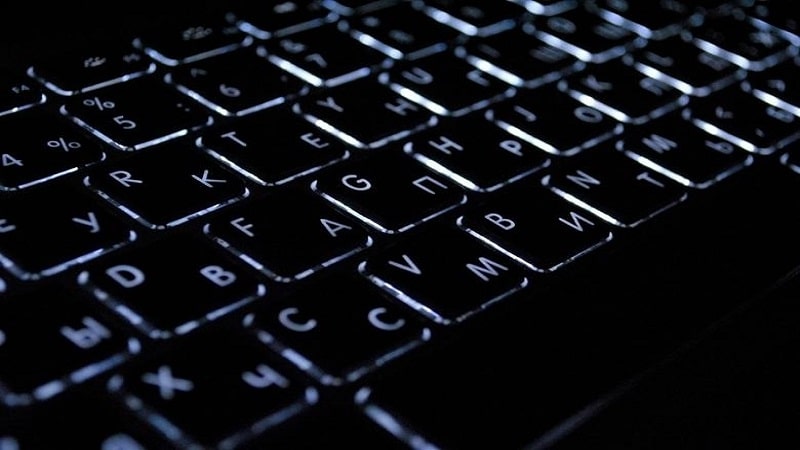
  • Đèn nền bàn phím: Tính năng này hữu ích vào ban đêm, nhưng nếu bật liên tục vào ban ngày, nó trở thành tác nhân gây hao pin thầm lặng.
  • Để quá nhiều thiết bị ngoại vi: Việc cắm liên tục chuột rời, ổ cứng di động, hoặc quạt tản nhiệt USB khiến laptop phải chia sẻ nguồn điện để truyền qua các thiết bị này.
  • Thói quen sạc - xả không đúng: Thường xuyên để máy cạn kiệt nguồn (0%) rồi mới sạc hoặc vừa cắm sạc vừa chơi game nặng trong thời gian dài (ở nhiệt độ cao) cũng ảnh hưởng đến tuổi thọ pin.

bật đèn bàn phím có thể làm laptop Dell nhanh hết pin

Thói quen sử dụng có thể làm laptop Dell nhanh hết pin

Phần mềm - Hệ thống

Hệ điều hành và các ứng dụng chạy trên máy đóng vai trò quan trọng trong việc quản lý năng lượng:
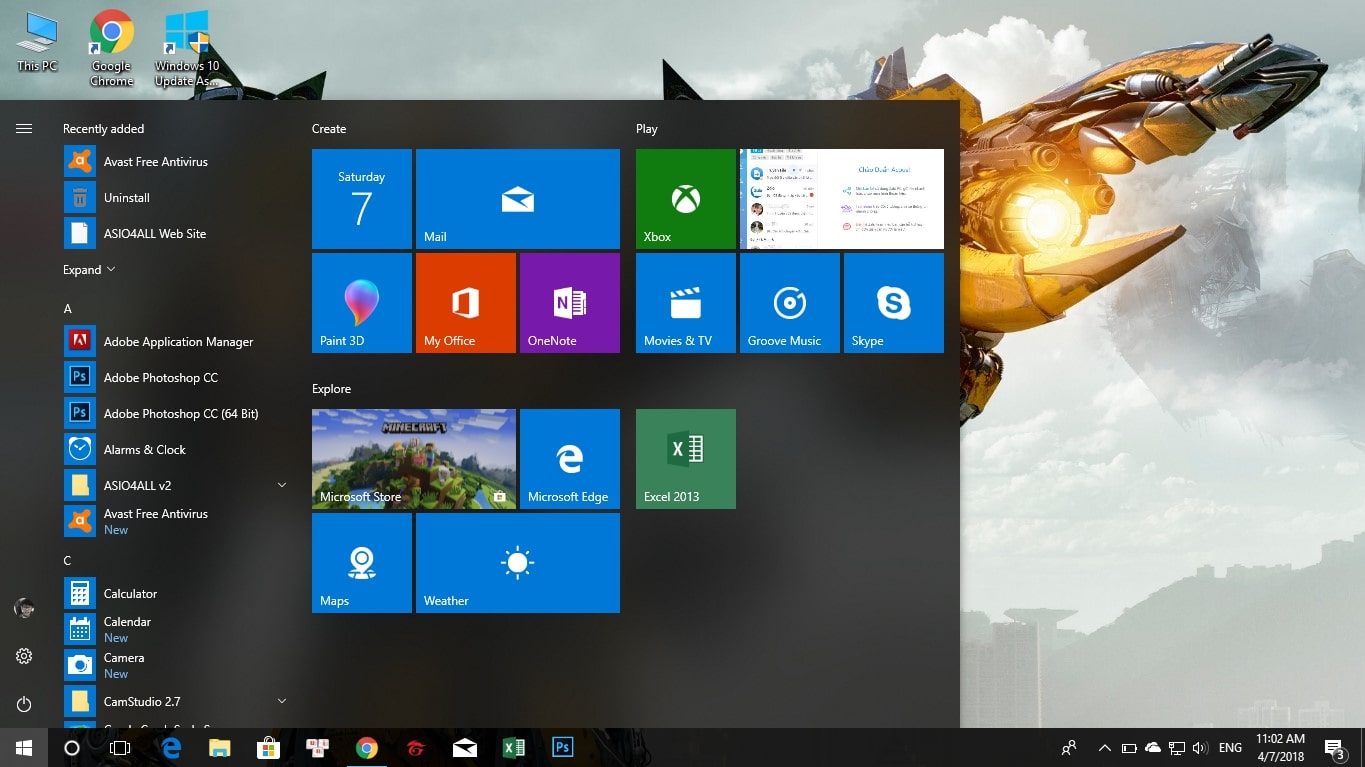
  • Ứng dụng chạy ngầm: Nhiều phần mềm như Skype, Spotify, Zalo hoặc các trình diệt virus thường xuyên chạy ngầm để cập nhật thông báo, gây tiêu tốn tài nguyên CPU và RAM, dẫn đến việc pin laptop Dell nhanh hết.
  • Hệ điều hành lỗi thời hoặc Driver xung đột: Driver (trình điều khiển) quản lý pin hoặc Chipset bị lỗi, chưa cập nhật có thể khiến hệ thống quản lý điện năng kém hiệu quả.
  • Nhiễm Virus/Malware: Các phần mềm độc hại thường chạy các tiến trình ẩn danh để đào tiền ảo hoặc đánh cắp dữ liệu, khiến máy hoạt động hết công suất liên tục và ngốn pin cực nhanh.
  • Quá trình Indexing của Windows: Với các máy mới mua hoặc vừa cài lại Win, hệ thống sẽ tốn nhiều năng lượng để lập chỉ mục (Index) dữ liệu và cập nhật Windows Update ngầm.

Các ứng dụng phần mềm có thể làm laptop Dell nhanh hết pin

Các ứng dụng phần mềm có thể làm laptop Dell nhanh hết pin

Phần cứng

Đây là nhóm nguyên nhân khó khắc phục nhất và thường đòi hỏi sự can thiệp kỹ thuật:

  • Pin bị chai (Battery Wear): Sau một thời gian dài sử dụng (thường là 2-3 năm), các cell pin Lithium-ion sẽ bị lão hóa tự nhiên, khả năng lưu trữ điện năng giảm sút.
  • Hệ thống tản nhiệt kém: Bụi bẩn bám dày đặc vào quạt và khe tản nhiệt khiến máy nóng lên nhanh chóng. Khi máy quá nóng, các cảm biến sẽ yêu cầu quạt quay tốc độ cao hơn, tiêu tốn nhiều điện năng hơn.
  • Lỗi mainboard hoặc nguồn: Trong một số trường hợp hiếm gặp, lỗi IC nguồn trên bo mạch chủ có thể gây rò rỉ điện năng.

Hệ thống phần cứng có thể gây tình trạng laptop Dell nhanh hết pin

Hệ thống phần cứng có thể gây tình trạng laptop Dell nhanh hết pin

Cách khắc phục laptop Dell nhanh hết pin

Dựa trên kinh nghiệm xử lý kỹ thuật tại Nhật Minh Laptop, dưới đây là những phương pháp thực tế và hiệu quả nhất để cải thiện thời lượng pin cho máy tính Dell của bạn.

Hạ độ sáng màn hình

Đây là thao tác đơn giản nhưng mang lại hiệu quả tức thì. Bạn chỉ nên để độ sáng ở mức vừa đủ nhìn (khoảng 50-70% trong điều kiện trong nhà).

Cách thực hiện: Nhấn phím tắt trên bàn phím (thường là F11 hoặc F12 tùy dòng Dell) hoặc nhấp vào biểu tượng pin/loa ở góc phải màn hình và kéo thanh độ sáng xuống mức phù hợp.

Hạ độ sáng màn hình laptop

Hạ độ sáng màn hình laptop

Tắt bàn phím có đèn nền khi không cần

Nếu bạn đang làm việc trong môi trường đủ ánh sáng, hãy tắt đèn nền bàn phím để tiết kiệm năng lượng.

Cách thực hiện: Sử dụng tổ hợp phím Fn + F5, Fn + F6 hoặc Fn + F10 (biểu tượng bàn phím phát sáng) để điều chỉnh hoặc tắt hẳn.

Cách tắt đèn bàn phím trên laptop Dell

Cách tắt đèn bàn phím trên laptop Dell

Đóng bớt ứng dụng, tắt chương trình chạy nền

Việc giải phóng RAM và CPU khỏi các ứng dụng không cần thiết sẽ giúp máy nghỉ ngơi và tiêu thụ ít điện hơn.

  1. Nhấn Ctrl + Shift + Esc để mở Task Manager.
  2. Tại tab Processes, kiểm tra cột CPUMemory.
  3. Chọn các ứng dụng đang chiếm nhiều tài nguyên mà bạn không sử dụng, nhấn chuột phải và chọn End Task.
  4. Ngoài ra, vào Settings > Privacy > Background apps và tắt quyền chạy nền của các ứng dụng ít dùng.

Giải phóng RAM và CPU khỏi các ứng dụng

Giải phóng RAM và CPU khỏi các ứng dụng không cần thiết

Chạy chống phân mảnh nếu dùng ổ HDD

Nếu laptop Dell của bạn vẫn sử dụng ổ cứng HDD truyền thống, dữ liệu bị phân mảnh sẽ khiến đầu đọc ổ cứng phải di chuyển nhiều hơn để truy xuất dữ liệu, từ đó tiêu tốn nhiều năng lượng hơn.
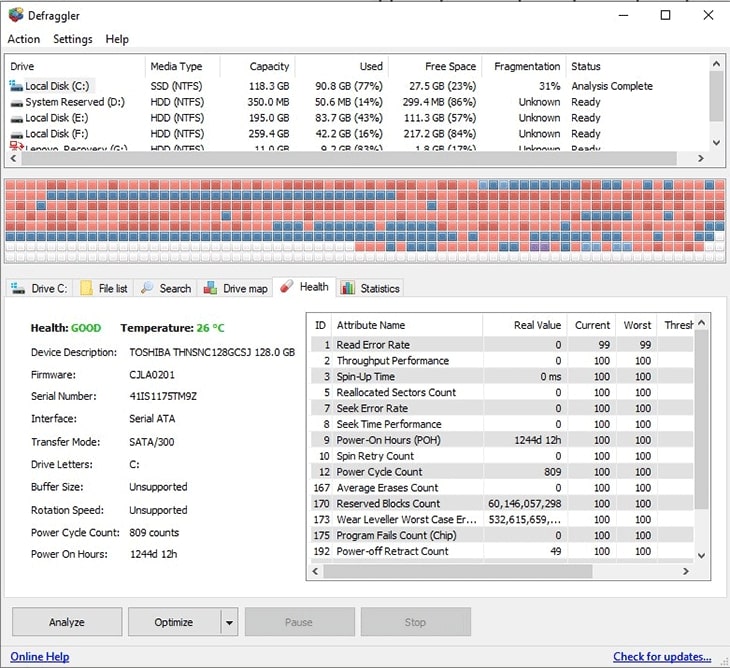
  • Lưu ý: Cách này không áp dụng cho laptop sử dụng ổ cứng SSD (vì SSD không cần chống phân mảnh, có thể làm giảm tuổi thọ SSD).
  • Cách thực hiện: Bấm tổ hợp phím Windows + S, sau đó gõ Defragment trên Windows -> Chọn ổ đĩa -> Nhấn Optimize.

Chạy chống phân mảnh nếu bạn sử dụng ổ HDD

Chạy chống phân mảnh nếu bạn sử dụng ổ HDD trên laptop Dell

Giữ laptop ở môi trường thoáng mát

Nhiệt độ cao làm các phản ứng hóa học trong pin diễn ra nhanh hơn và gây hao hụt năng lượng vô ích.

  • Sử dụng đế tản nhiệt để nâng cao gầm máy, giúp luồng khí lưu thông tốt hơn.
  • Vệ sinh laptop định kỳ 6 tháng/lần để loại bỏ bụi bẩn ở quạt và khe tản nhiệt.
  • Tránh đặt laptop lên chăn, gối, nệm vì sẽ bít kín các khe thoát nhiệt.

Sử dụng đế tản nhiệt giúp laptop thoát nhiệt tốt hơn

Sử dụng đế tản nhiệt giúp laptop thoát nhiệt tốt hơn

Bật chế độ tiết kiệm năng lượng (Battery Saver)

Windows 10 và 11 đều tích hợp chế độ Battery Saver rất thông minh. Khi kích hoạt, hệ thống sẽ tự động giảm độ sáng, hạn chế xung nhịp CPU và tắt các thông báo đẩy.

Cách thực hiện:  Nhấn vào biểu tượng Pin ở thanh Taskbar và chọn Battery Saver. Hoặc vào Settings > System > Battery và thiết lập tự động bật chế độ này khi pin xuống dưới 20%.

Bật chế độ tiết kiệm pin trên laptop

Bật chế độ tiết kiệm pin trên laptop

Ngắt kết nối chuột, USB, Bluetooth khi không sử dụng

Các kết nối không dây như Bluetooth và Wifi liên tục quét tín hiệu, gây hao pin. Nếu bạn đang làm việc offline hoặc không dùng chuột Bluetooth, hãy tắt chúng đi. Đồng thời, rút các USB, ổ cứng rời ra khỏi máy khi đã sao chép xong dữ liệu.
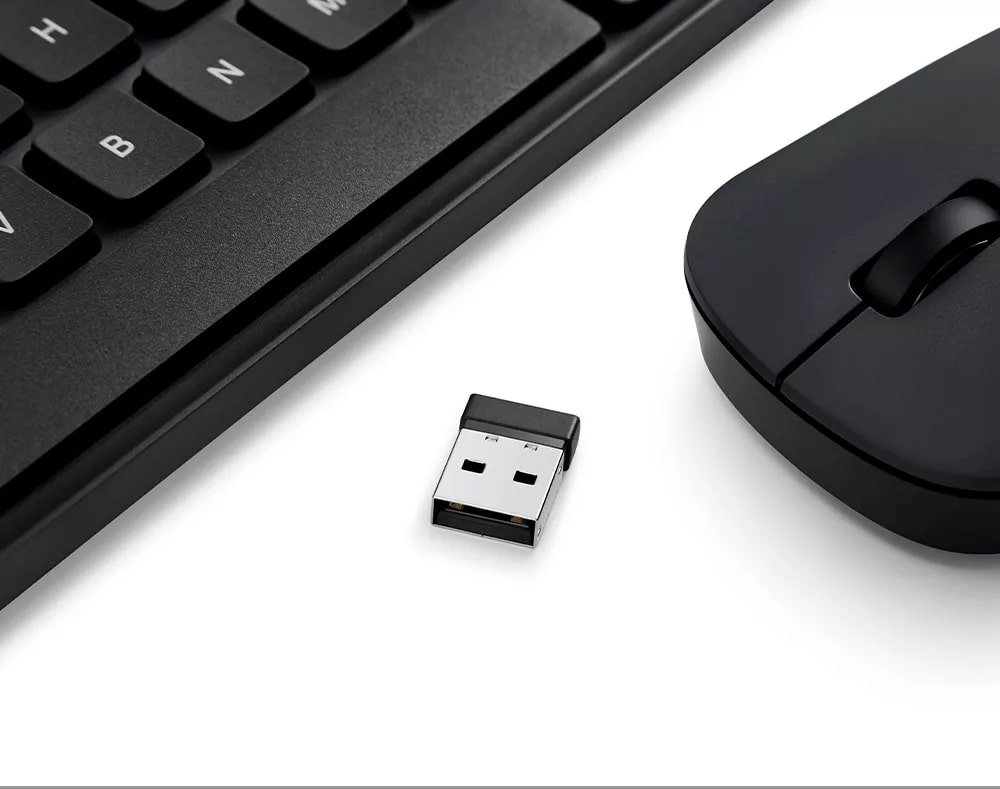
Ngắt kết nối các thiết bị ngoại vi

Ngắt kết nối các thiết bị ngoại vi và Bluetooth nếu không sử dụng

Đem máy kiểm tra pin khi có dấu hiệu chai hoặc sụt nhanh bất thường

Nếu đã áp dụng tất cả các biện pháp phần mềm trên mà tình trạng pin laptop Dell nhanh hết vẫn không cải thiện, khả năng cao phần cứng pin đã bị chai hoặc hư hỏng.

Bạn có thể tự kiểm tra độ chai pin bằng lệnh powercfg /batteryreport trong Command Prompt. Tuy nhiên, để có kết quả chính xác và phương án xử lý an toàn (thay cell pin hoặc thay pin mới chính hãng), bạn nên mang máy đến các trung tâm uy tín như Nhật Minh Laptop để được các kỹ thuật viên đo đạc và kiểm tra chuyên sâu.

Kiểm tra pin laptop khi phát hiện dấu hiệu bất thường

Kiểm tra pin laptop khi phát hiện dấu hiệu bất thường

Giải đáp các câu hỏi thường gặp

Dưới đây là những thắc mắc phổ biến của người dùng về vấn đề năng lượng trên laptop Dell.

Laptop Dell mới mua nhưng nhanh hết pin vì sao?

Nhiều khách hàng hoang mang khi máy mới mua về nhưng pin tụt nhanh. Đừng quá lo lắng, đây thường là hiện tượng bình thường trong vài ngày đầu do:

  • Hệ điều hành Windows đang chạy ngầm các tiến trình cập nhật (Windows Update), cài đặt Driver và Index dữ liệu người dùng.
  • Pin mới chưa được hiệu chỉnh ổn định.
  • Hãy sử dụng máy khoảng 1 tuần để hệ thống ổn định, nếu tình trạng vẫn tiếp diễn mới cần liên hệ bảo hành.

Máy tính Dell tụt pin khi không dùng là do đâu?

Tình trạng gập máy nhưng máy tính Dell nhanh hết pin thường do chế độ "Modern Standby" thay vì chế độ ngủ sâu truyền thống. Ở chế độ này, máy vẫn duy trì kết nối mạng để nhận email, thông báo dù màn hình đã tắt. Ngoài ra, tính năng "Fast Startup" cũng có thể gây ra hiện tượng pin rò rỉ nhẹ. Bạn có thể chuyển sang chế độ Hibernate (Ngủ đông) để ngắt hoàn toàn điện năng khi không dùng.

Chế độ ngủ đông (Hibernate) trên laptop

Chế độ ngủ đông (Hibernate) trên laptop

Vì sao laptop Dell bị tụt pin đột ngột?

Hiện tượng đang dùng còn 40-50% nhưng tụt cái "rụp" xuống 5-10% hoặc tắt nguồn thường do Cell pin bị chết. Pin laptop được cấu tạo từ nhiều cell nhỏ, nếu một trong số chúng bị hỏng, tổng dung lượng thực tế sẽ giảm đột ngột và báo sai cho hệ điều hành. Đây là dấu hiệu báo động bạn cần thay pin mới ngay.

Khi nào cần thay pin laptop Dell?

Bạn nên cân nhắc thay pin mới khi gặp các trường hợp sau:
  • Độ chai pin vượt quá 40-50%.
  • Pin có hiện tượng phồng rộp làm đội bàn phím hoặc touchpad (Rất nguy hiểm, cần thay ngay lập tức).
  • Máy chỉ hoạt động được khi cắm sạc, rút sạc là tắt nguồn.
  • Thời lượng sử dụng thực tế không còn đáp ứng được nhu cầu công việc cơ bản.

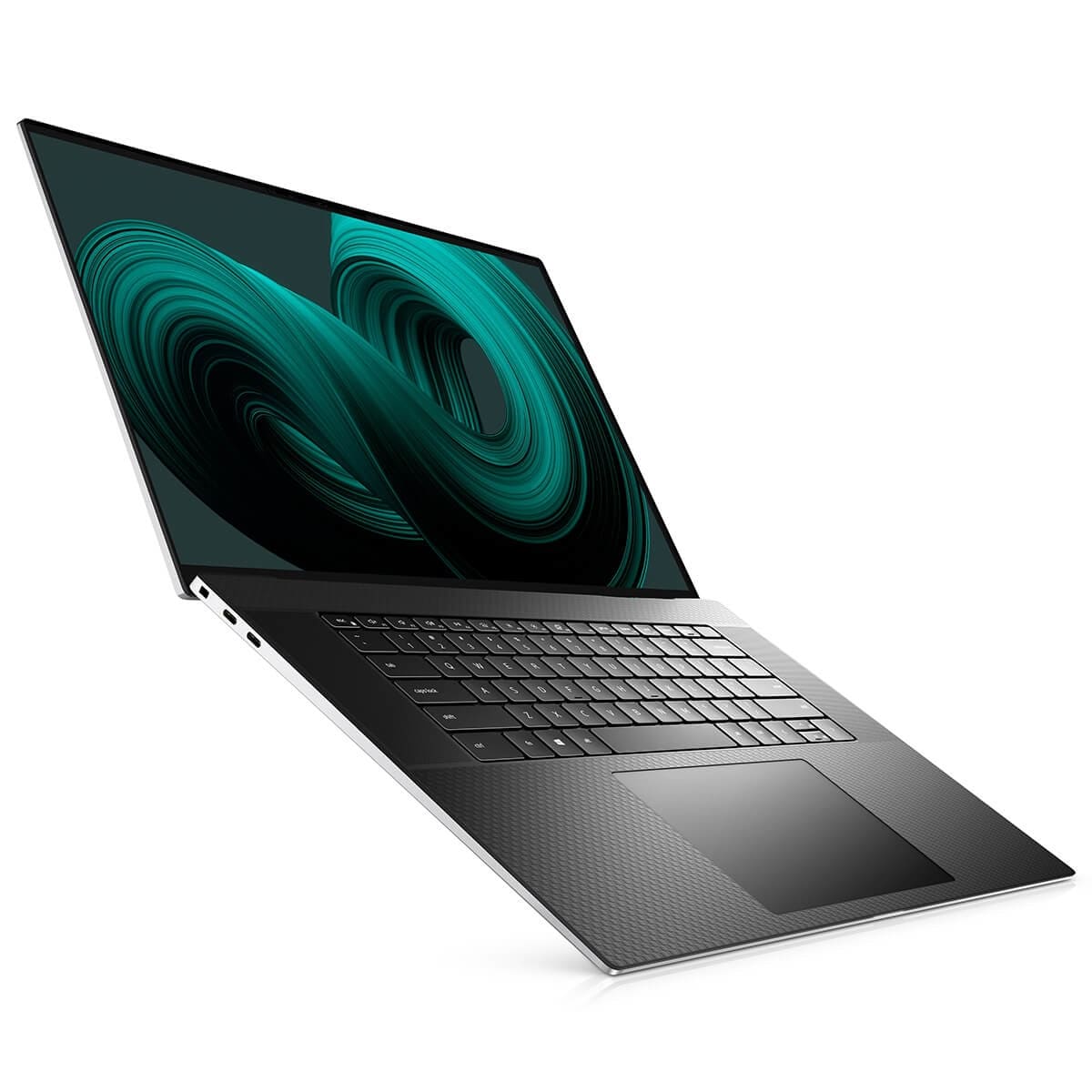
 laptop Dell

Hy vọng với những chia sẻ trên từ Nhật Minh Laptop, bạn đã hiểu rõ nguyên nhân và tìm được giải pháp phù hợp cho chiếc laptop Dell nhanh hết pin của mình. Việc duy trì thói quen sử dụng tốt không chỉ giúp kéo dài thời gian dùng pin mà còn bảo vệ tuổi thọ cho toàn bộ linh kiện máy tính.


Bài viết liên quan

Đánh Giá Dell XPS 13 9360: Hiệu Năng Còn Đủ Bền Bỉ?
Dell XPS 13 9360 từng là biểu tượng của Ultrabook cao cấp với thiết kế InfinityEdge sang trọng,...
Xem Thêm
Chọn Laptop Cho Tân Sinh Viên 2025 – Đúng Nhu Cầu, Không Tốn Tiền Oan
Bạn đang tìm laptop cho năm học mới? Xem ngay hướng dẫn chọn laptop cho tân sinh viên 2025 – dễ...
Xem Thêm
Dell XPS vs MacBook - Nên chọn dòng nào?
Trong thế giới laptop cao cấp, Dell XPS và MacBook (nhà Apple) luôn được đặt lên bàn cân. Cả hai...
Xem Thêm
Đánh giá DALL-E và Stable Diffusion - Bộ đôi công cụ tạo ảnh AI Hot nhất
Trong bài viết này, Nhật Minh chia sẻ chi tiết hai công nghệ DALL-E và Stable Diffusion để giúp bạn...
Xem Thêm
Hoạt động của SHOP
HỆ THỐNG SHOP NHẬT MINH LAPTOP
1
2
Đăng ký khuyến mãi từ Nhật Minh Laptop
Đăng ký khuyến mãi từ Nhật Minh Laptop Đăng ký ngay để không bỏ lỡ những chương trình khuyến mãi mới nhất.