USB Hub là “vị cứu tinh” cho những chiếc PC và laptop thiếu cổng kết nối. USB Hub từ lâu đã là phụ kiện quen thuộc giúp mở rộng số cổng kết nối trên máy tính. Chỉ cần một cổng USB duy nhất, người dùng có thể cắm thêm chuột, bàn phím, USB, thậm chí ổ cứng. Tuy nhiên, sự tiện lợi này đang vô tình trở thành “con dao hai lưỡi”.
.jpg)
Cứu tinh cho những chiếc laptop hạn chế cổng kết nối
Nhiều người dùng không biết rằng cách cắm USB Hub sai có thể khiến máy tính quá tải, thiết bị chập chờn, thậm chí làm giảm tuổi thọ bo mạch chủ.
Nhiều người nghĩ rằng USB Hub sẽ “tăng sức mạnh” cho cổng USB, nhưng thực tế hoàn toàn ngược lại. USB Hub không hề tạo thêm tài nguyên, mà chỉ chia nhỏ những gì cổng USB gốc đang có.
Giống như việc bạn cắm một ổ điện nối dài vào ổ chính: điện vẫn thế, chỉ là chia cho nhiều thiết bị hơn.
Cổng USB trên laptop/PC vốn có giới hạn cứng về:
Khi bạn cắm quá nhiều thiết bị nặng, USB Hub sẽ bắt đầu “đuối”:
Các thiết bị tiêu thụ băng thông lớn như ổ cứng di động, webcam 2K/4K, capture card… dễ gây tình trạng nghẽn dữ liệu, khiến máy báo lỗi hoặc truyền tải cực chậm.
Một số thiết bị cần nguồn nhiều hơn mức USB Hub rẻ tiền có thể cấp, dẫn đến:
Hub nóng lên bất thường
Thiết bị ngoại vi chập chờn
Có thể gây sập nguồn hoặc hư cổng USB
Nhật Minh Laptop ghi nhận rất nhiều trường hợp khách mang máy đến sửa vì cổng USB cháy hoặc chảy socket do dùng Hub sai cách.
Để thiết bị hoạt động ổn định và cổng USB không quá tải, có thể áp dụng nguyên tắc “nhẹ cắm Hub – nặng cắm máy”:
Hub USB phù hợp cho:
Những thiết bị này tiêu thụ rất ít điện và băng thông.
Các thiết bị sau tuyệt đối không nên cắm vào Hub giá rẻ:
Việc ưu tiên cổng gốc giúp máy chạy mượt và giảm rủi ro đứt kết nối.
Mỗi thiết bị dù không sử dụng cũng tiêu thụ tài nguyên nền. Đừng để Hub luôn trong trạng thái “full slot”.
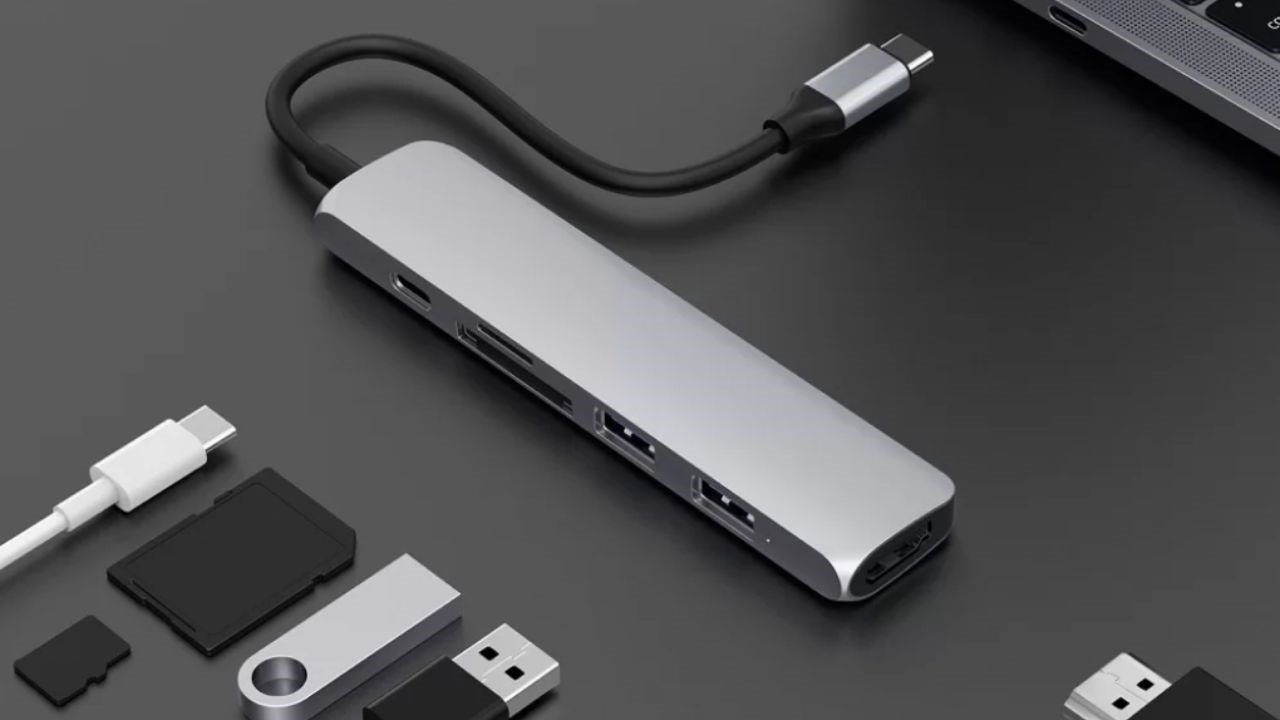
Không phải thiết bị ngoại vi nào cũng có thể cắm qua USB Hub này.
USB Hub rất tiện, nhưng nếu dùng sai sẽ dẫn đến hàng loạt lỗi phiền toái: chập chờn, mất tín hiệu, nóng cổng USB, thậm chí hỏng main. Hiểu rõ cách hoạt động và phân loại thiết bị đúng cách sẽ giúp bộ chia USB hoạt động bền bỉ và PC của bạn an toàn hơn.
Nếu bạn đang tìm USB Hub chuẩn – an toàn – phù hợp nhu cầu, hoặc đang quan tâm các dòng Laptop AI, Dell XPS, ASUS phục vụ học tập và làm việc, Nhật Minh Laptop luôn sẵn sàng tư vấn.




 Laptop
 Macbook
 Dịch Vụ Sửa Chữa
 Phụ Kiện

