Sửa Laptop Không Lên Nguồn Uy Tín, Lấy Liền Tại TP.HCM | Bảng Giá 2026
Bạn đang cần giải quyết gấp một khối lượng công việc khổng lồ nhưng chiếc máy tính đột nhiên dở chứng. Bạn bấm nút nguồn liên tục nhưng thiết bị vẫn im lìm, không có bất kỳ phản hồi nào về âm thanh hay ánh sáng. Tuy nhiên, bạn không cần phải quá hoảng loạn vì đây là một sự cố công nghệ khá phổ biến. Bài viết dưới đây sẽ giúp bạn chẩn đoán chính xác nguyên nhân dẫn đến tình trạng này. Đồng thời, chúng tôi sẽ hướng dẫn bạn các bước tự khắc phục tại nhà và cung cấp bảng giá dịch vụ sửa laptop không lên nguồn chuyên nghiệp tại Nhật Minh Laptop.
Khi máy tính gặp sự cố, chi phí sửa chữa luôn là vấn đề được người dùng quan tâm hàng đầu. Việc nắm rõ mức giá sẽ giúp bạn chủ động hơn trong việc chuẩn bị tài chính.
Tùy thuộc vào nguyên nhân gây ra lỗi và mức độ hư hỏng của linh kiện, chi phí khắc phục sẽ có sự chênh lệch. Dưới đây là bảng giá sửa laptop không lên nguồn tham khảo tại Nhật Minh Laptop để bạn dễ dàng hình dung.
|
Hạng mục hư hỏng |
Mức độ phức tạp |
Chi phí tham khảo |
Thời gian xử lý |
|
Lỗi do cáp nguồn, nút nguồn |
Nhẹ, dễ dàng thay thế linh kiện bên ngoài |
150.000đ - 350.000đ |
30 - 45 phút |
|
Lỗi do sạc / pin |
Thường gặp, chỉ cần thay sạc hoặc pin mới |
250.000đ - 850.000đ (Tùy model) |
10 - 15 phút |
|
Lỗi do IC nguồn trên Mainboard |
Trung bình, cần đo đạc mạch điện chi tiết |
450.000đ - 950.000đ |
1 - 2 ngày |
|
Lỗi do hỏng chip CPU / VGA |
Phức tạp, đòi hỏi kỹ thuật hàn khò chuyên sâu |
800.000đ - 2.500.000đ |
2 - 3 ngày |
Lưu ý: Mức giá trên có thể thay đổi tùy theo dòng máy, thương hiệu và thế hệ linh kiện cấu thành nên chiếc laptop của bạn. Để có báo giá chính xác nhất, kỹ thuật viên cần phải kiểm tra trực tiếp tình trạng đoản mạch bên trong bo mạch chủ.
Liên hệ ngay hotline của Nhật Minh Laptop để được báo giá sửa chữa chi tiết: 0909.668.027
Giữa hàng trăm cơ sở sửa chữa trên thị trường, việc tìm kiếm một địa chỉ uy tín để gửi gắm chiếc máy tính đắt tiền không phải là điều dễ dàng. Nhật Minh Laptop tự hào là điểm đến tin cậy của hàng ngàn khách hàng nhờ vào những tiêu chuẩn dịch vụ khắt khe. Dưới đây là những lý do bạn nên chọn chúng tôi khi thiết bị gặp sự cố mất nguồn.
Nhiều người dùng thường đánh đồng mọi hiện tượng không khởi động được máy là lỗi mất nguồn. Tuy nhiên, việc quan sát kỹ các biểu hiện bên ngoài sẽ giúp bạn xác định được khu vực linh kiện đang gặp vấn đề. Bạn cần chú ý đến các tín hiệu từ đèn báo, âm thanh quạt tản nhiệt và màn hình. Dưới đây là những triệu chứng phổ biến nhất giúp bạn bắt đúng bệnh cho chiếc máy tính của mình.
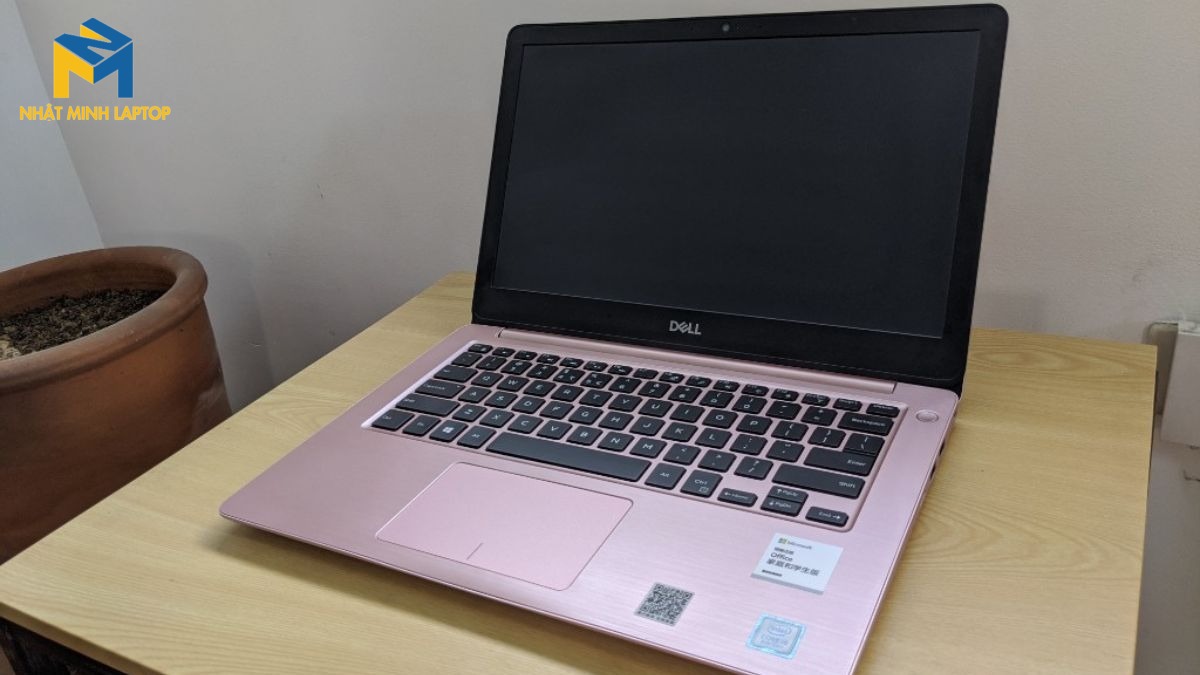
Phân loại các triệu chứng khiến laptop không lên nguồn
Trước khi quyết định mang máy ra trung tâm bảo hành, bạn hoàn toàn có thể tự thực hiện một vài thao tác kiểm tra cơ bản. Đôi khi, lỗi máy tính không khởi động lại xuất phát từ những nguyên nhân hết sức đơn giản mà bạn có thể tự khắc phục chỉ trong vài phút.
Cách sửa máy tính laptop không lên nguồn đơn giản nhất là bắt đầu từ nguồn cấp điện bên ngoài. Dây cáp sạc sau một thời gian dài sử dụng có thể bị gãy ngầm bên trong lõi đồng. Củ sạc cũng có thể bị cháy mạch do dòng điện gia đình trồi sụt không ổn định. Điều này khiến điện năng không thể truyền vào bo mạch chủ để nuôi dưỡng hệ thống.
Bạn hãy thử rút sạc ra và cắm vào một ổ điện khác trong nhà để loại trừ khả năng ổ cắm bị hỏng. Tiếp theo, nếu laptop của bạn có thiết kế pin rời dạng gạt chốt, hãy tháo viên pin này ra khỏi máy. Sau đó, bạn cắm trực tiếp bộ sạc vào laptop và thử bật nguồn. Rất nhiều trường hợp viên pin bị chạm mạch bên trong đã tự động ngắt toàn bộ dòng điện, khiến máy tính trông như đã hỏng hoàn toàn.
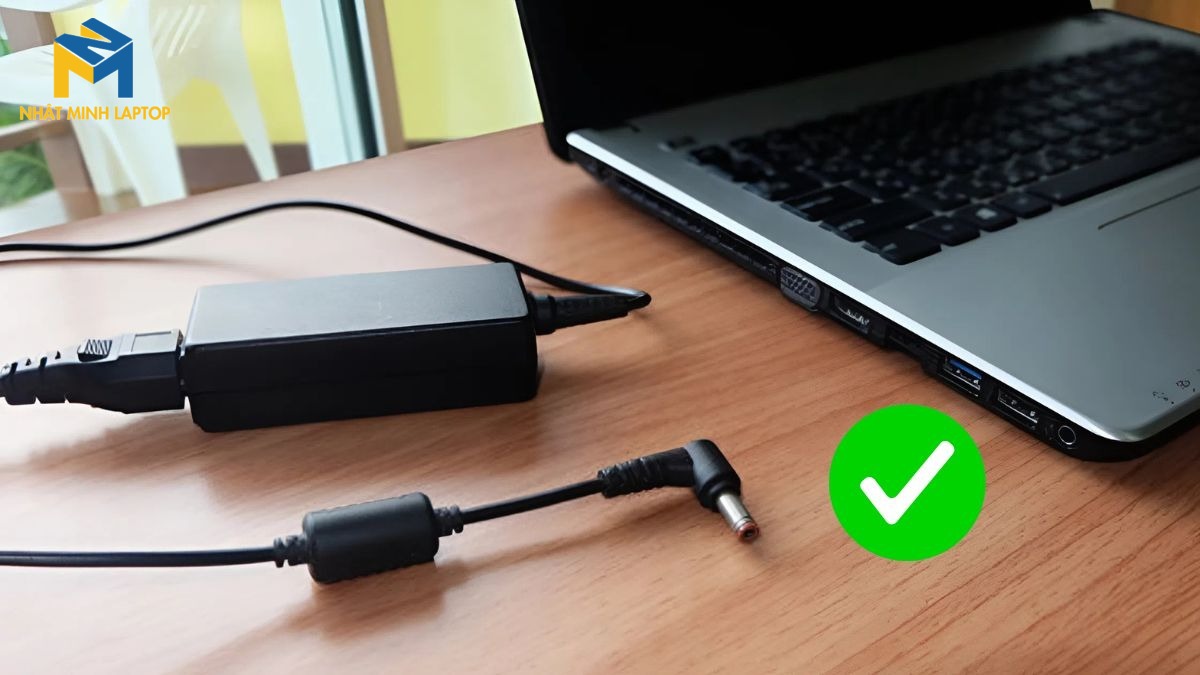
Kiểm tra nguồn điện và bộ sạc
Trong quá trình hoạt động, các linh kiện điện tử trên bo mạch chủ có thể tích tụ một lượng tĩnh điện dư thừa. Lượng tĩnh điện này khi vượt mức cho phép sẽ gây ra hiện tượng kẹt mạch bảo vệ. Hệ thống an toàn của máy tính sẽ tự động vô hiệu hóa nút nguồn để tránh tình trạng đoản mạch diện rộng. Lúc này, phương pháp xả tĩnh điện là giải pháp cấp cứu vô cùng hiệu quả.
Để thực hiện, bạn cần rút toàn bộ các thiết bị ngoại vi đang kết nối với máy như chuột, bàn phím, USB. Tiếp theo, bạn ngắt kết nối bộ sạc và tháo pin ra khỏi máy nếu đó là loại pin rời dễ tháo lắp. Nhấn và giữ chặt nút nguồn trong khoảng 30 đến 60 giây để vắt kiệt toàn bộ điện năng còn sót lại trong các tụ điện trên Mainboard. Cuối cùng, bạn lắp lại pin, cắm sạc và nhấn nút nguồn để kiểm tra xem máy đã khởi động lại bình thường hay chưa.
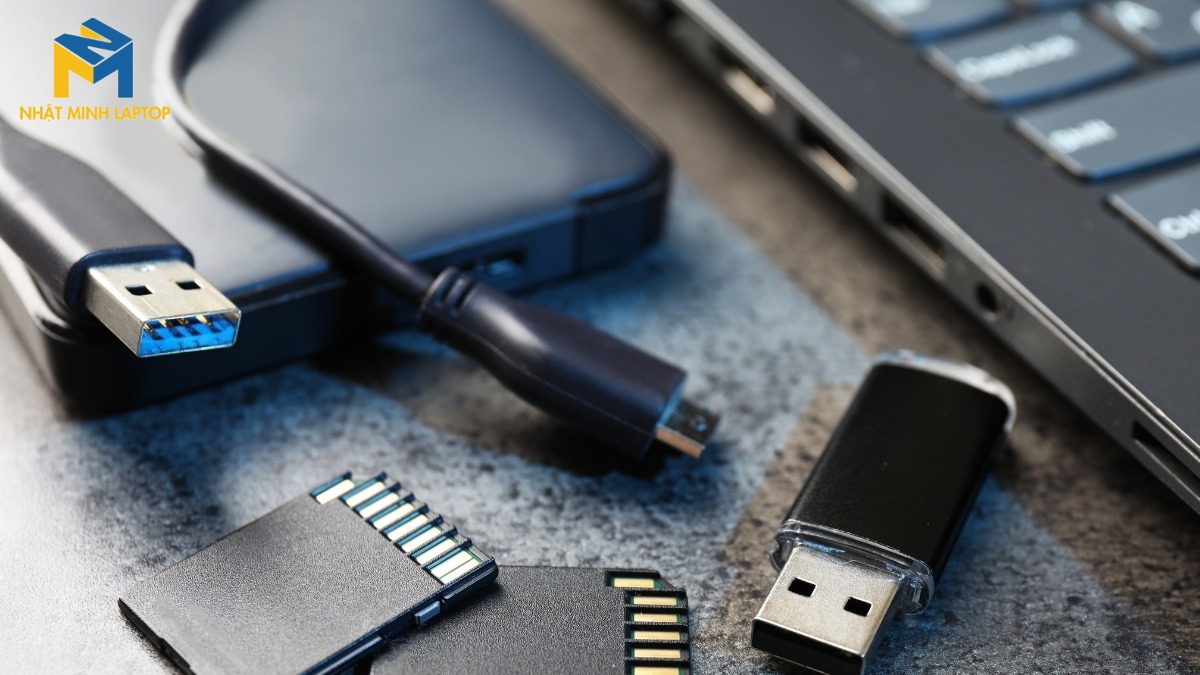
Rút toàn bộ các thiết bị ngoại vi đang kết nối với máy
Mỗi thương hiệu máy tính thường trang bị những cơ chế bảo vệ phần cứng mang tính đặc thù riêng biệt. Hệ thống điều khiển thường rất nhạy cảm với sự thay đổi đột ngột của dòng điện. Khi chiếc laptop của bạn đột ngột sập nguồn và không thể bật lại, bạn hãy ngắt kết nối bộ sạc AC ngay lập tức. Sau đó, bạn nhấn và giữ nút nguồn liên tục trong đúng 40 giây không buông tay. Thao tác này được nhà sản xuất thiết kế riêng để reset lại bộ điều khiển Controller nhúng bên trong mạch. Sau 40 giây, bạn cắm lại sạc vào máy và khởi động lại, tỷ lệ thành công đối với các lỗi vặt về điện áp là rất cao.
Nếu bạn đã thử mọi cách khắc phục tại nhà nhưng tình trạng máy vẫn không tiến triển, nguyên nhân chắc chắn nằm ở phần cứng bên trong. Đây là khu vực chứa hàng ngàn linh kiện vi mạch phức tạp đòi hỏi người can thiệp phải có trình độ chuyên môn cao.
Bo mạch chủ là trung tâm đầu não phân phối điện năng, do đó mọi tổn thương vật lý tại đây đều dẫn đến tình trạng mất nguồn. Việc xác định đúng vị trí linh kiện hư hỏng cần đến sự hỗ trợ của các loại máy móc đo đạc chuyên dụng. Dưới đây là những nguyên nhân phần cứng phổ biến nhất cần đến bàn tay của thợ sửa chữa chuyên nghiệp.
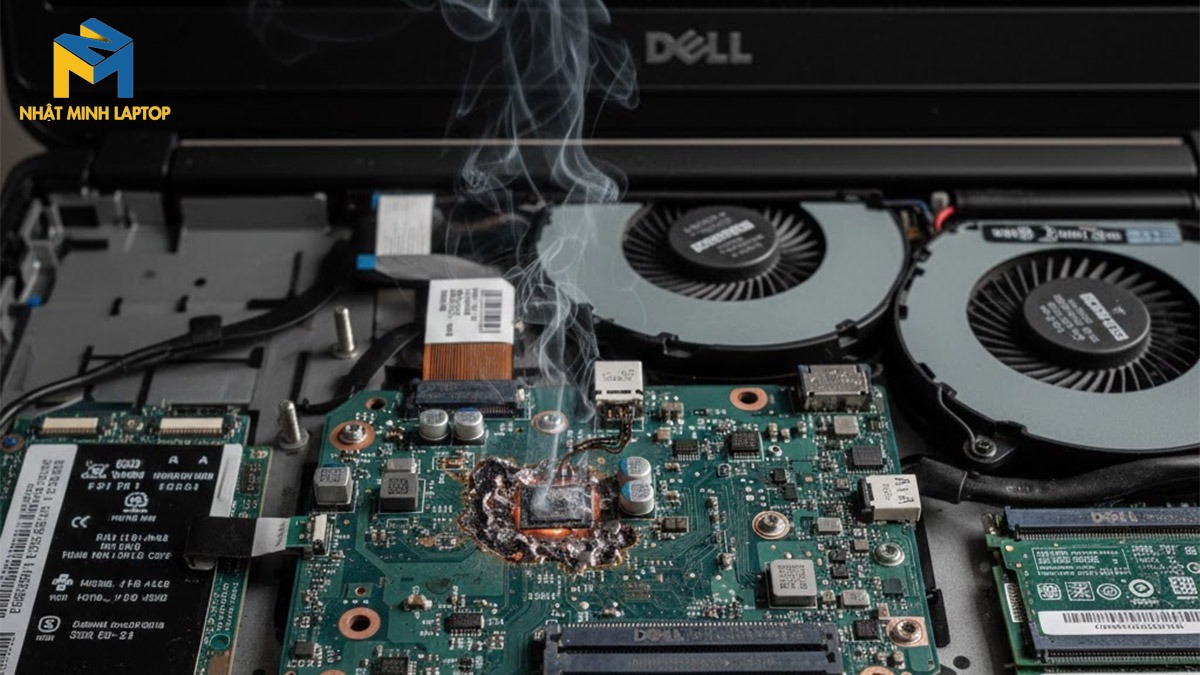
Các nguyên nhân khiến phần cứng mất nguồn không hoạt động và cần sự can thiệp của thợ chuyên nghiệp
Trong quá trình chẩn đoán lỗi, có một sự nhầm lẫn vô cùng tai hại mà rất nhiều người dùng mắc phải. Đó là việc đánh đồng hiện tượng màn hình đen thui với việc máy tính đã bị hỏng nguồn hoàn toàn. Thực chất, hai lỗi này thuộc về hai nhóm linh kiện hoàn toàn khác biệt nhau trên hệ thống.
Nhiều trường hợp bạn bấm nút nguồn, màn hình không sáng nhưng bạn vẫn nghe rõ tiếng quạt tản nhiệt vù vù bên trong. Thậm chí, nếu để ý kỹ, bạn còn nghe được cả âm thanh quen thuộc khi hệ điều hành Windows khởi động. Lúc này, máy tính của bạn vẫn đang hoạt động bình thường về mặt hệ thống điện. Thủ phạm thực sự gây ra hiện tượng tối đen chính là chiếc màn hình đã bị hỏng tấm nền hoặc đứt cáp hiển thị.
Nếu rơi vào trường hợp này, bạn không cần phải can thiệp vào bo mạch chủ mà chỉ cần thay màn hình laptop mới. Chúng tôi cung cấp dịch vụ thay thế màn hình chính hãng cho mọi dòng máy hiện có trên thị trường. Quá trình thay thế diễn ra cực kỳ nhanh chóng, lấy liền chỉ trong 30 phút. Mọi vấn đề như màn hình tối đen, sọc chỉ, nhấp nháy hay vỡ nát do va đập đều sẽ được khắc phục triệt để.
Khi chiếc laptop đột ngột ngừng hoạt động, người dùng luôn có vô vàn những câu hỏi và sự bất an trong lòng. Để giúp bạn an tâm hơn trước khi mang máy đi sửa chữa, chúng tôi đã tổng hợp và giải đáp những thắc mắc phổ biến nhất.
Kiểm tra máy không lên nguồn tại Nhật Minh Laptop có tốn phí không?
Bạn hoàn toàn không phải trả bất kỳ khoản phí nào cho khâu kiểm tra và chẩn đoán bệnh tại cửa hàng. Kỹ thuật viên sẽ bung máy, đo đạc thông số dòng điện bằng máy móc chuyên dụng và báo lỗi chính xác cho bạn. Kể cả khi bạn cảm thấy chi phí sửa chữa không phù hợp và muốn mang máy về, quá trình kiểm tra trước đó vẫn được miễn phí 100%.
Sửa lỗi mất nguồn trên mainboard mất bao lâu?
Thời gian sửa chữa phụ thuộc rất lớn vào mức độ hư hỏng nặng hay nhẹ của bo mạch chủ. Nếu máy chỉ bị lỗi IC nguồn nhẹ hoặc chập các tụ điện nhỏ, kỹ thuật viên có thể xử lý và giao máy trong vòng vài tiếng đồng hồ. Tuy nhiên, đối với các ca máy bị nước vào gây rỉ sét diện rộng hoặc chập cháy nổ mạch phức tạp, thời gian sửa chữa thường kéo dài từ 1 đến 3 ngày để đảm bảo tính ổn định tuyệt đối.
Dữ liệu có bị mất khi sửa lỗi nguồn không?
Đây là nỗi trăn trở lớn nhất của dân văn phòng và các bạn sinh viên đang làm đồ án. Bạn có thể hoàn toàn yên tâm vì lỗi nguồn chỉ liên quan đến hệ thống cấp điện trên bo mạch chủ. Ổ cứng lưu trữ dữ liệu là một linh kiện hoàn toàn độc lập và không bị ảnh hưởng bởi quá trình hàn khò sửa nguồn. Toàn bộ dữ liệu công việc, hình ảnh cá nhân của bạn đều được bảo đảm an toàn tuyệt đối.
Lỗi máy tính khởi động không lên là một trong những sự cố phần cứng phức tạp và đòi hỏi chuyên môn kỹ thuật khắt khe nếu nguyên nhân sâu xa chắc chắn nằm ở vi mạch bên trong. Việc tự mày mò sửa chữa thiếu chuyên môn có thể gây chập cháy chéo các linh kiện khác. Nếu chiếc máy tính của bạn đang trong tình trạng cấp cứu, đừng ngần ngại gọi ngay đến số Hotline để nhận được sự tư vấn kịp thời. Hoặc bạn có thể mang máy trực tiếp đến cửa hàng gần nhất để được đo đạc và chẩn đoán hoàn toàn miễn phí. Tìm hiểu thêm về các dịch vụ sửa chữa chuyên nghiệp và ưu đãi mới nhất ngay tại website chính thức của Nhật Minh Laptop.








 Laptop
 Macbook
 Dịch Vụ Sửa Chữa
 Phụ Kiện

