Việc sở hữu một chiếc laptop chuyên game với cấu hình mạnh mẽ, thiết kế hầm hố luôn là niềm mơ ước của mọi game thủ. Tuy nhiên, không phải ai cũng có đủ điều kiện tài chính để tậu cho mình một cỗ máy mới cứng từ cửa hàng. Chính vì vậy, thị trường máy tính đã qua sử dụng trở thành "mảnh đất màu mỡ" nhưng cũng đầy rẫy những cạm bẫy khó lường. Nếu không nắm vững cách kiểm tra laptop gaming cũ, bạn rất dễ mua phải những chiếc máy đã qua sửa chữa nặng, bị "luộc" linh kiện hoặc có lỗi tiềm ẩn về nhiệt độ. Để giúp bạn tự tin chọn được một trợ thủ đắc lực cho những trận rank căng thẳng, bài viết này sẽ hướng dẫn chi tiết 7 bước kiểm tra "vàng" giúp bạn nắm trọn bí kíp chọn máy ngon, bổ, rẻ nhất hiện nay.
Bước đầu tiên và cũng là đơn giản nhất trong các bước test laptop chính là đánh giá cảm quan bên ngoài của máy. Một chiếc laptop gaming cũ dù có cấu hình khủng đến đâu mà lớp vỏ ngoài nát, móp méo quá nhiều cũng chứng tỏ người chủ cũ không thực sự giữ gìn. Khi quan sát ngoại hình, bạn cần chú ý:
Vỏ máy và các góc cạnh: Soi kỹ các góc, nơi thường xuyên xảy ra va chạm. Nếu thấy vết nứt hoặc móp sâu, có thể máy từng bị rơi rớt mạnh, ảnh hưởng đến các mối hàn trên bo mạch chủ bên trong.
Hệ thống ốc vít: Đây là dấu hiệu nhận biết máy đã bị can thiệp hay chưa. Ốc vít nguyên bản phải có màu đồng nhất, không bị trầy xước sơn hoặc toét đầu. Nếu ốc có dấu hiệu "nát", khả năng cao máy đã bị tháo ra để sửa chữa hoặc thay thế linh kiện không rõ nguồn gốc.
Khe tản nhiệt: Laptop gaming cần thoát nhiệt cực tốt. Hãy kiểm tra các thanh nhựa ở khe tản nhiệt có bị gãy hay bị bám bụi bẩn lâu ngày đến mức đóng bánh không. Điều này cho thấy máy từng hoạt động trong môi trường nhiệt độ cao liên tục.
Bên cạnh vỏ máy, hệ thống bản lề là linh hồn trong thiết kế vật lý. Laptop gaming thường có màn hình lớn và nặng, tạo áp lực lớn lên bản lề. Bạn hãy mở ra và gập lại máy khoảng 5-10 lần. Bản lề tốt phải mang lại cảm giác đầm tay, không phát ra tiếng kêu rít và màn hình không bị rung rinh khi bạn gõ phím mạnh.
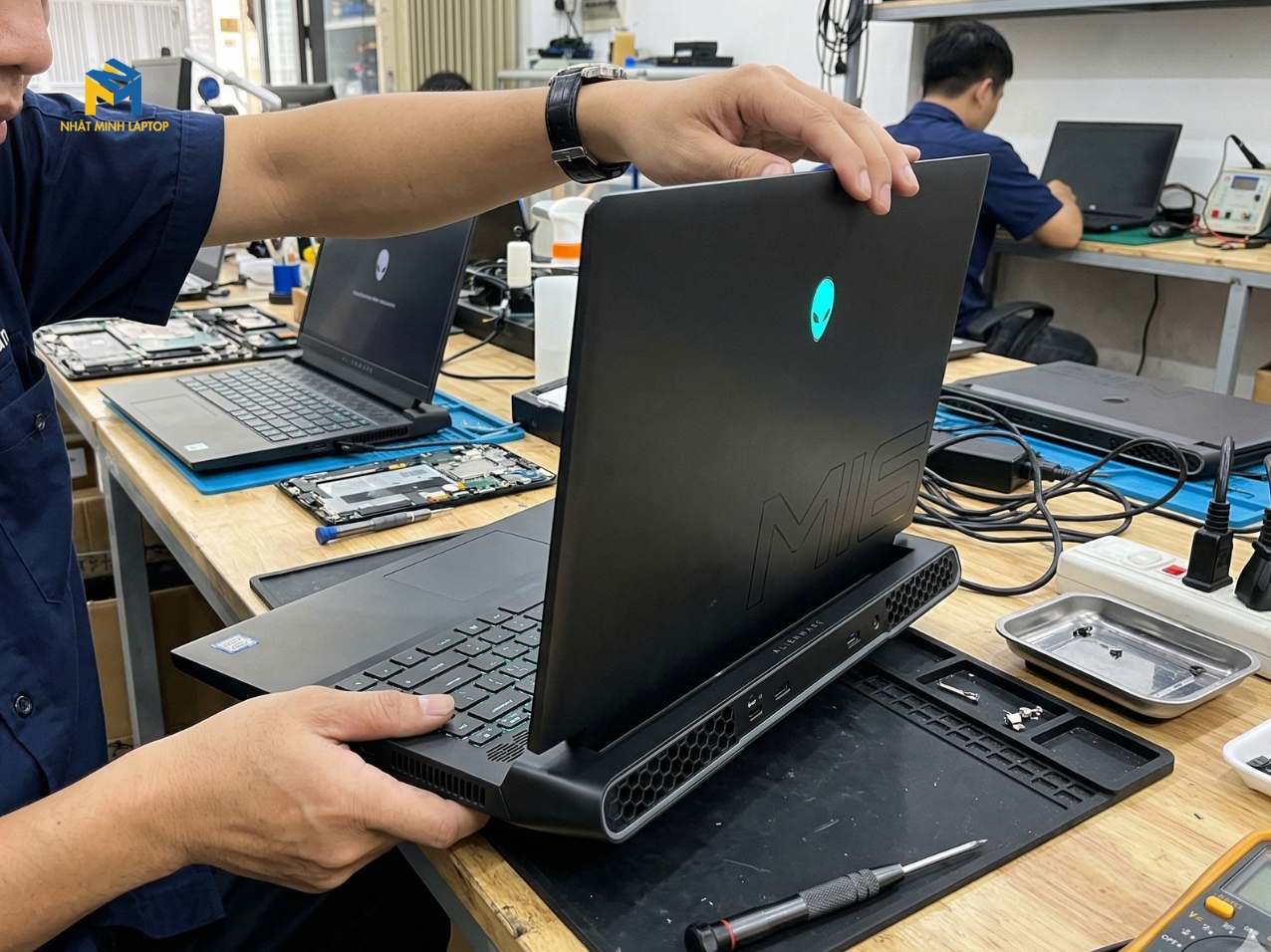
Đánh giá ngoại hình tổng thể và độ bền của bản lề
Màn hình là linh kiện đắt giá và ảnh hưởng trực tiếp đến trải nghiệm thị giác. Khi tìm hiểu cách check laptop gaming khi mua cũ, bạn tuyệt đối không được lướt qua các lỗi hiển thị phổ biến.
Điểm chết (Dead Pixel): Sử dụng các trang web như Dead Pixel Buddy để hiển thị các màu đơn sắc (trắng, đen, đỏ, xanh). Nếu thấy có đốm đen hoặc đốm màu không thay đổi theo nền, đó là điểm chết. Một vài điểm chết nhỏ có thể không ảnh hưởng nhiều, nhưng nó sẽ gây ức chế khi sử dụng lâu dài.
Hiện tượng hở sáng (Backlight Bleed): Đây là lỗi phổ biến trên tấm nền IPS. Bạn hãy tắt đèn phòng, mở một hình ảnh màu đen hoàn toàn. Nếu ánh sáng lọt qua các cạnh màn hình quá nhiều, trải nghiệm chơi các game có bối cảnh tối như Resident Evil hay Diablo sẽ bị giảm sút trầm trọng.
Tần số quét (Refresh Rate): Laptop gaming hiện nay thường có màn hình 144Hz hoặc 165Hz. Bạn cần vào Display Settings -> Advanced Display để xác nhận thông số này. Tránh trường hợp máy bị tráo bằng màn hình 60Hz rẻ tiền.
Việc kiểm tra kỹ lưỡng màn hình đảm bảo bạn không chỉ mua được một chiếc máy có cấu hình mạnh, mà còn sở hữu một "cửa sổ" hiển thị sắc nét, mượt mà, không gây khó chịu hay mỏi mắt trong những trận combat kéo dài.
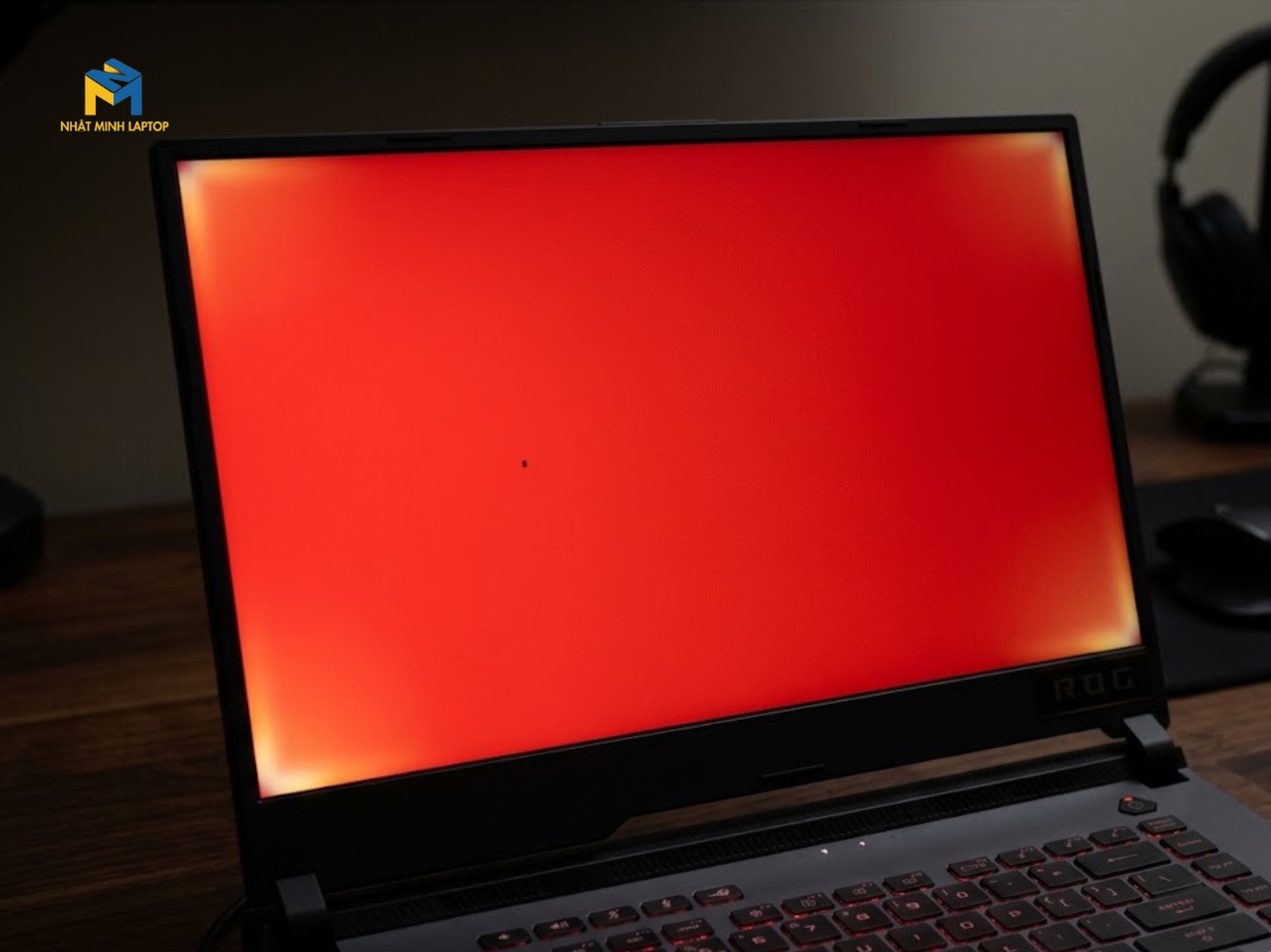
Kiểm tra chất lượng màn hình và tần số quét thực tế
Bàn phím của laptop gaming phải chịu áp lực kinh khủng từ những cú nhấn "combat" mạnh bạo. Khi thực hiện cách test laptop gaming, bạn cần thực hiện kỹ các thao tác sau:
Test phím vật lý: Sử dụng phần mềm Keyboard Test Online. Nhấn lần lượt từng phím trên mặt chữ và cụm phím số. Đặc biệt lưu ý cụm phím WASD, những phím được game thủ sử dụng nhiều nhất, hãy kiểm tra xem chúng có bị mất độ nảy hay bị liệt nhẹ hay không.
Kiểm tra đèn nền: Đèn LED RGB không chỉ để làm đẹp mà còn thể hiện sự đồng bộ của phần cứng. Hãy thử chuyển đổi các chế độ màu sắc trong phần mềm quản lý (như Armoury Crate hay Alienware Command Center). Nếu một vùng phím không lên màu hoặc bị sai màu, có thể cáp tín hiệu bên dưới đã gặp vấn đề.
Touchpad: Dù game thủ thường dùng chuột rời, nhưng bàn di chuột vẫn cần được kiểm tra. Thử các thao tác đa điểm như vuốt 2 ngón để cuộn trang, 3 ngón để chuyển tab xem có nhạy và chính xác không.
Kiểm tra kỹ bàn phím và đèn LED giúp bạn đảm bảo mọi thao tác điều khiển trong game đều chính xác và duy trì được "cảm hứng" chơi game nhờ hệ thống ánh sáng RGB hoạt động hoàn hảo.
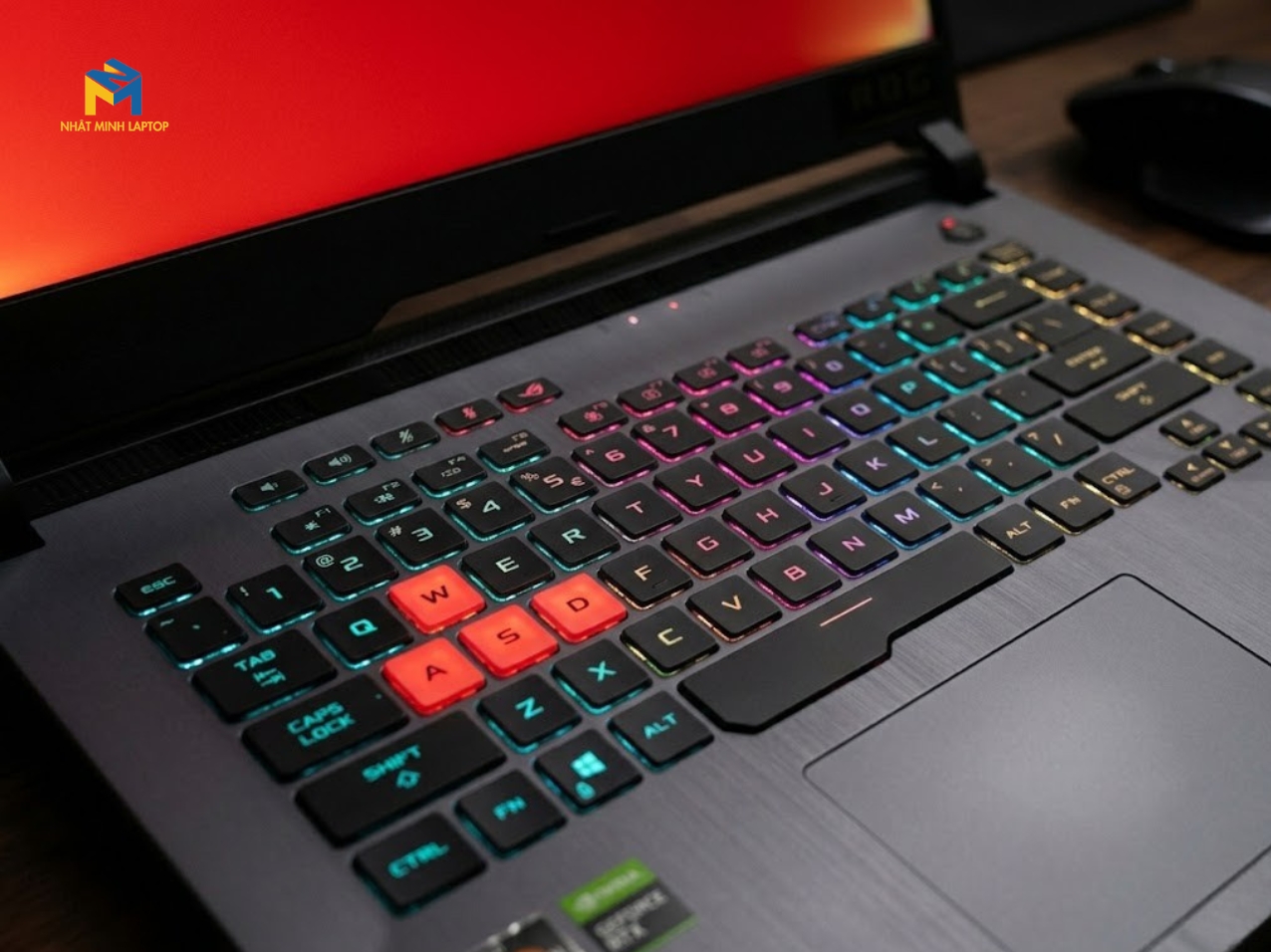
Thao tác thực tế trên bàn phím và hệ thống đèn LED RGB
Đừng chỉ nhìn vào nhãn dán, bạn cần trực tiếp xác minh thông số phần cứng để tránh mua nhầm hàng "treo đầu dê bán thịt chó". Quy trình kiểm tra bao gồm:
Thông số CPU và RAM: Sử dụng lệnh dxdiag hoặc phần mềm CPU-Z. Bạn cần đối chiếu kỹ mã chip (ví dụ Core i7-12700H phải đúng từng ký tự) và dung lượng RAM là bao nhiêu, đang chạy Single Channel hay Dual Channel.
Card đồ họa (GPU): Đây là bộ phận quan trọng nhất. Sử dụng GPU-Z để soi kỹ mã GPU, dung lượng VRAM và phiên bản Driver. Đặc biệt lưu ý thông số TGP (Watt) vì cùng một mã GPU nhưng số Watt cao hơn sẽ cho hiệu năng mạnh hơn hẳn.
Sức khỏe ổ cứng: Sử dụng CrystalDiskInfo. Màu xanh với chữ "Good" là trạng thái lý tưởng. Tuy nhiên, hãy nhìn vào chỉ số Power on Hours. Nếu một chiếc máy được quảng cáo là "mới mua" nhưng thời gian hoạt động đã lên đến 10.000 giờ, bạn nên đặt dấu hỏi về độ trung thực của người bán.
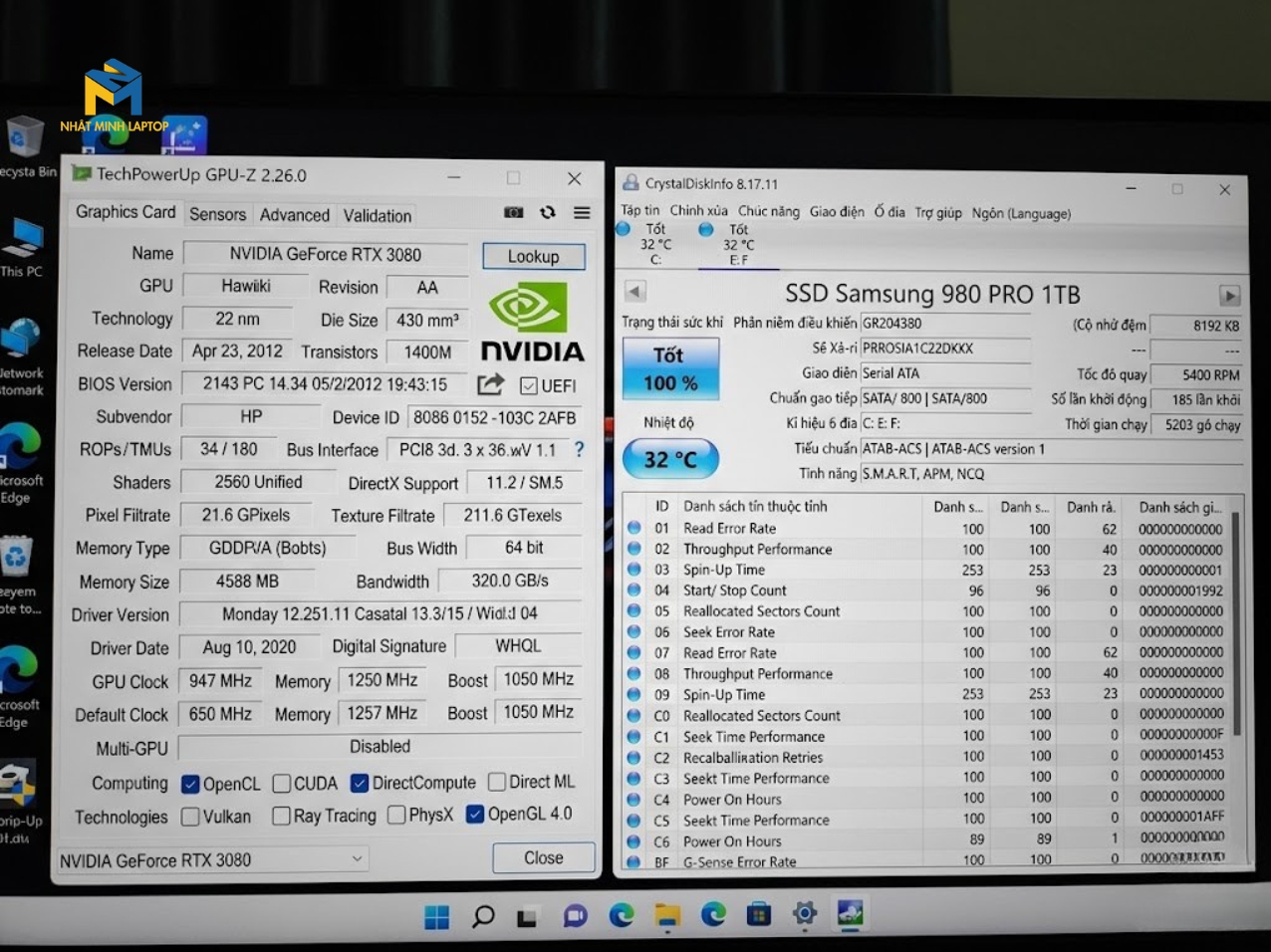
Kiểm tra cấu hình hệ thống bằng phần mềm chuyên dụng
Tham khảo: So sánh laptop gaming mới và like new: Nên ưu tiên bóc seal hay cấu hình?
Sức mạnh của laptop gaming nằm ở khả năng chịu tải khi chơi game nặng trong thời gian dài. Đây là giai đoạn quan trọng nhất trong các bước test laptop nhằm phát hiện lỗi "chạy ngầm".
Chạy FurMark: Đây là phần mềm "vắt kiệt" sức mạnh GPU. Hãy cho chạy khoảng 15-20 phút. Nếu máy đột ngột khởi động lại hoặc xuất hiện các vệt màu lạ (rác hình), chắc chắn GPU đã có vấn đề hoặc bị quá nhiệt nghiêm trọng.
Kiểm soát nhiệt độ: Trong lúc stress test, hãy theo dõi nhiệt độ qua phần mềm MSI Afterburner. Đối với laptop gaming, nhiệt độ GPU dưới 85°C và CPU dưới 90°C khi tải nặng là mức chấp nhận được. Nếu nhiệt độ vọt lên trên 100°C, hệ thống tản nhiệt của máy đang gặp vấn đề lớn (khô keo hoặc quạt hỏng).
Tiếng quạt tản nhiệt: Nghe xem quạt có tiếng kêu rít hay lọc xọc của vòng bi bị hỏng không. Một chiếc máy tốt quạt sẽ quay rất mạnh nhưng tiếng gió phải đều và êm, không rung máy.
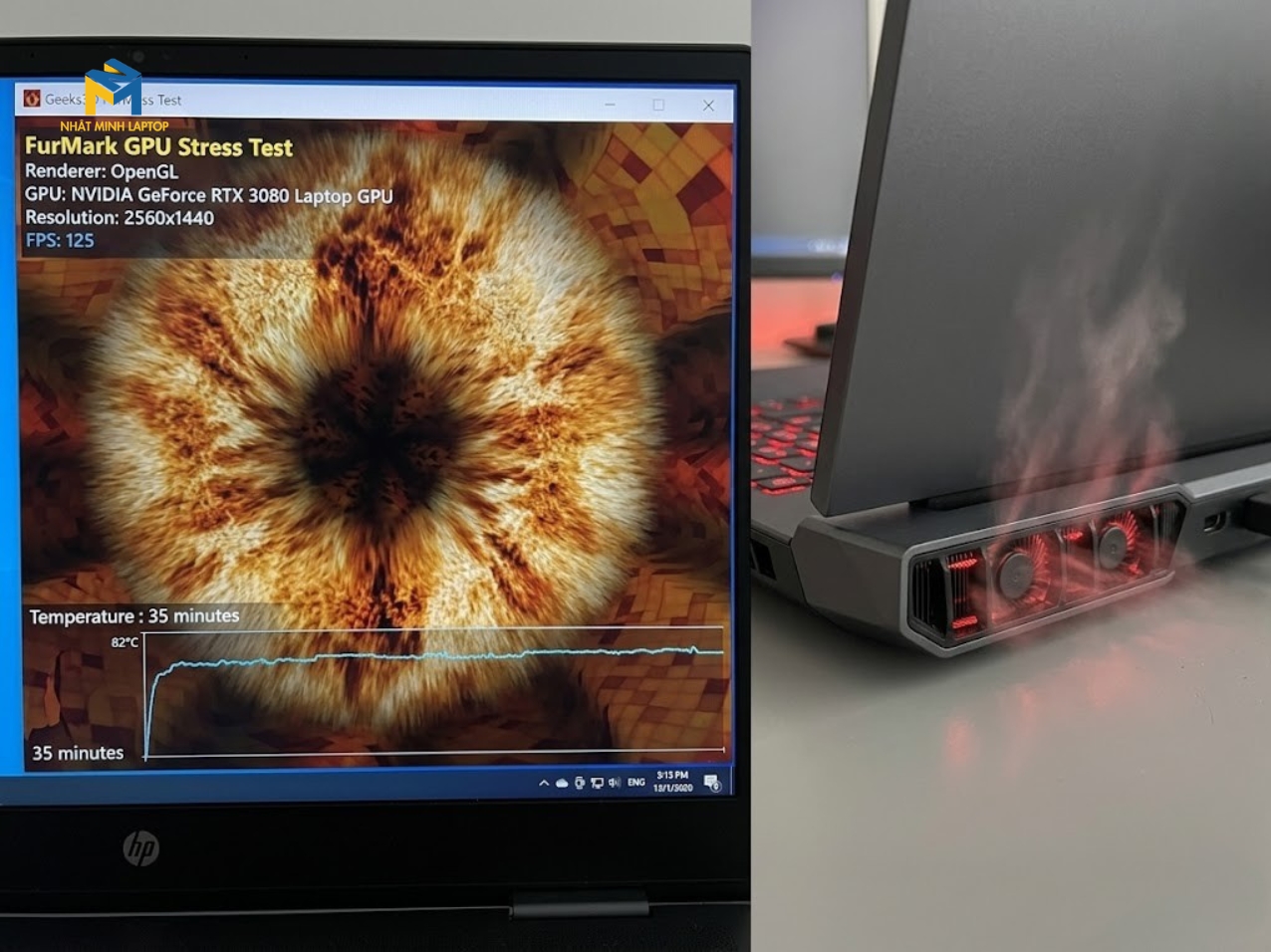
Stress test hiệu năng đồ họa và kiểm soát tản nhiệt
Dù laptop gaming thường được khuyến cáo cắm sạc liên tục, nhưng viên pin vẫn đóng vai trò quan trọng cho tính di động và bảo vệ máy khi mất điện đột ngột.
Kiểm tra độ chai pin: Mở Command Prompt (Admin) và gõ lệnh powercfg /batteryreport. Bạn sẽ nhận được một file báo cáo chi tiết về dung lượng pin thực tế so với thiết kế. Với máy cũ, mức chai dưới 20% là hoàn toàn chấp nhận được.
Cổng giao tiếp: Hãy mang theo một chiếc USB và tai nghe để cắm thử vào tất cả các cổng trên máy. Kiểm tra cổng HDMI bằng cách xuất hình ảnh ra màn hình ngoài. Đặc biệt, hãy kiểm tra kỹ cổng sạc; đầu sạc phải chắc chắn, không được lỏng lẻo hay chập chờn khi lay nhẹ.
Kết nối Wi-Fi: Hãy thử kết nối vào một mạng Wi-Fi và đứng cách xa router một khoảng. Nếu máy bị mất sóng hoặc tốc độ giảm quá sâu, có thể card Wi-Fi hoặc dây anten bên trong màn hình đã bị ảnh hưởng.
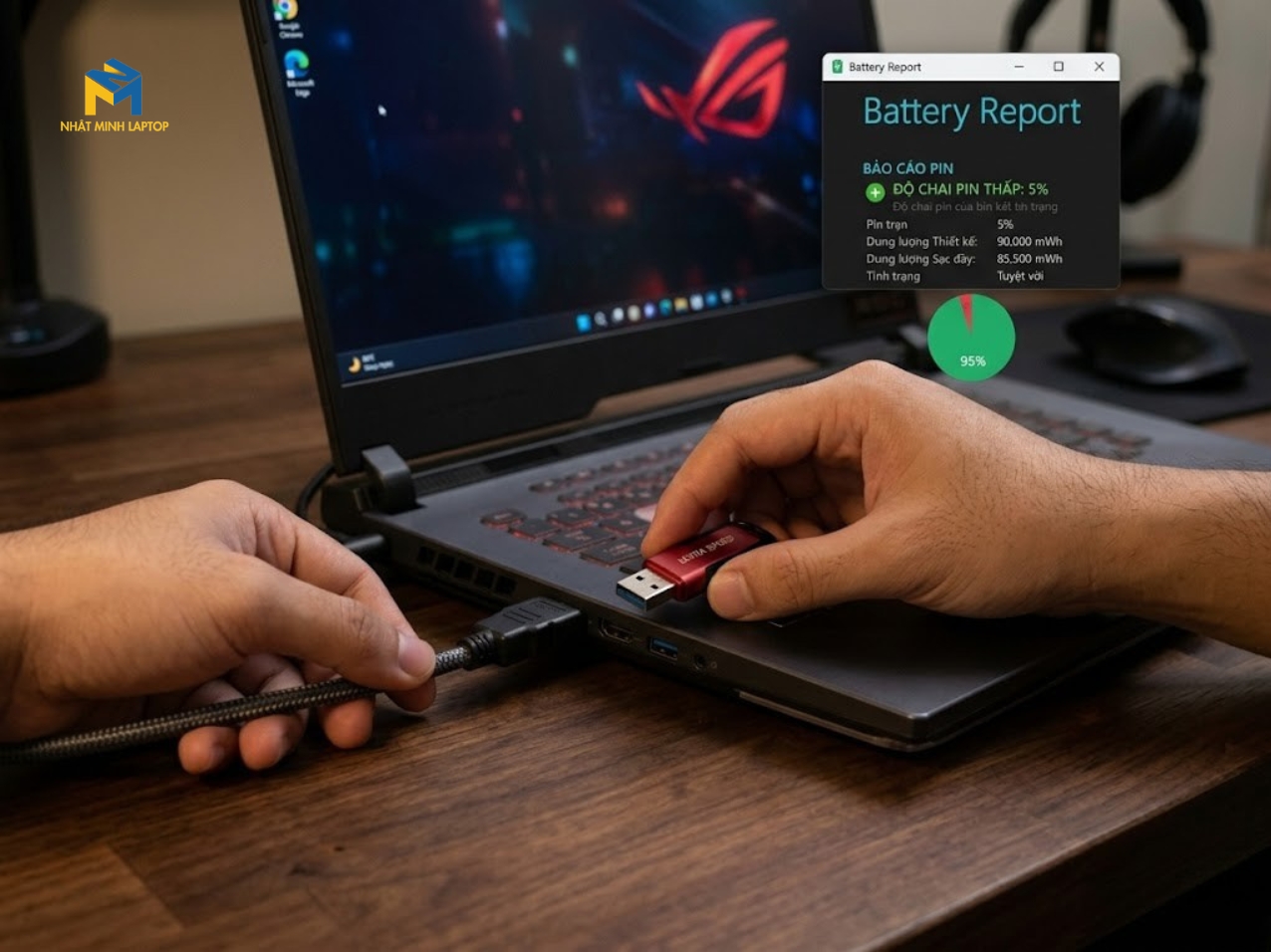
Đánh giá độ chai pin và độ ổn định của các cổng kết nối
Cuối cùng, để chiếc laptop gaming cũ của bạn trở thành một công cụ giải trí và làm việc hoàn hảo, hãy dành vài phút để kiểm tra hệ thống đa phương tiện.
Loa ngoài: Mở một đoạn nhạc sôi động ở âm lượng 100%. Loa phải to, rõ, không được có tiếng rè hay méo tiếng ở các dải âm cao. Hệ thống loa của các dòng gaming cao cấp thường có âm trầm (bass) khá tốt, hãy cảm nhận xem âm thanh có bị "mỏng" quá mức không.
Camera và Mic: Bật ứng dụng Camera có sẵn trên Windows. Hình ảnh phải rõ ràng, không bị nhiễu hạt quá nặng. Sau đó, thử ghi âm một đoạn ngắn; micro hoạt động tốt là yếu tố cực kỳ quan trọng để bạn đàm thoại với đồng đội trong các trận game căng thẳng.
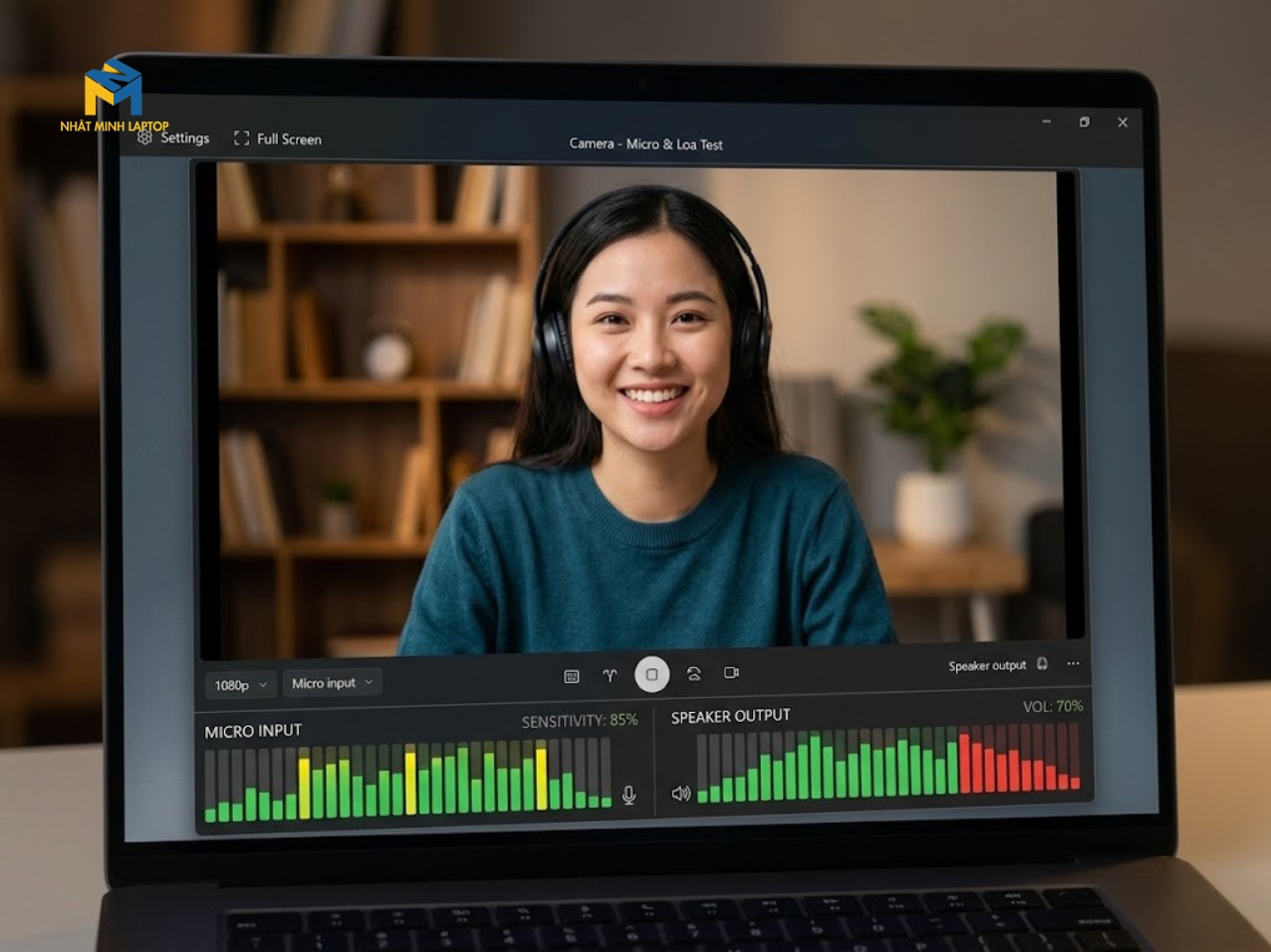
Xác minh âm thanh, Camera và khả năng thu âm
Ngoài 7 bước kỹ thuật trên, bạn cũng cần lưu ý thêm về mặt "ngoại giao" và thỏa thuận:
Yêu cầu bao test: Luôn yêu cầu người bán cho phép bao test trong vòng 7 ngày đầu tiên. Những lỗi về linh kiện như sập nguồn hay màn hình sọc đôi khi không xuất hiện ngay lúc bạn test tại chỗ.
Kiểm tra thông tin bảo hành: Nếu máy vẫn còn bảo hành chính hãng từ các thương hiệu như ASUS, MSI, HP hay Dell, hãy yêu cầu người bán cung cấp số Serial/Service Tag để bạn tự kiểm tra trên trang chủ của hãng.
Lựa chọn đơn vị uy tín: Thay vì mua trao tay từ cá nhân với nhiều rủi ro, việc tìm đến các hệ thống cửa hàng lớn như Nhật Minh Laptop sẽ giúp bạn an tâm hơn. Tại đây, máy đã được các kỹ thuật viên kiểm định qua quy trình khắt khe trước khi bày bán, đi kèm chế độ bảo hành dài hạn và hỗ trợ cài đặt phần mềm trọn đời.
Mua laptop cũ là một bài toán kinh tế thông minh, nhưng nó chỉ thực sự hiệu quả khi bạn nắm chắc checklist 7 bước kiểm tra laptop gaming cũ đã nêu trên. Đừng vì quá hào hứng với vẻ ngoài hay cấu hình "khủng" mà bỏ qua những chi tiết nhỏ, bởi đôi khi chính những chi tiết đó lại là nguyên nhân khiến bạn phải tốn thêm hàng triệu đồng để sửa chữa sau này.






 Laptop
 Macbook
 Dịch Vụ Sửa Chữa
 Phụ Kiện