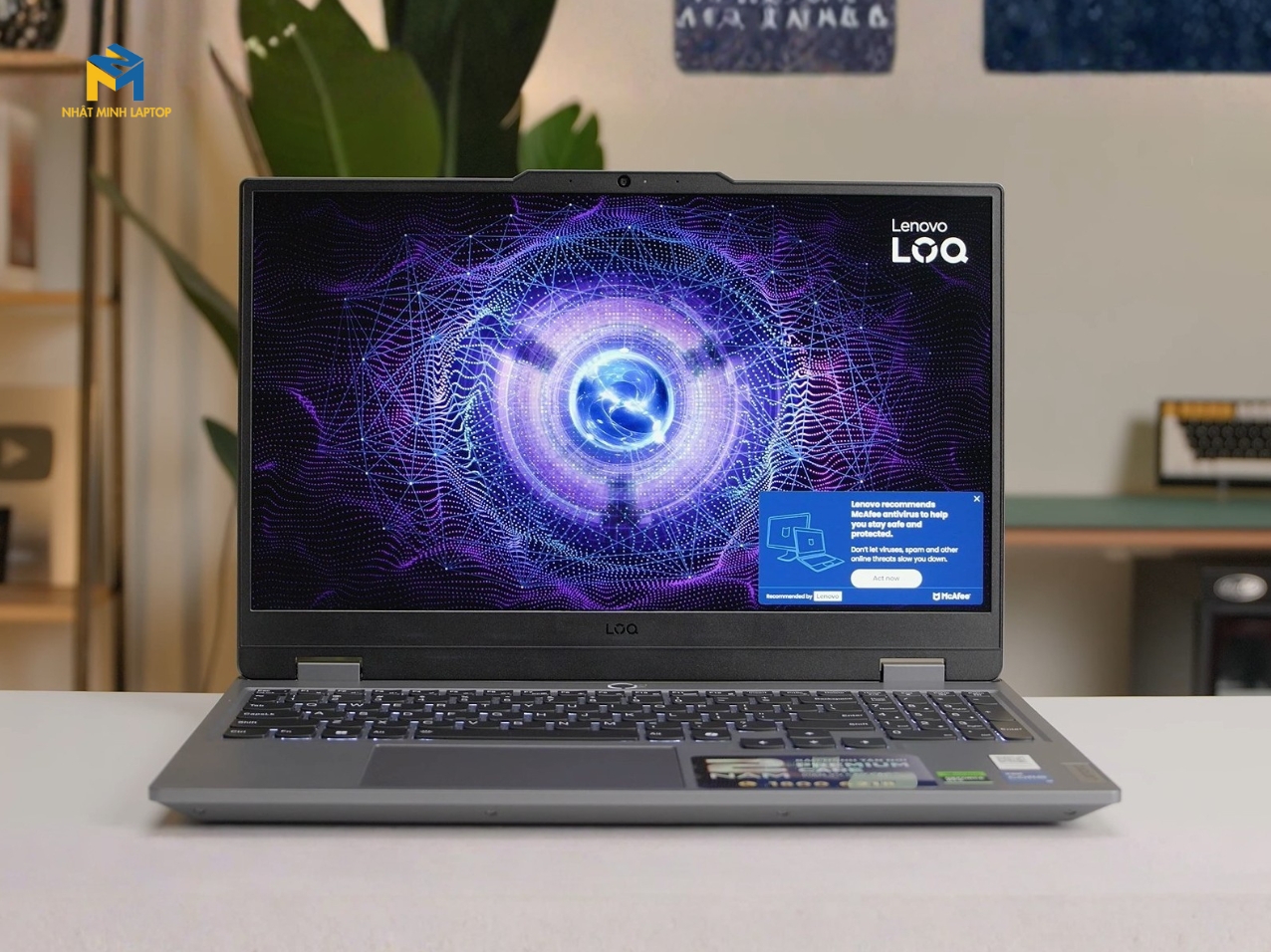
Sự xuất hiện của dòng Lenovo LOQ đã làm khuynh đảo thị trường máy tính xách tay chơi game phân khúc tầm trung. Được mệnh danh là "tiểu Legion", LOQ thừa hưởng trọn vẹn ADN thiết kế tối giản, hệ thống tản nhiệt thông minh và hiệu năng mạnh mẽ từ người đàn anh cao cấp. Tuy nhiên, thay vì đầu tư một khoản ngân sách lớn cho máy mới đập hộp, rất nhiều game thủ và người làm đồ họa hiện nay lựa chọn săn lùng các dòng máy đã qua sử dụng để tối ưu chi phí.
Việc chọn mua laptop gaming cũ luôn đi kèm với những rủi ro nhất định nếu bạn không có kiến thức kiểm tra phần cứng. Một chiếc máy có vẻ ngoài bóng bẩy chưa chắc đã sở hữu "nội tạng" khỏe mạnh. Để giúp bạn tự tin chọn được chiếc máy ưng ý, Nhật Minh Laptop đã tổng hợp quy trình kiểm tra chuyên sâu dành riêng cho dòng Lenovo LOQ. Dưới đây là 7 bước test máy chuẩn kỹ thuật, từ ngoại quan đến bài test ép xung cường độ cao.
7 Bước Test Laptop Lenovo LOQ Cũ Chuẩn Kỹ Thuật Trước Khi Xuống Tiền
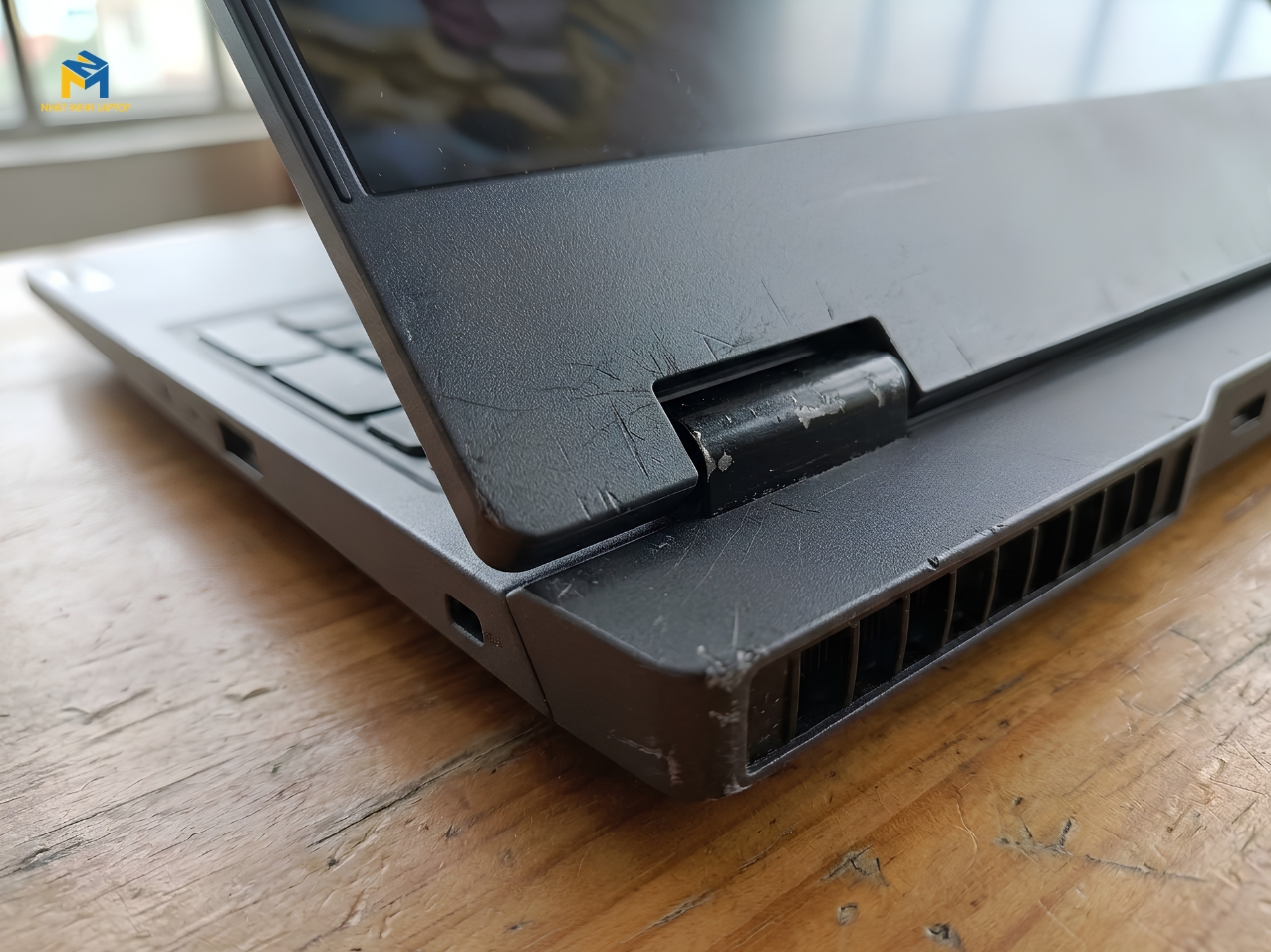
Ngoại hình không chỉ quyết định tính thẩm mỹ mà còn "tố cáo" lịch sử sử dụng của chủ cũ. Dòng Lenovo LOQ sử dụng chất liệu nhựa ABS cao cấp, dù cứng cáp nhưng vẫn có thể để lại dấu vết nếu từng bị va đập mạnh hoặc tháo mở không đúng cách.
Mặt A (Nắp máy): Quan sát dưới ánh sáng mạnh. Lớp sơn phủ của LOQ khá bám vân tay và dễ xước dăm. Một vài vết xước xước lông mèo có thể chấp nhận được ở hàng cũ, nhưng tuyệt đối tránh những máy có vết cấn sâu ở góc, vì điều này chứng tỏ máy đã bị rơi rớt, nguy cơ cao ảnh hưởng đến mainboard bên trong.
Mặt C (Khu vực bàn phím): Kiểm tra khu vực chiếu nghỉ tay (Palm rest). Nếu khu vực này bóng loáng, chứng tỏ chủ cũ đã sử dụng rất nhiều.
Mặt D (Mặt đáy): Kiểm tra các khe hút gió xem có bị gãy nan nhựa nào không. Đếm số lượng ốc vít. Ốc zin của Lenovo thường có màu đen nhám, cạnh ốc sắc nét. Nếu đầu ốc bị toét, bạc màu hoặc thiếu ốc, chắc chắn máy đã bị tháo mở. Bạn cần hỏi rõ người bán lý do tháo máy (để vệ sinh, nâng cấp RAM/SSD hay sửa chữa phần cứng).
Bản lề là một trong những điểm yếu chí mạng của nhiều dòng laptop. Dòng LOQ có thiết kế bản lề lùi vào trong giống Legion, mang lại độ chắc chắn cao.
Cách test: Dùng một tay mở màn hình từ từ. Cảm nhận xem lực cản có đều không, có phát ra tiếng "lạch cạch" hay rít nhựa không. Khi mở máy ở góc 90 độ, dùng tay rung nhẹ mặt bàn; nếu màn hình rung lắc quá 3 giây mới dừng lại, bản lề đã bị lỏng và cần được siết lại.
Đánh Giá Ngoại Quan, Kết Cấu Khung Máy Và Bản Lề
Lenovo LOQ thường được trang bị tấm nền IPS với tần số quét 144Hz hoặc 165Hz. Việc kiểm tra màn hình phải được thực hiện kỹ lưỡng vì chi phí thay thế màn hình gaming rất đắt đỏ.
Truy cập vào trang web testmyscreen.com hoặc MyScreenChecker.
Chuyển màn hình sang chế độ Full Screen (F11).
Lần lượt hiển thị các dải màu đơn sắc: Trắng, Đen, Đỏ, Xanh lá, Xanh dương.
Phân tích:
Trên nền Đen và Trắng, hãy ghé sát mắt để tìm các đốm sáng bất thường (bụi lọt vào phản quang) hoặc các điểm tụ sáng.
Trên nền Đỏ/Xanh, tìm các chấm đen li ti (điểm chết panel). Một màn hình cũ có 1-2 điểm chết ở sát mép có thể châm chước, nhưng nếu nằm ngay trung tâm thì bạn nên từ chối mua.
Đây là "bệnh" đặc trưng của màn hình IPS.
Cách test: Đưa máy vào phòng tối hoặc che bớt ánh sáng, mở một bức ảnh đen hoàn toàn và đẩy độ sáng màn hình lên 100%.
Kết quả: Hiện tượng hở sáng nhẹ ở 4 góc là hoàn toàn bình thường (IPS Glow). Tuy nhiên, nếu ánh sáng rọi vào thành từng vệt lớn, ám vàng hoặc trắng đục làm biến dạng màu sắc khi xem phim tỷ lệ 21:9, đó là lỗi tấm nền hoặc viền bezel ép quá chặt.
Nhiều trường hợp phần cứng màn 144Hz nhưng do lỗi cáp màn hoặc thiếu driver nên chỉ chạy được 60Hz.
Vào Settings > System > Display > Advanced display.
Kiểm tra mục Choose a refresh rate xem có tùy chọn 144Hz hoặc 165Hz (tùy cấu hình) hay không.
Truy cập web TestUFO.com để xác nhận màn hình đang xuất khung hình mượt mà, không bị xé hình (tearing).
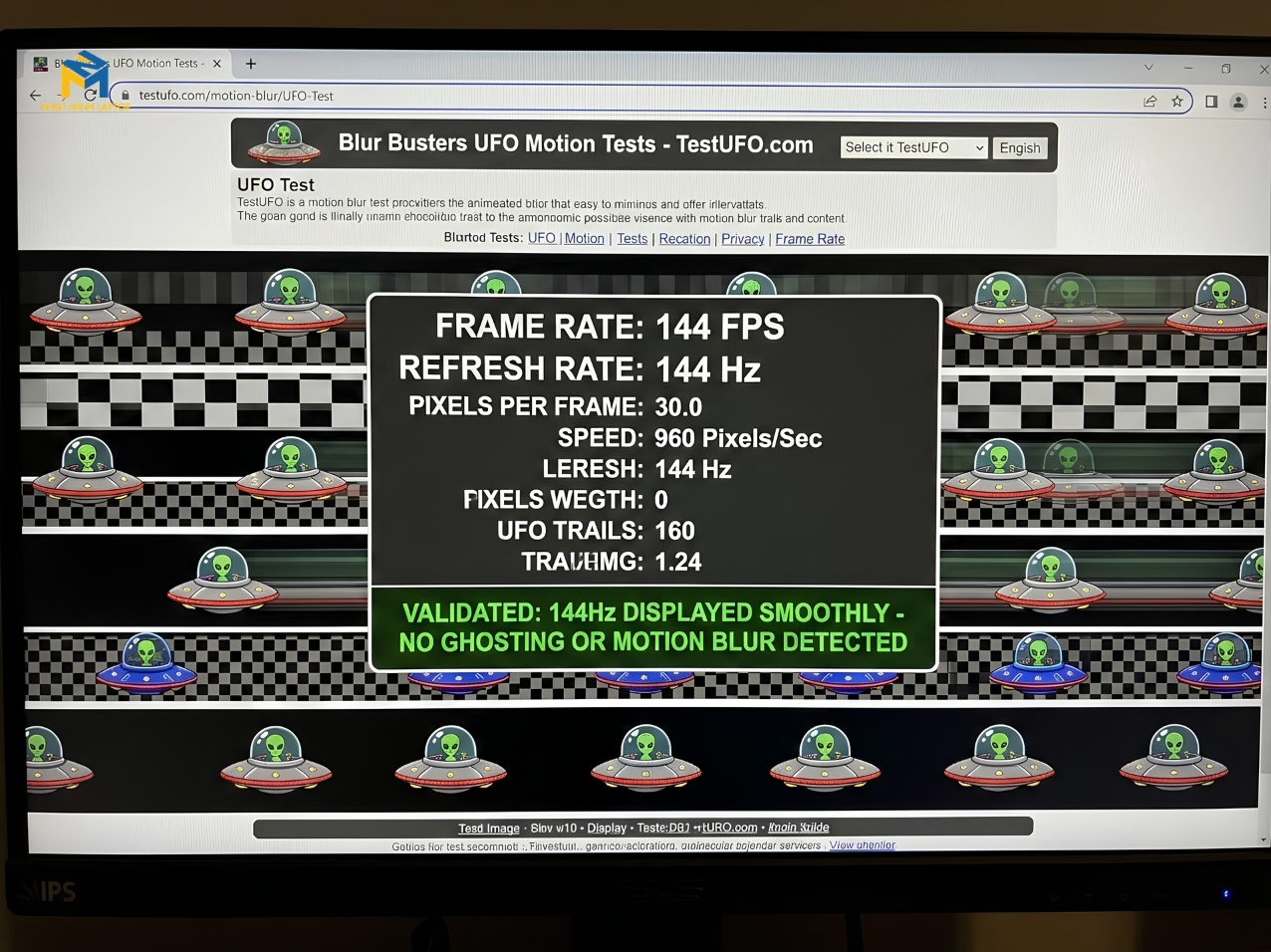
Kiểm Tra Tấm Nền Màn Hình (Display Panel) Chuyên Sâu
Bàn phím của Lenovo (thừa hưởng từ ThinkPad và Legion) luôn được đánh giá cao với hành trình phím 1.5mm và độ phản hồi tuyệt vời.
Truy cập công cụ KeyboardTester.com.
Gõ lần lượt từng phím, từ F1 đến F12, các phím điều hướng và đặc biệt là cụm Numpad. Mỗi phím ấn xuống phải sáng xanh trên màn hình.
Lưu ý kỹ các phím WASD và Spacebar: Đây là các phím game thủ sử dụng nhiều nhất. Hãy nhấn thử ở các góc cạnh của phím Space xem cơ chế ngàm bướm (scissor switch) bên dưới còn hoạt động nảy đều hay không. Nếu có cảm giác sượng, kẹt, rất có thể bụi bẩn, vụn thức ăn hoặc nước đã lọt vào.
Tùy thuộc vào mã LOQ (ví dụ LOQ 15IRH8), máy sẽ có LED phím trắng hoặc LED RGB 4 vùng.
Mở phần mềm Lenovo Vantage, vào mục cấu hình đèn (Lighting).
Thử đổi các profile màu khác nhau (Static, Breathing, Wave). Nếu có bất kỳ bóng LED nào bị chết màu (ví dụ chuyển sang màu trắng nhưng có 1 phím bị ám hồng hoặc ám xanh), đó là lỗi linh kiện LED.
Dù game thủ thường dùng chuột rời, Touchpad vẫn rất quan trọng khi mang máy đi học, đi họp.
Rà ngón tay toàn bộ bề mặt Touchpad xem có bị loạn cảm ứng hay chết điểm cảm ứng không.
Thử các thao tác đa điểm (Precision Touchpad của Windows): Vuốt 2 ngón (cuộn trang), vuốt 3 ngón (chuyển tab), vuốt 4 ngón (trở về Desktop).
Nhấn mạnh vào 2 góc dưới (Left/Right click) để xem hành trình lún có bị kẹt cứng không.
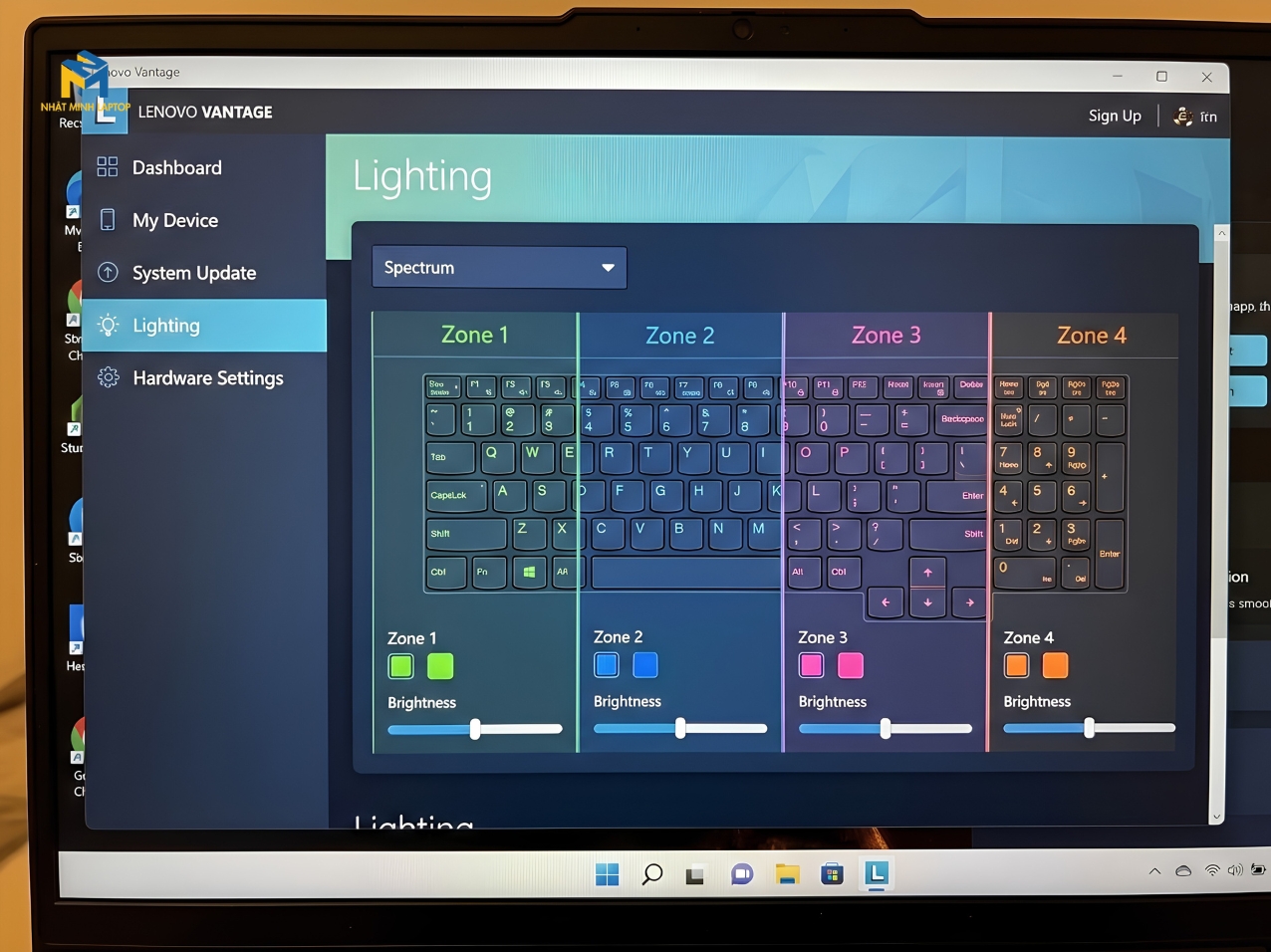
Thử Nghiệm Hành Trình Phím Và Độ Nhạy Touchpad
Lenovo LOQ bố trí phần lớn các cổng kết nối ở phía sau đuôi máy. Việc rút/cắm thường xuyên nếu không cẩn thận rất dễ làm gãy lẫy nhựa bên trong cổng USB.
Chuẩn bị sẵn 1 USB, 1 chuột dây hoặc ổ cứng di động.
Cắm lần lượt vào tất cả các cổng USB-A. Lắc nhẹ đầu cắm xem tín hiệu có bị ngắt quãng không (nếu ngắt quãng chứng tỏ chân đồng bên trong đã lỏng).
Đặc biệt với cổng USB-C: Cổng USB-C trên LOQ hỗ trợ xuất hình DisplayPort 1.4 và Power Delivery (PD) lên đến 140W. Nếu có điều kiện, hãy cắm thử ra màn hình rời qua cổng này để xác nhận đường truyền xuất hình từ iGPU/dGPU vẫn hoạt động tốt.
Cắm tai nghe vào Jack 3.5mm, mở một bài nhạc, xoay nhẹ rắc cắm xem âm thanh có bị rè hay xì xèo (nhiễu tín hiệu) không.
Kiểm tra ngàm gài của cổng LAN RJ45, nếu ngàm bị gãy thì khi cắm dây mạng sẽ rất dễ bị tuột.
Một số lô máy LOQ dùng card Wi-Fi của MediaTek hoặc Realtek đôi khi gặp tình trạng rớt mạng hoặc ping không ổn định.
Kết nối với Wi-Fi cá nhân hoặc Wi-Fi của cửa hàng.
Mở CMD (Command Prompt), gõ lệnh: ping 8.8.8.8 -t.
Theo dõi thông số "time=...ms". Nếu con số này nhảy vọt bất thường (từ 10ms lên 500ms) hoặc hiện dòng "Request timed out" liên tục, card Wi-Fi đang gặp vấn đề suy hao tín hiệu.
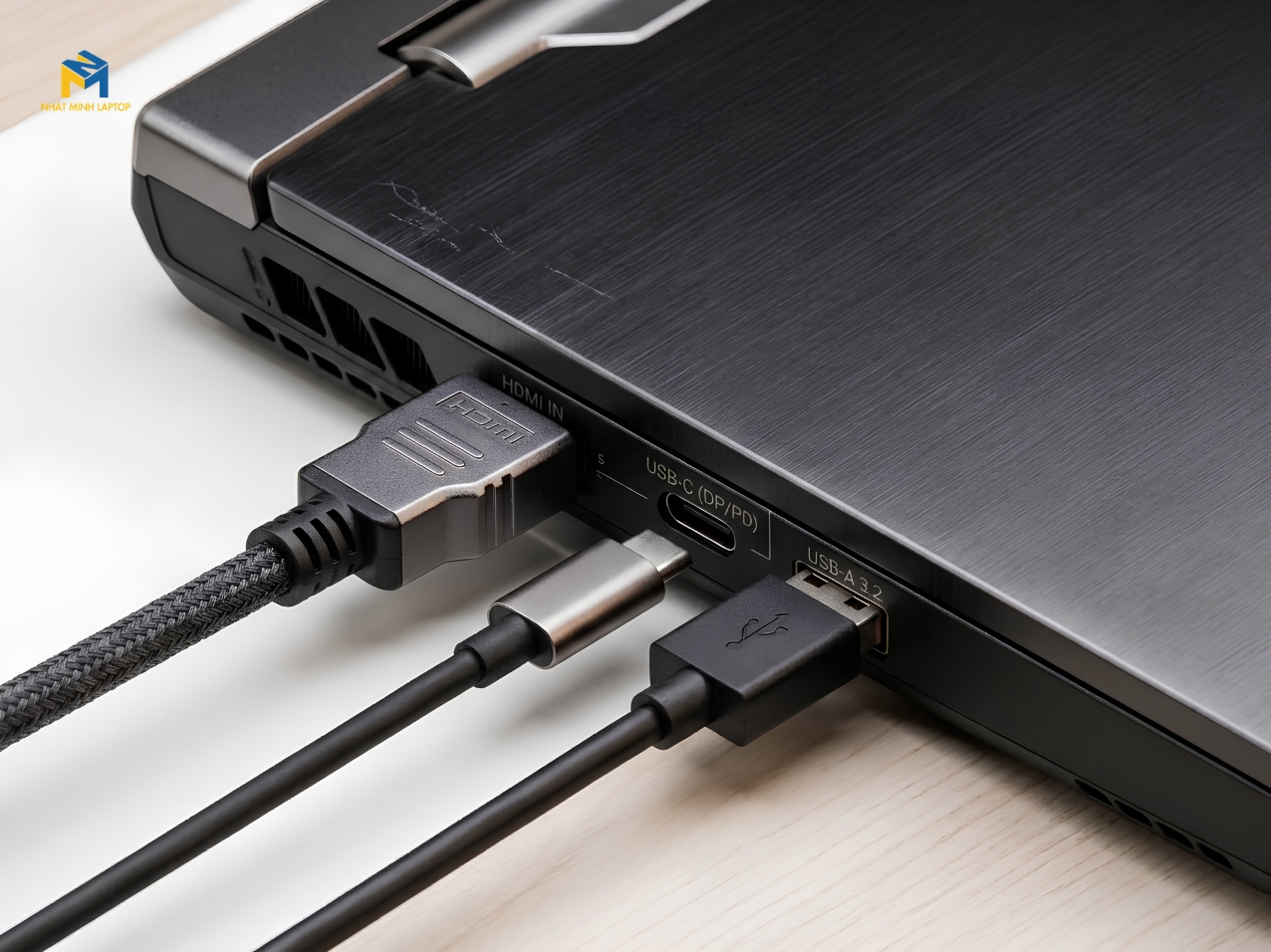
Rà Soát Toàn Bộ Cổng Kết Nối Và Giao Thức Không Dây
Đây là bước quan trọng và tốn nhiều thời gian nhất. Một chiếc laptop gaming cũ có thể chạy mượt mà ở các tác vụ nhẹ nhưng lại "sập nguồn" (Crash) hoặc "bóp xung" (Thermal Throttling) khi chạy game nặng.
Chuẩn bị phần mềm: Tải bộ ba phần mềm: HWiNFO64 (Đo nhiệt độ), Cinebench R23 (Test CPU), FurMark (Test GPU).
Cài đặt: Cắm sạc zin vào máy. Mở phần mềm Lenovo Vantage, chuyển mục Thermal Mode sang chế độ Performance Mode (nhấn Fn + Q đến khi đèn nút nguồn sáng màu Đỏ).
Mở FurMark, chọn độ phân giải FHD, nhấn GPU Stress Test.
Để phần mềm chạy liên tục từ 10 đến 15 phút.
Quan sát đồ thị nhiệt độ:
Đồ thị phải đi lên từ từ và đi ngang thành một đường thẳng (ổn định).
Nhiệt độ an toàn: Với hệ thống tản nhiệt ống đồng kép của LOQ, nhiệt độ GPU duy trì ở mức 70°C - 80°C là hoàn hảo. Nếu vượt quá 87°C, máy đang bị quá nhiệt (cần tra lại keo tản nhiệt hoặc cụm heatsink đã hỏng).
Quan sát vòng xoay con mắt của FurMark: Nếu hình ảnh bị rách, xuất hiện các đốm màu lạ (Artifacts) hoặc máy tự động sập nguồn khởi động lại -> Tín hiệu VRAM hoặc chip GPU đã sắp hỏng. Tuyệt đối không mua!
Mở HWiNFO64 (chọn Sensors only) và để sang một bên màn hình.
Mở Cinebench R23, chạy bài test Multi Core.
Bài test sẽ vắt kiệt 100% công suất của CPU. Tiếng quạt tản nhiệt của LOQ lúc này sẽ hú lên mức tối đa.
Phân tích dữ liệu trên HWiNFO64:
Tìm đến dòng nhiệt độ CPU (CPU Package). Nhiệt độ tối đa dưới 95°C là có thể chấp nhận được với các dòng chip hiệu năng cao (H, HX) của Intel và AMD.
Kiểm tra dòng Core Thermal Throttling. Nếu cột "Max" hiện chữ Yes liên tục và xung nhịp tụt thê thảm, máy đang bị tắc nghẽn tản nhiệt nghiêm trọng.
Áp tai gần khe tản nhiệt: Nghe xem quạt có phát ra tiếng "è è" của vòng bi bị khô mỡ hoặc quạt bị cạ vào vỏ nhựa hay không. Âm thanh gió rít lớn là bình thường, nhưng tiếng lọc cọc cơ khí thì quạt đã lỗi.
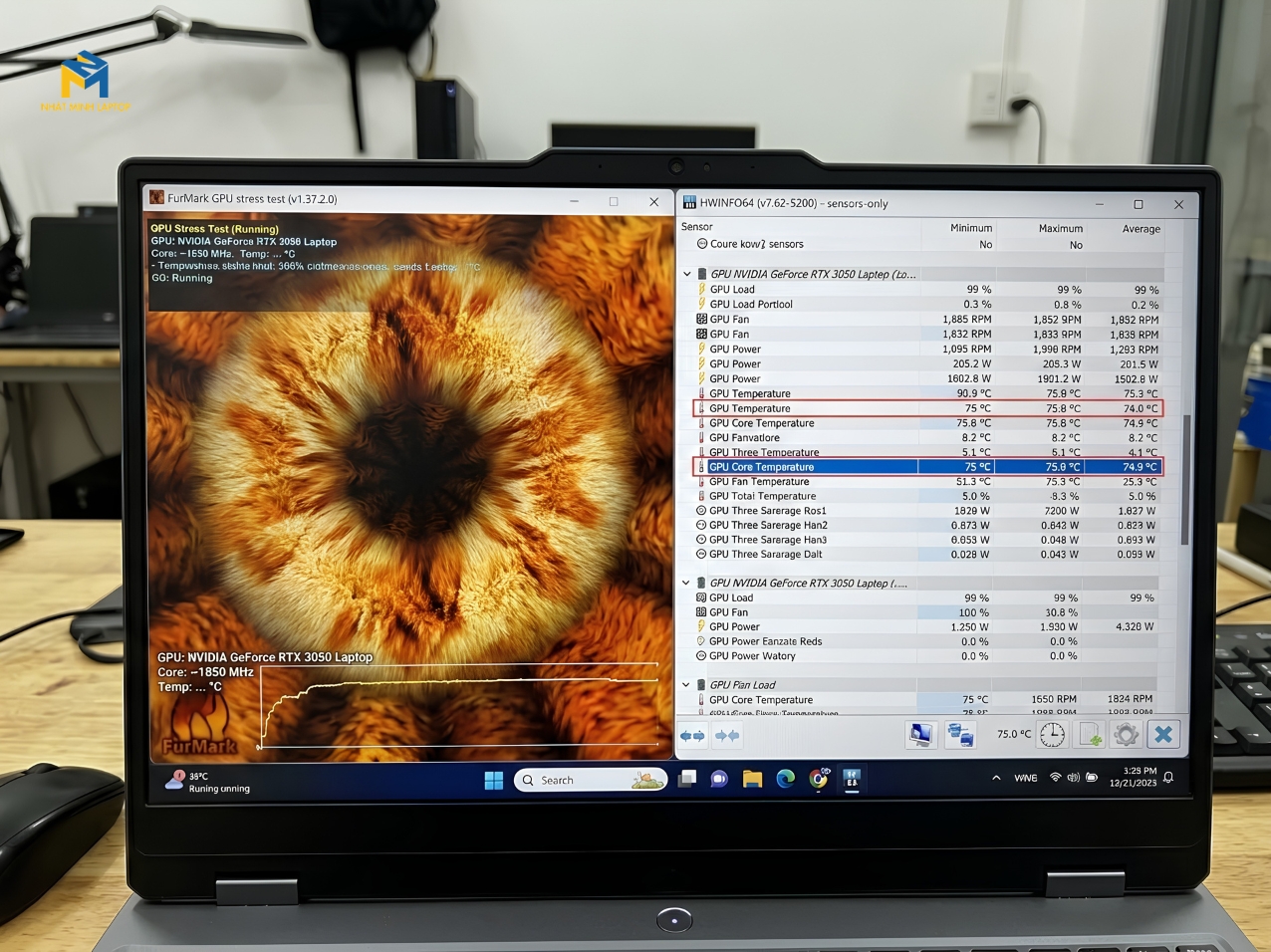
Stress Test Kép - Thử Thách Hiệu Năng CPU, GPU Và Tản Nhiệt
Không nên bỏ qua các linh kiện lưu trữ và bộ nhớ đệm, vì SSD hỏng sẽ làm mất dữ liệu quan trọng, còn RAM lỗi sẽ gây ra hiện tượng màn hình xanh (Blue Screen of Death - BSOD).
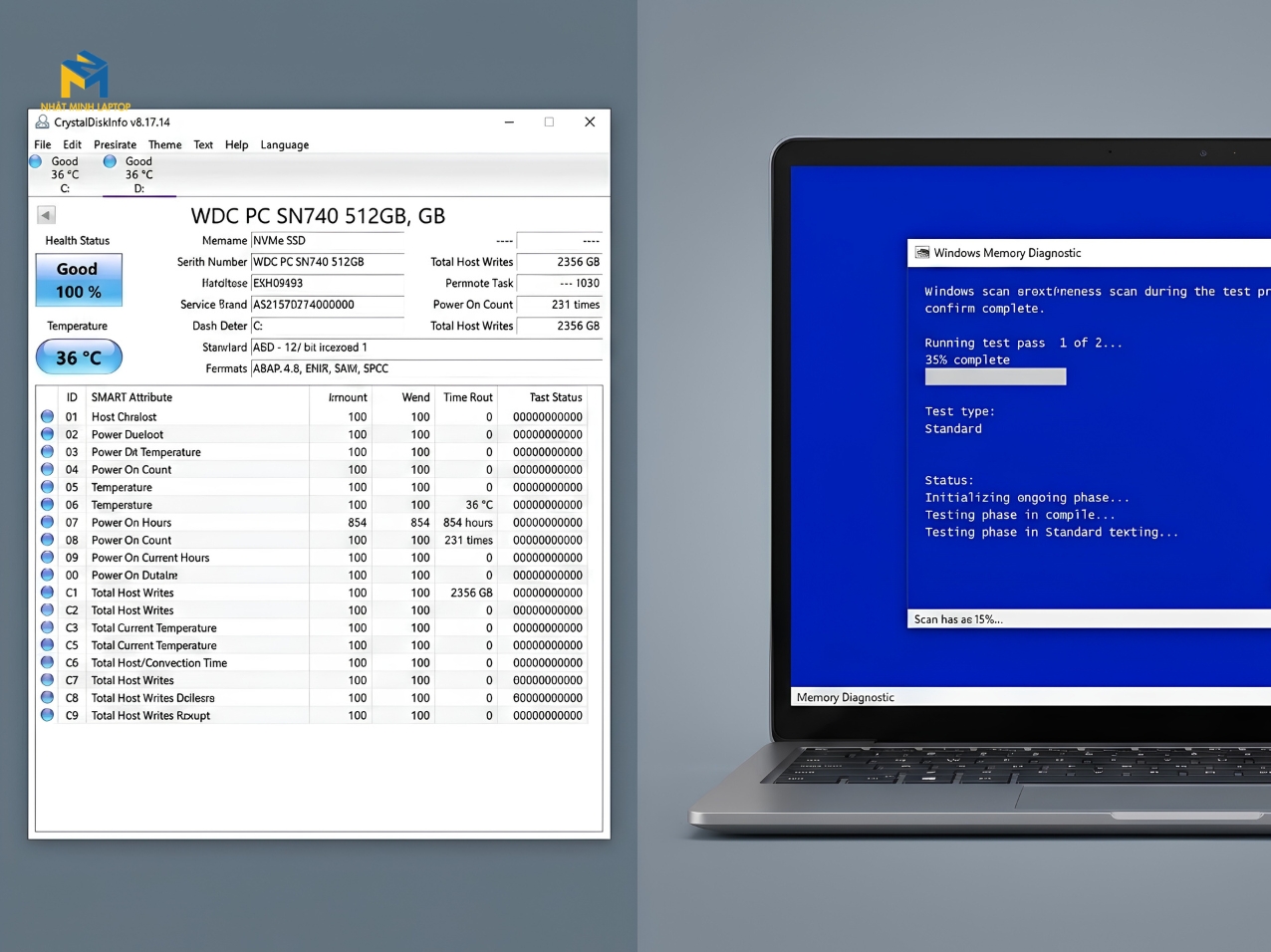
Tải và mở phần mềm CrystalDiskInfo. Phần mềm này đọc dữ liệu SMART trực tiếp từ vi điều khiển của ổ cứng.
Health Status (Tình trạng sức khỏe): Trạng thái phải là Good (Màu xanh). Nếu hiển thị Caution (Vàng) hoặc Bad (Đỏ), ổ cứng đã bị bad sector và sắp hỏng.
Power On Count (Số lần khởi động): Cho biết số lần bật/tắt máy.
Power On Hours (Thời gian sử dụng): Con số này rất quan trọng. Nó cho bạn biết máy đã được dùng bao nhiêu giờ. Ví dụ một chiếc LOQ cũ mới mua 1 năm nhưng số giờ chạy lên đến 8000 giờ (gần 1 năm cắm điện liên tục 24/24), bạn cần cân nhắc lại hao mòn linh kiện.
Total Host Writes (Tổng dung lượng đã ghi): Thể hiện cường độ đọc ghi dữ liệu.
Khác với nhiều dòng máy siêu mỏng hàn chết RAM, Lenovo LOQ cho phép nâng cấp RAM qua 2 khe cắm SO-DIMM. Tuy nhiên, rủi ro RAM lỗi hoặc xung đột chân cắm vẫn có.
Nhấn phím Windows, gõ "Windows Memory Diagnostic" và chạy chương trình.
Chọn Restart now and check for problems.
Máy sẽ khởi động lại và tự động chạy nền xanh quét toàn bộ bộ nhớ. Quá trình này mất khoảng 5-10 phút. Nếu kết quả trả về "No memory errors were detected", bạn có thể yên tâm 100%.
Kiểm Tra Sức Khỏe Ổ Cứng SSD và Bộ Nhớ RAM
Nhiều người đi mua laptop cũ thường quên mất kiểm tra củ sạc. Laptop gaming không có củ sạc chuẩn thì sức mạnh giảm đi một nửa.
Dòng LOQ thường có dung lượng pin 60Wh. Vì là máy gaming, thời lượng pin không phải là thế mạnh và pin cũng nhanh chai hơn máy văn phòng do chịu lượng nhiệt lớn.
Mở CMD bằng quyền Administrator.
Gõ lệnh: powercfg /batteryreport và nhấn Enter.
Copy đường dẫn file HTML vừa tạo ra và dán vào trình duyệt web.
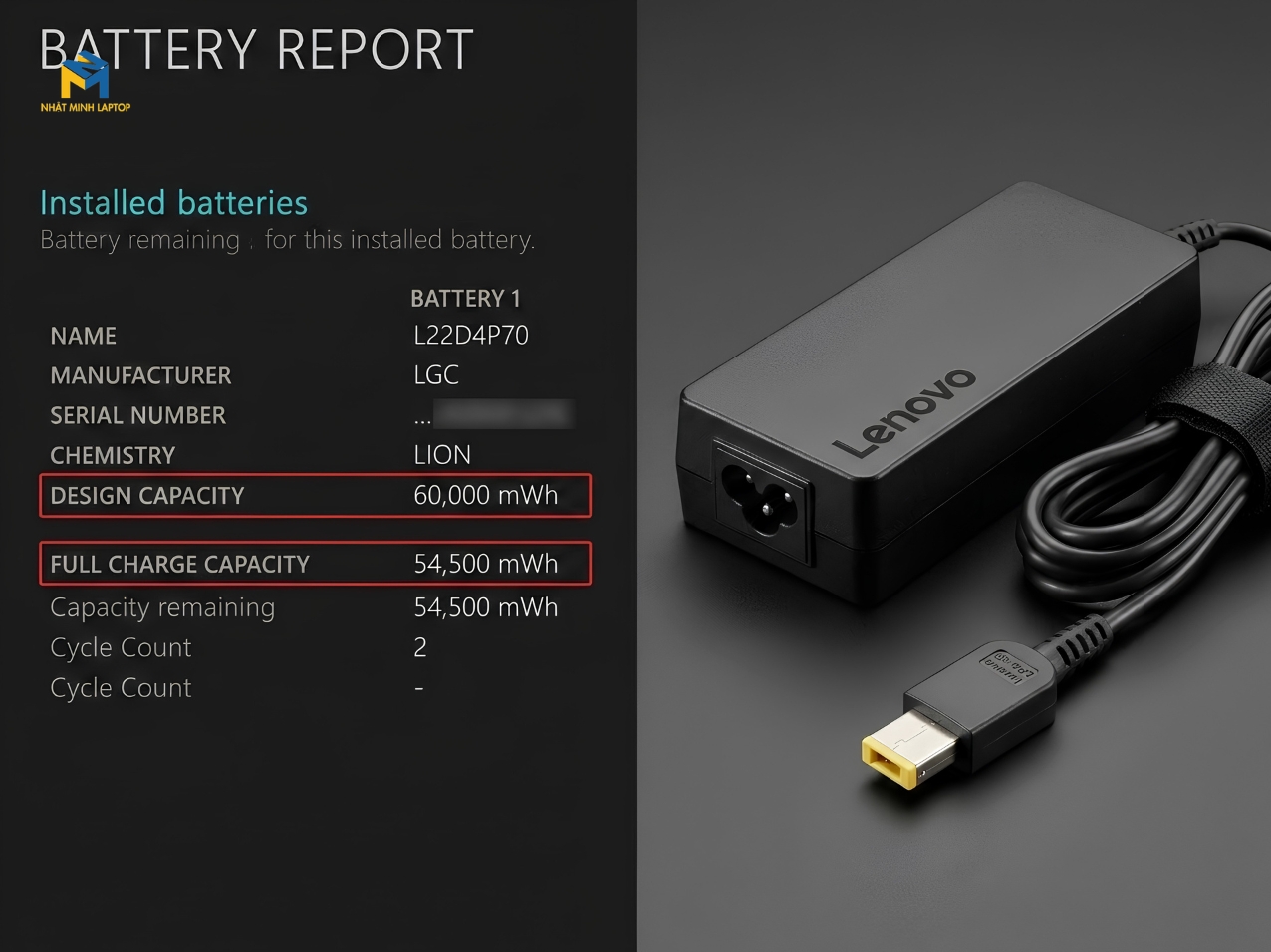
Kéo xuống mục Installed batteries:
Design Capacity: Dung lượng thiết kế ban đầu.
Full Charge Capacity: Dung lượng thực tế có thể sạc đầy hiện tại.
Tính độ chai pin: Lấy (Design - Full Charge) / Design * 100%. Nếu mức chai dưới 20% đối với một chiếc máy cũ, đó là con số cực kỳ tốt. Nếu trên 40%, bạn có thể đàm phán giảm giá để sau này thay thế cell pin.
Sạc zin của Lenovo LOQ thường có công suất 135W, 170W hoặc 230W (tùy cấu hình GPU). Củ sạc zin cầm rất đầm tay, chữ in thông số phía sau sắc nét, không bị nhòe.
Đầu cắm sạc là dạng chân vuông chữ nhật màu vàng đặc trưng của Lenovo (Slim tip).
Cách test: Cắm sạc vào máy, mở game nặng chơi thử 5 phút. Sạc chuẩn sẽ ấm lên, nếu sạc nóng ran bỏng tay hoặc phát ra tiếng "tít tít" nhỏ, rất có thể đó là sạc lô (sạc linh kiện kém chất lượng) không đủ dòng, dẫn đến tụt pin ngay cả khi đang cắm sạc.
Đọc Chỉ Số Pin Và Xác Nhận Nguồn Sạc (Adapter) Zin
Nếu bạn đang phân vân giữa Lenovo LOQ và các dòng máy tiền nhiệm hay đối thủ cùng phân khúc cũ, hãy tham khảo bảng đánh giá dưới đây:
| Tiêu Chí | Lenovo LOQ (Gen 8/9) | IdeaPad Gaming 3 (Gen 7) | Các dòng máy khác cùng phân khúc (Acer Nitro, HP Victus) |
| Thiết kế & Tản nhiệt | Thừa hưởng form dáng Legion, khe tản lớn, quạt mạnh. | Khá nhựa, tản nhiệt trung bình, dễ nóng khi tải nặng. | Tản nhiệt tốt nhưng build thường ọp ẹp (rung màn hình). |
| Bản lề | Lùi vào trong, cực kỳ chắc chắn, mở được bằng 1 tay. | Thiết kế truyền thống, đôi khi bị rung lắc. | Victus rung màn hình khá nhiều khi gõ phím. |
| Công tắc MUX Switch | Có hỗ trợ (Tăng 10-15% FPS). | Chỉ có trên một số mã cao cấp. | Đa số không có ở phân khúc giá rẻ. |
| Khả năng nâng cấp | 2 khe RAM, 2 khe SSD NVMe tiện lợi. | Hạn chế hơn ở một số phiên bản. | Tương đương. |
| Giá bán cũ | Giữ giá tốt, thanh khoản cao nhưng dễ tiếp cận. | Cực rẻ, hợp cho sinh viên tài chính eo hẹp. | Rẻ nhưng rủi ro hỏng vặt (ví dụ: màn hình, bản lề) cao hơn. |
Nhận xét chuyên môn: Lenovo LOQ cũ khắc phục được điểm yếu về build nhựa lỏng lẻo của IdeaPad Gaming 3, đồng thời mang lại trải nghiệm 80% của dòng Legion cao cấp nhưng với mức giá dễ chịu hơn rất nhiều.
1. Mua Lenovo LOQ cũ có được bảo hành chính hãng không? Lenovo thường áp dụng chính sách bảo hành Premium Care (bảo hành tận nơi) theo Serial Number của máy. Bạn có thể lên trang chủ Lenovo Support, nhập số Serial ở mặt đáy máy để kiểm tra xem máy còn thời hạn bảo hành chính hãng (tại Việt Nam hoặc toàn cầu) hay không. Nếu còn, đây là một điểm cộng cực lớn.
2. Làm sao để biết máy đã bị thay thế linh kiện "luộc đồ"? Cách tốt nhất là đối chiếu thông số trên phần mềm (như CPU-Z, HWiNFO64) với thông số cấu hình gốc của hãng thông qua mã máy (ví dụ: 15IRH8 82XV...). Nếu hãng công bố dùng SSD WD mà máy đang cắm SSD của một thương hiệu không tên tuổi, hoặc RAM có tem mác kỳ lạ, rất có thể máy đã bị tráo đồ.
3. Nhiệt độ của dòng LOQ khi chơi game bao nhiêu là bình thường? Với thiết kế hầm hố, nhiệt độ khi chơi các tựa game AAA nặng (như Cyberpunk 2077) thường rơi vào khoảng 75°C - 85°C cho CPU và 70°C - 75°C cho GPU ở nhiệt độ phòng 27°C. Đây là ngưỡng rất mát mẻ đối với laptop gaming.
4. Có nên nhờ kỹ thuật viên mở nắp đáy (Mặt D) để kiểm tra mainboard không? Nếu người bán hoặc cửa hàng đồng ý, bạn CỰC KỲ nên làm điều này. Việc mở nắp máy cho phép bạn nhìn thấy bo mạch chủ có vết ố vàng (dấu hiệu vào nước), có keo tản nhiệt tràn ra ngoài bẩn thỉu, hay có vết hàn khò sửa chữa chip hay không. Tại Nhật Minh Laptop, quy trình test máy luôn minh bạch và sẵn sàng hỗ trợ khách hàng kiểm tra "nội thất" máy một cách rõ ràng nhất trước khi giao dịch.
5. Lenovo Vantage không nhận các tùy chọn chỉnh quạt, phải làm sao? Đây là lỗi phần mềm khá phổ biến khi chủ cũ cài lại Windows không đúng chuẩn. Bạn chỉ cần vào trang chủ Lenovo, tải và cài đặt gói driver Lenovo System Interface Foundation và khởi động lại máy là Vantage sẽ nhận diện đủ tính năng.
Để có cái nhìn tổng quan và chuẩn bị tốt nhất trước khi đưa ra quyết định, bạn đừng bỏ qua các bài viết chuyên sâu khác từ chúng tôi. Tăng cường kiến thức sẽ giúp bạn làm chủ thiết bị của mình:
[Đánh Giá Chi Tiết Hiệu Năng Các Dòng Card Đồ Họa RTX Trên Laptop Cũ] - Hướng dẫn chọn GPU phù hợp với nhu cầu.
[So Sánh Cấu Hình Và Giá Bán Lenovo LOQ Với Lenovo Legion Tầm Trung] - Có đáng để nâng cấp ngân sách?
[Bí Kíp Tối Ưu Nhiệt Độ Laptop Gaming Mùa Hè Hiệu Quả Nhất] - Cứu cánh cho những linh kiện già cỗi.
Và đừng quên tham khảo ngay danh sách laptop gaming cũ được kiểm định khắt khe nhất để tìm ra "chân ái" của bạn.
Việc test một chiếc Lenovo LOQ cũ đòi hỏi sự tỉ mỉ, kiên nhẫn và một chút kiến thức nền tảng về công nghệ. Bằng cách tuân thủ đúng 7 bước test laptop chuẩn kỹ thuật nêu trên, từ việc soi chiếu ngoại hình, đánh giá màn hình, đến việc ép xung thử nghiệm sức chịu đựng của CPU và GPU, bạn hoàn toàn có thể tự tay loại bỏ những chiếc máy "nát" và rinh về một cỗ máy chiến game hoàn hảo.
Đừng để ngoại hình hào nhoáng bên ngoài đánh lừa. Nếu bạn cảm thấy các bước kiểm tra phần mềm quá phức tạp hoặc không có đủ dụng cụ, hãy tìm đến những thương hiệu uy tín. Tại Nhật Minh Laptop, mỗi sản phẩm trước khi đến tay người dùng đều phải trải qua quy trình kiểm tra phần cứng và phần mềm nghiêm ngặt với hàng chục tiêu chí khác nhau, đảm bảo hiệu năng nguyên bản và sự an tâm tuyệt đối cho khách hàng. Chúc bạn sớm tìm được chiếc laptop ưng ý để đồng hành trong mọi trận chiến!






 Laptop
 Macbook
 Dịch Vụ Sửa Chữa
 Phụ Kiện