



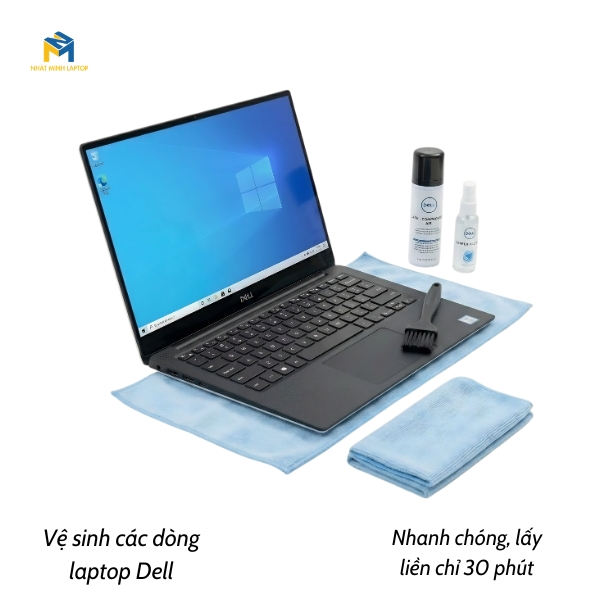
Giảm ngay 50% phí vệ sinh khi khách hàng sử dụng kèm các dịch vụ nâng cấp RAM hoặc ổ cứng SSD tại hệ thống.
Vệ Sinh Laptop Dell Giá Rẻ, Lấy Ngay Tại TP.HCM
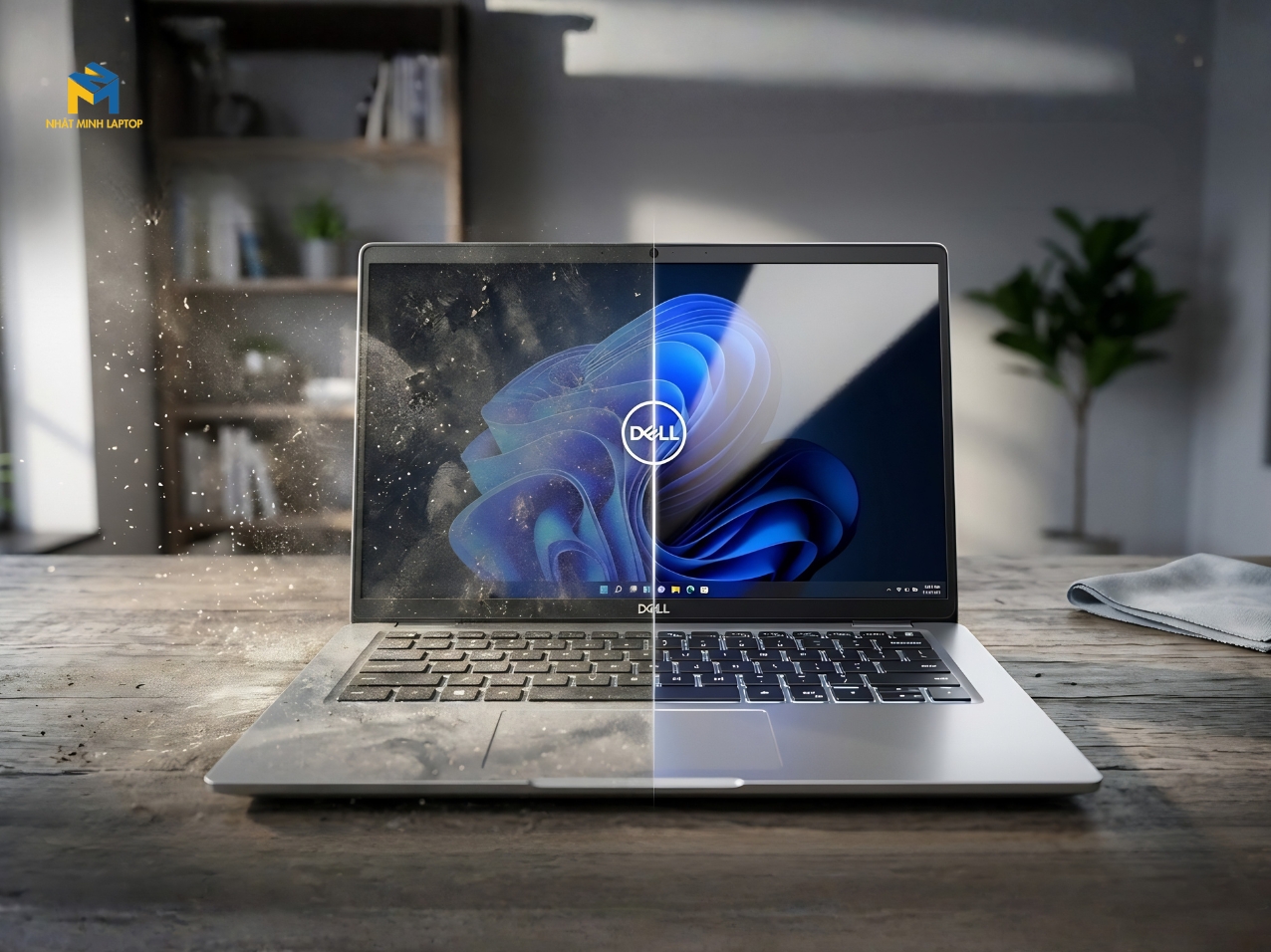
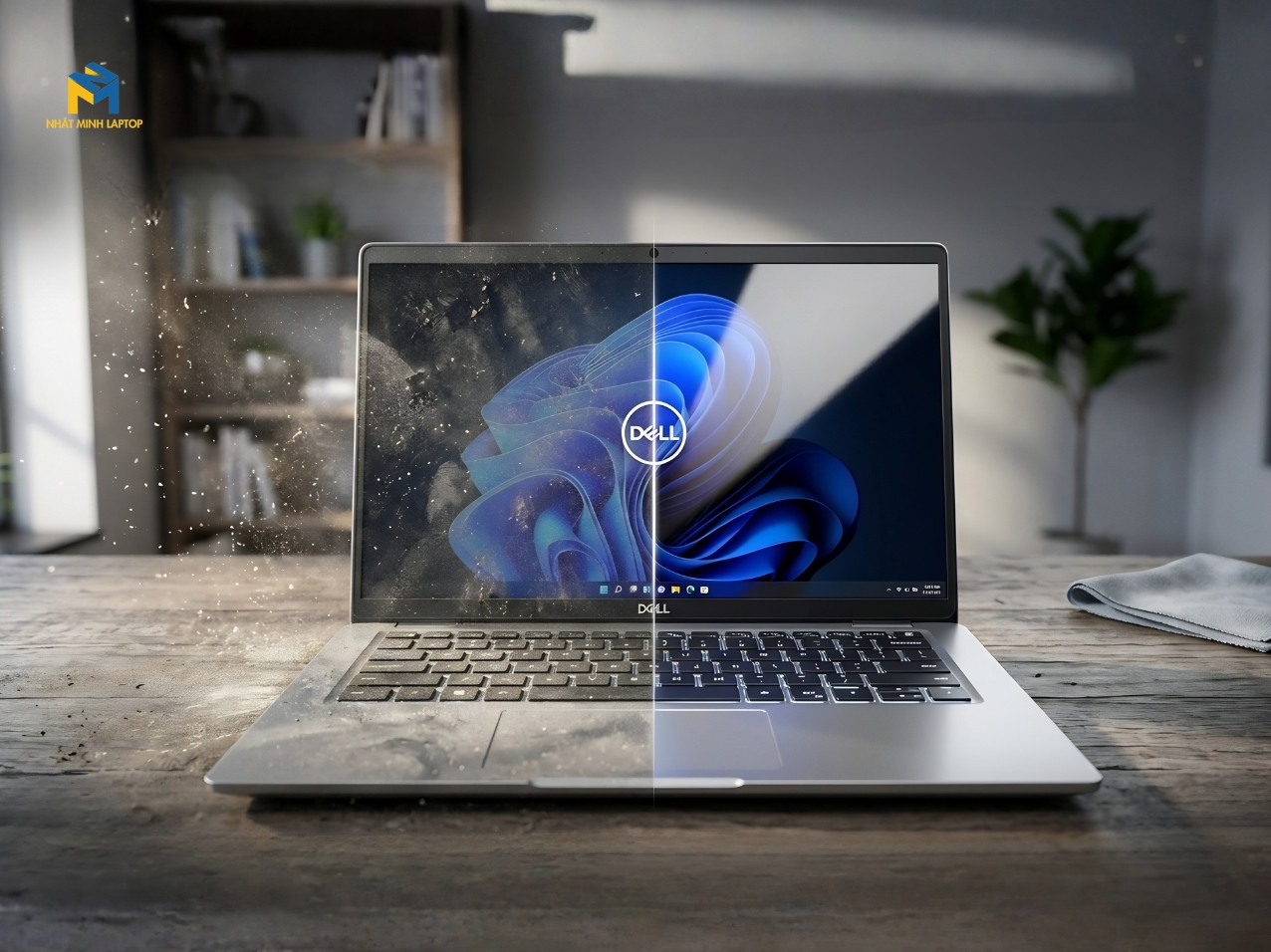
Dòng laptop Dell nổi tiếng với độ bền cao và hiệu năng ổn định. Tuy nhiên, sau một thời gian sử dụng, bụi bẩn bám vào hệ thống tản nhiệt là nguyên nhân chính khiến máy nóng, giật lag và giảm tuổi thọ linh kiện. Việc vệ sinh laptop Dell định kỳ không chỉ giúp máy chạy êm hơn mà còn ngăn ngừa các rủi ro hư hỏng phần cứng đắt đỏ.
Vệ Sinh Laptop Dell Giá Rẻ, Lấy Ngay
Hệ thống tản nhiệt của Laptop Dell (đặc biệt là các dòng Inspiron, Vostro hay Dell Gaming) thường hút gió từ dưới đáy và đẩy nhiệt ra sau hoặc hai bên. Bụi bẩn tích tụ lâu ngày sẽ:
Gây nóng máy: Lớp bụi đóng mảng trên cánh quạt và khe tản nhiệt ngăn cản luồng khí lưu thông.
Làm khô keo tản nhiệt: Nhiệt độ cao liên tục khiến keo tản nhiệt CPU/GPU bị cứng, mất khả năng truyền nhiệt.
Giảm hiệu năng (Throttling): Để bảo vệ linh kiện, CPU sẽ tự động giảm xung nhịp, dẫn đến tình trạng máy bị đơ, giật lag khi làm việc hoặc chơi game.
Gây tiếng ồn lớn: Quạt phải quay tối đa công suất để tản nhiệt, tạo ra tiếng kêu ù ù khó chịu.
Nguy cơ chập cháy: Bụi ẩm bám trên mainboard có thể gây dẫn điện và chập mạch linh kiện bên trong.
Tại sao cần vệ sinh laptop Dell định kỳ?
Đừng đợi đến khi máy sập nguồn mới đi sửa. Hãy chú ý các dấu hiệu sau:
Quạt tản nhiệt kêu to bất thường hoặc không quay.
Máy nóng ran ở khu vực bàn phím và khe tản nhiệt chỉ sau 15-20 phút sử dụng.
Laptop Dell thường xuyên bị treo, tự động khởi động lại (sập nguồn do quá nhiệt).
Các cổng kết nối (USB, HDMI, Jack tai nghe) hoạt động chập chờn do bụi bám.
Đã quá 6-12 tháng kể từ lần vệ sinh cuối cùng.
Khi nào bạn cần mang laptop Dell đi vệ sinh ngay?
Xem thêm: Vệ Sinh Laptop ASUS
Một quy trình vệ sinh đúng cách phải đảm bảo làm sạch từ trong ra ngoài và không gây ảnh hưởng đến linh kiện.
Kỹ thuật viên sẽ kiểm tra tình trạng hoạt động của máy (loa, phím, màn hình, webcam) trước khi tiến hành tháo các ốc vít dưới đáy máy để tiếp cận nội thất bên trong.
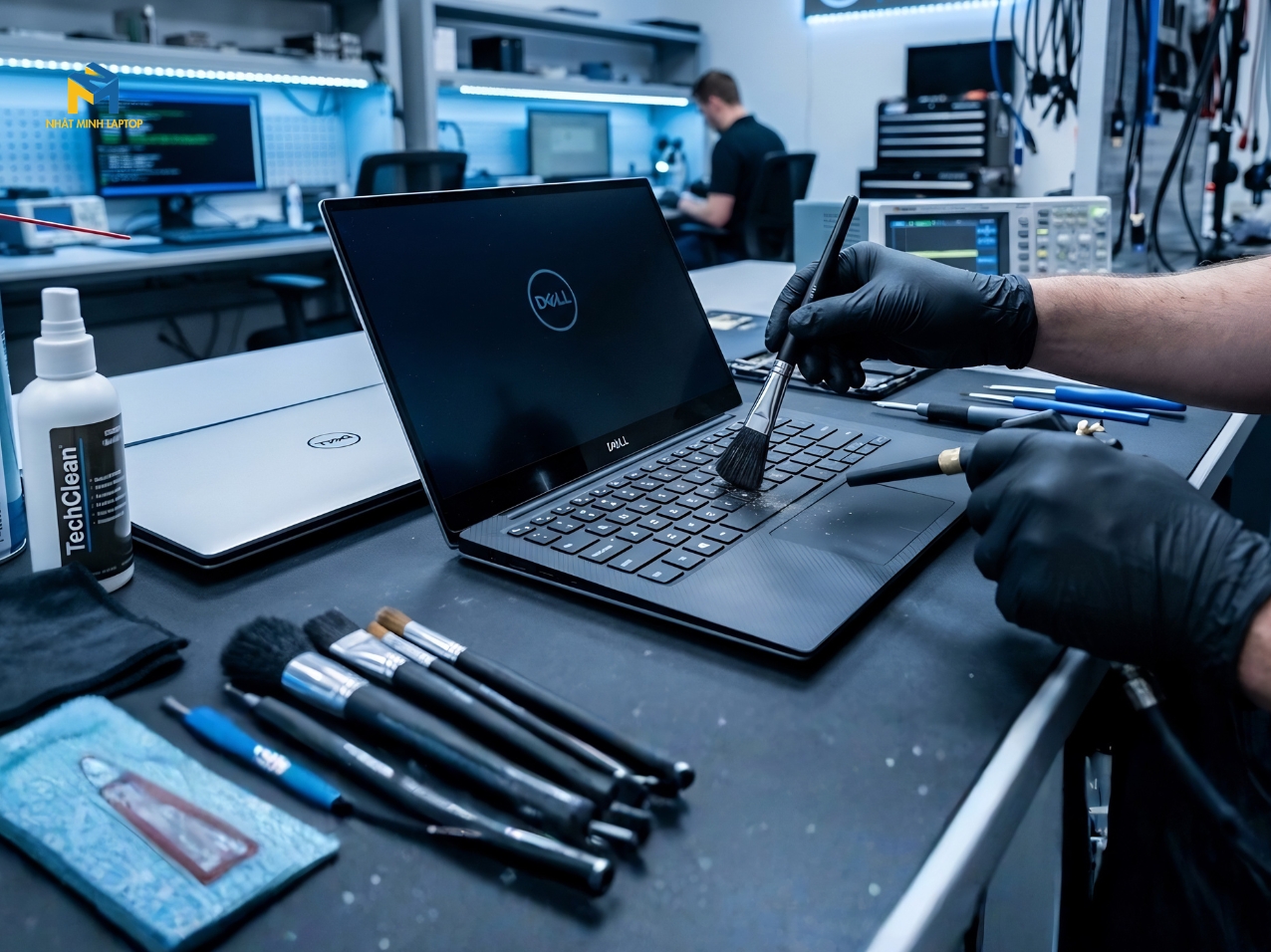
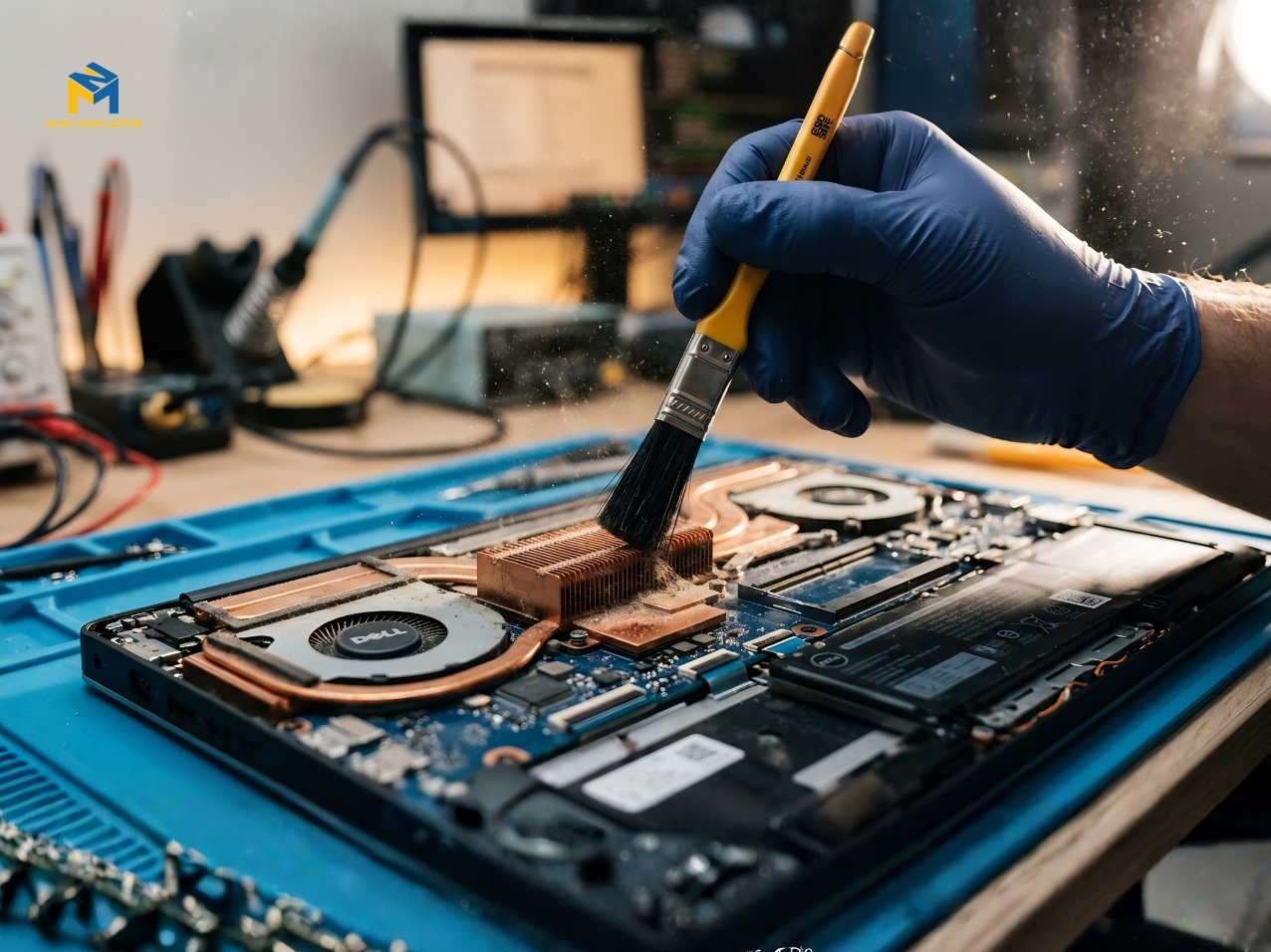
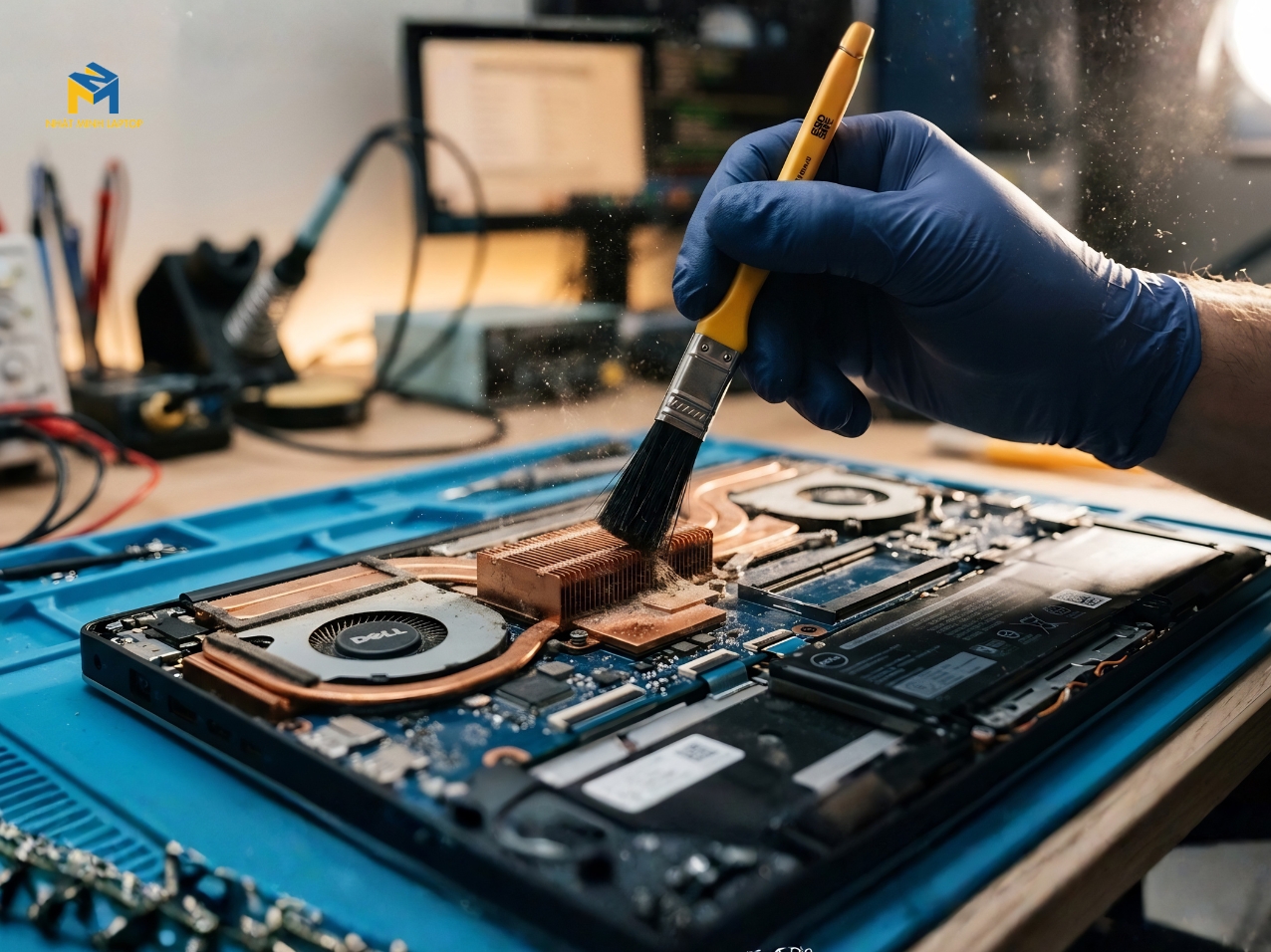
Sử dụng máy hút bụi chuyên dụng và cọ mềm để loại bỏ các mảng bụi bám trên cánh quạt và hốc gió. Đây là bước quan trọng nhất để thông luồng khí tản nhiệt.
Làm sạch lớp keo cũ đã khô cứng trên bề mặt chip. Sau đó, bôi một lớp keo tản nhiệt chính hãng (như MX-4, Noctua hoặc Cooler Master) để đảm bảo khả năng dẫn nhiệt tối ưu nhất.
Dùng dung dịch vệ sinh chuyên dụng (không dẫn điện) để lau sạch bụi trên bo mạch chủ, các khe cắm RAM, ổ cứng SSD và card Wifi.
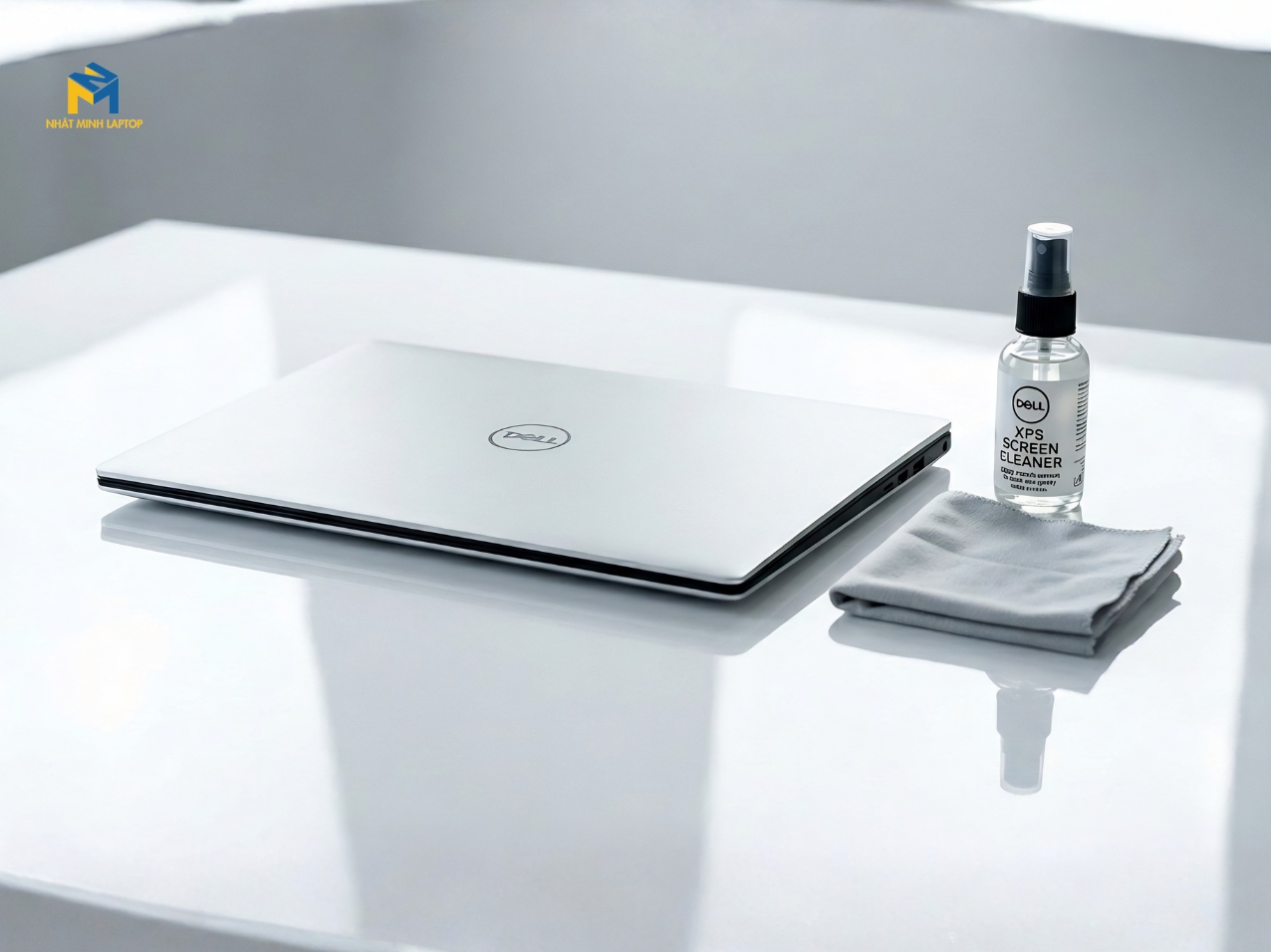
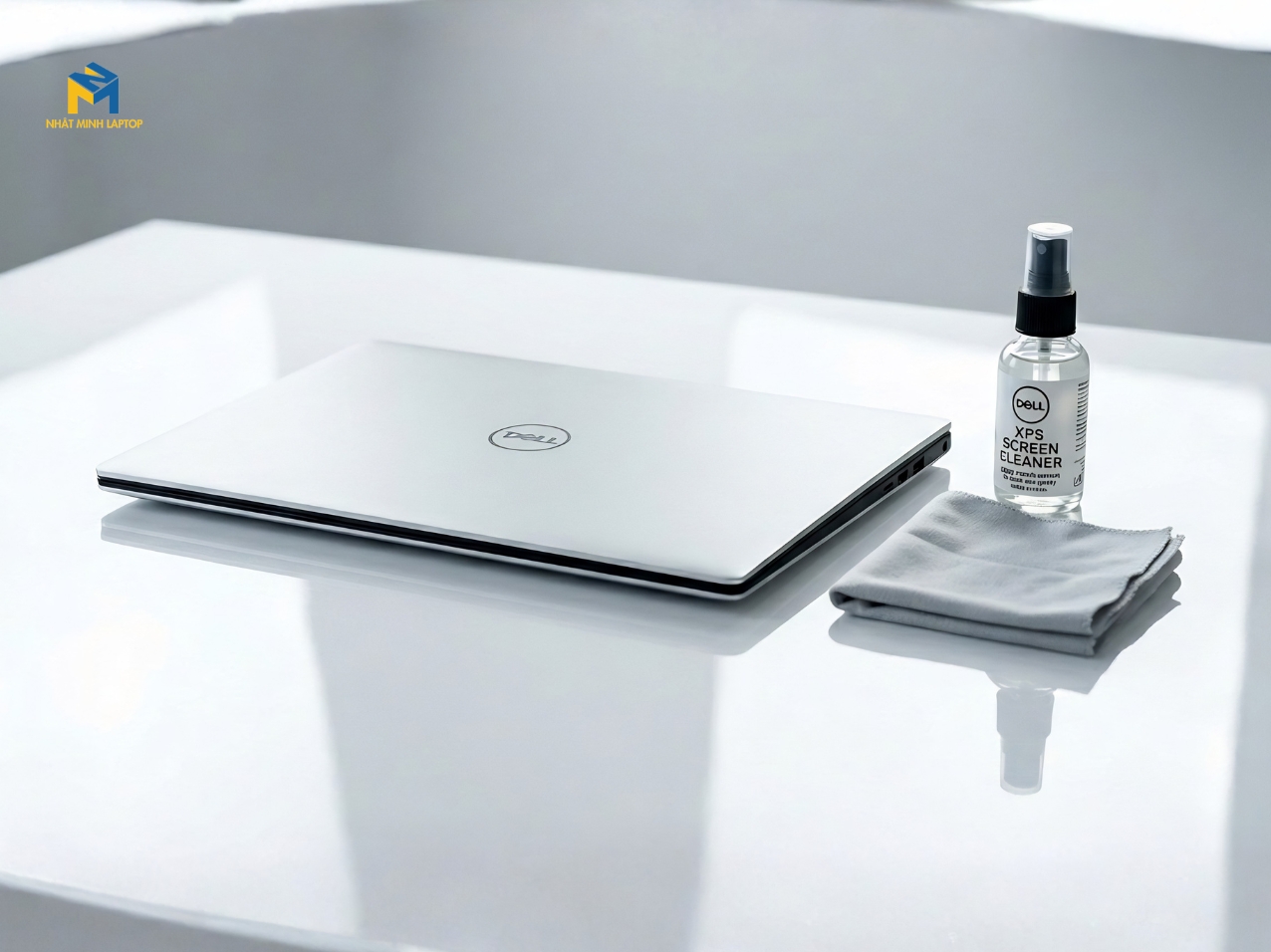
Sử dụng bộ dụng cụ vệ sinh để lau sạch dấu vân tay trên màn hình Dell UltraSharp (hoặc các dòng màn gương), thổi bụi kẹt trong kẽ phím và đánh bóng vỏ máy.
Giá vệ sinh thường phụ thuộc vào độ phức tạp khi tháo lắp của từng dòng máy:
|
Dòng Laptop Dell |
Giá tham khảo (VNĐ) |
Thời gian thực hiện |
|
Dell Latitude/ Vostro/ Inspiron (Văn phòng) |
150.000 |
30 - 45 Phút |
|
Dell Precision (Máy trạm) |
200.000 |
45 - 60 Phút |
|
Dell Alienware / Dell Gaming (G3, G5, G15) |
250.000 |
60 - 90 Phút |
|
Dell XPS (Dòng mỏng nhẹ cao cấp) |
200.000 |
45 - 60 Phút |
Những lưu ý quan trọng khi vệ sinh laptop Dell tại nhà
Nếu bạn có bộ dụng cụ và muốn tự thực hiện, hãy lưu ý:
Ngắt nguồn điện và tháo pin: Luôn đảm bảo máy không còn điện để tránh chập mạch khi chạm vào mainboard.
Sử dụng đúng loại tua vít: Các dòng Dell thường dùng vít 4 cạnh (Phipips) cỡ nhỏ, nhưng một số dòng XPS có thể dùng vít lục giác.
Sơ đồ ốc vít: Hãy ghi nhớ vị trí ốc ngắn, ốc dài. Việc lắp nhầm ốc dài vào vị trí ốc ngắn có thể làm thủng mainboard hoặc cấn vỡ vỏ nhựa.
Cẩn thận với cáp: Các sợi cáp bàn phím, cáp chuột trên máy Dell khá mỏng manh, cần tháo chốt nhẹ nhàng.
Lưu ý: Với những dòng máy cao cấp như Dell XPS, Alienware hoặc các thiết bị còn bảo hành, người dùng nên ưu tiên mang máy đến Nhật Minh Laptop để được hỗ trợ đúng quy trình, hạn chế tối đa các rủi ro phát sinh trong quá trình tự tháo lắp.
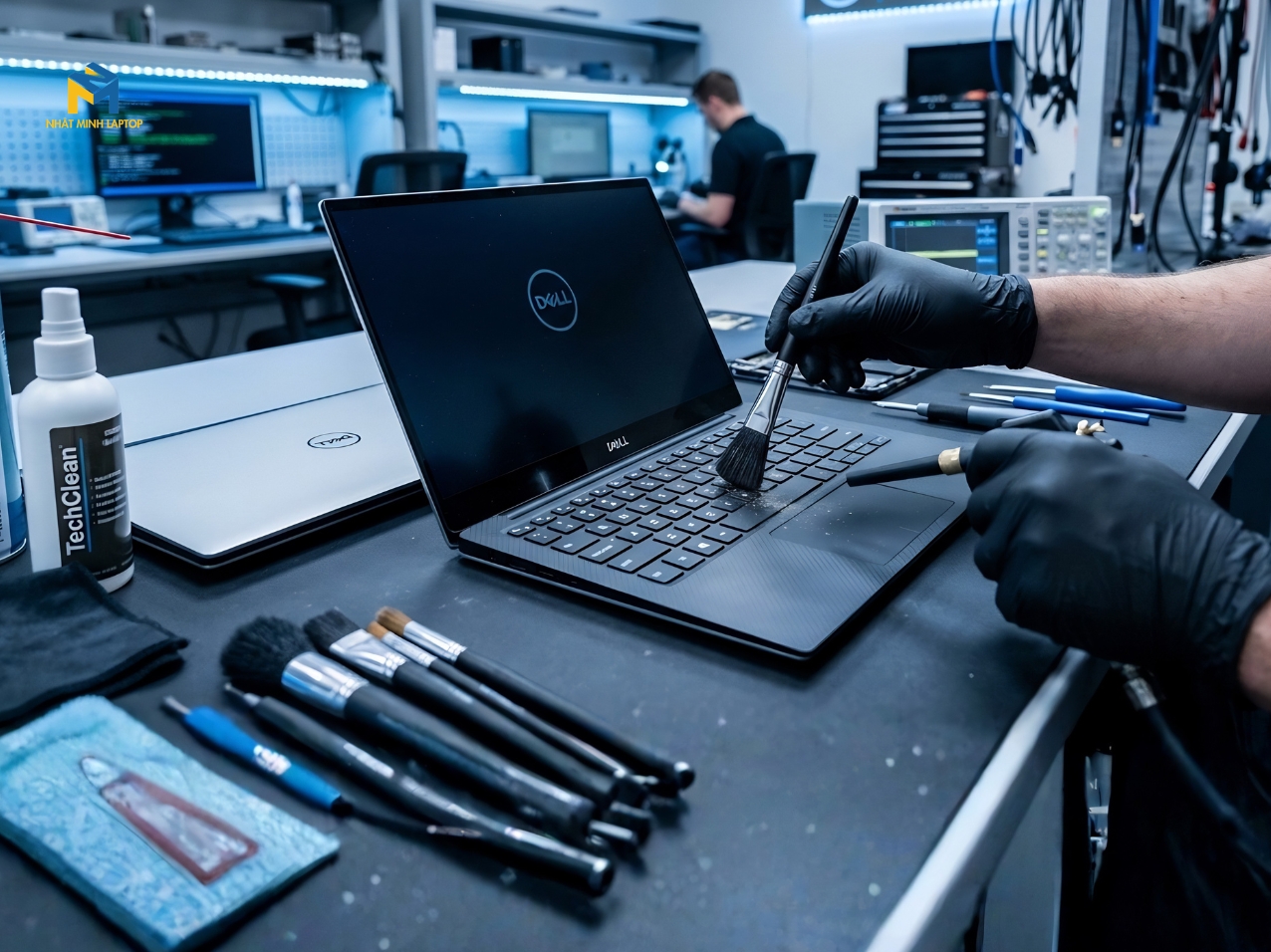
Những lưu ý quan trọng khi vệ sinh laptop Dell tại nhà
Vệ sinh xong là một chuyện, giữ gìn máy bền lâu lại là chuyện khác:
Sử dụng trên bề mặt phẳng, cứng: Tránh để máy lên nệm, gối, thảm vì vải sẽ che kín khe hút gió và hút thêm xơ vải vào máy.
Môi trường làm việc: Nên làm việc trong phòng máy lạnh hoặc nơi thoáng mát.
Sử dụng đế tản nhiệt: Nếu bạn thường xuyên render video hoặc chơi game nặng trên các dòng Dell Gaming.
Hạn chế ăn uống gần máy: Vụn thức ăn và nước ngọt là nguyên nhân gây kẹt phím và thu hút côn trùng chui vào bên trong máy.
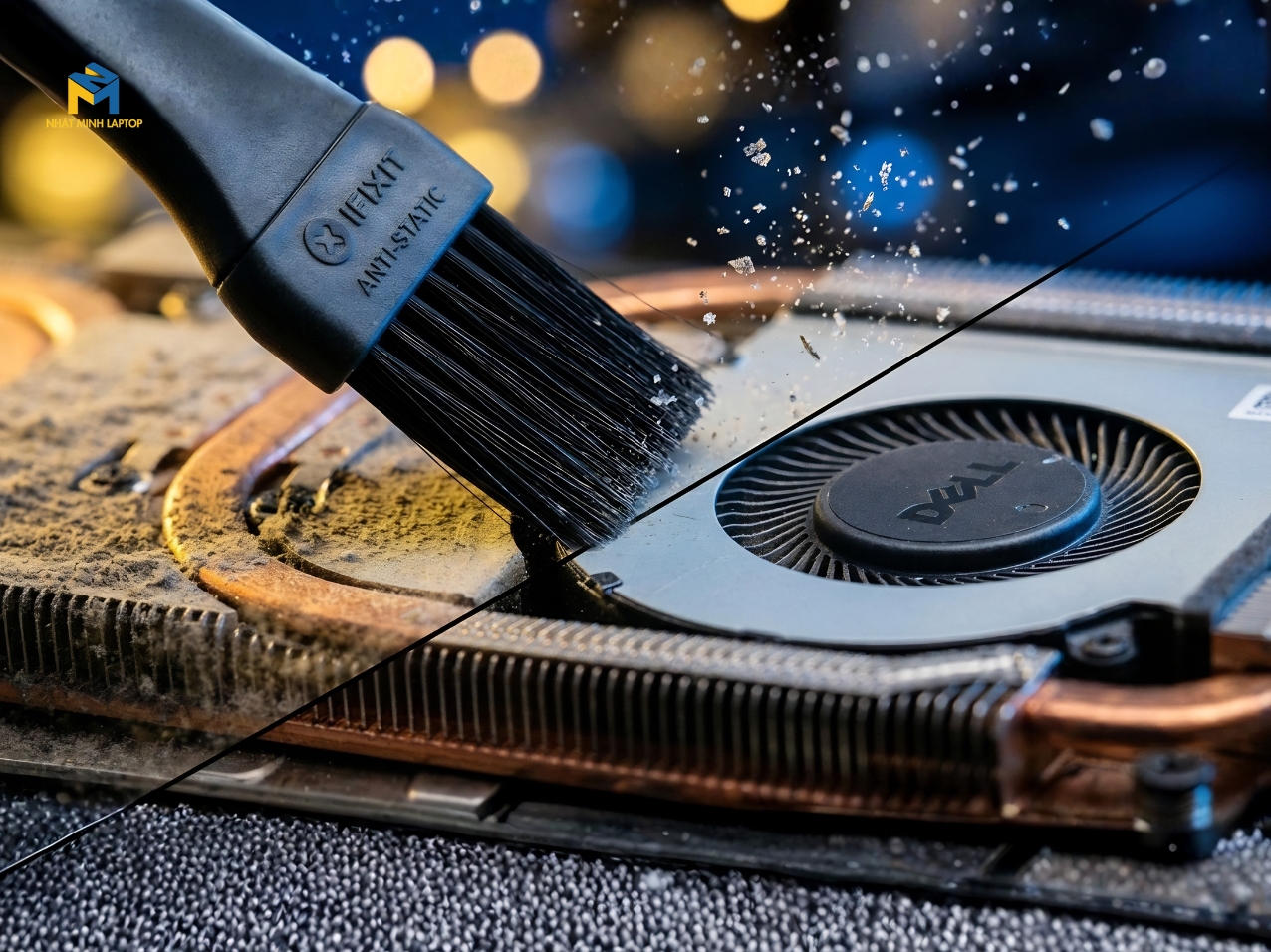
Cách duy trì laptop Dell luôn sạch và mát sau khi vệ sinh
Nếu bạn đang tìm kiếm địa chỉ vệ sinh laptop Dell chuyên nghiệp, lấy ngay và đảm bảo an toàn cho thiết bị, Nhật Minh Laptop là lựa chọn được nhiều khách hàng tin tưởng. Với đội ngũ kỹ thuật viên giàu kinh nghiệm, am hiểu sâu về các dòng Dell từ Latitude, Inspiron đến XPS hay Alienware, quá trình vệ sinh và bảo dưỡng luôn được thực hiện đúng kỹ thuật, hạn chế tối đa rủi ro phát sinh.
Tại Nhật Minh Laptop, khách hàng có thể theo dõi trực tiếp quá trình vệ sinh máy để đảm bảo tính minh bạch. Hệ thống sử dụng keo tản nhiệt chất lượng cao, giúp cải thiện khả năng làm mát và duy trì hiệu năng ổn định sau thời gian dài sử dụng. Ngoài vệ sinh phần cứng, kỹ thuật viên còn hỗ trợ kiểm tra tổng quát, tối ưu hệ thống và cài đặt phần mềm cần thiết để laptop hoạt động mượt mà hơn sau khi bảo dưỡng.
Vệ sinh laptop Dell định kỳ không chỉ giúp máy hoạt động mát mẻ, ổn định hơn mà còn góp phần kéo dài tuổi thọ linh kiện và duy trì hiệu năng theo thời gian. Chỉ với một khoản chi phí hợp lý, bạn có thể hạn chế đáng kể các tình trạng quá nhiệt, giảm hiệu suất hay những hư hỏng nghiêm trọng như lỗi chip, lỗi nguồn gây tốn kém chi phí sửa chữa.
Nếu laptop của bạn đã lâu chưa được bảo dưỡng hoặc thường xuyên nóng bất thường, hãy mang máy đến Nhật Minh Laptop để được vệ sinh, kiểm tra và tối ưu toàn diện. Một chiếc laptop sạch sẽ, tản nhiệt tốt sẽ luôn mang lại trải nghiệm sử dụng ổn định và bền bỉ hơn mỗi ngày.




 Laptop
 Macbook
 Dịch Vụ Sửa Chữa
 Phụ Kiện



