Việc lưu lại thông tin quan trọng sẽ trở nên khó khăn nếu bạn không nắm rõ cách chụp màn hình máy tính dell. Dù bạn đang sử dụng dòng Dell Vostro bền bỉ, Inspiron thời trang hay XPS cao cấp, đôi khi phím Print Screen không hoạt động như ý muốn do cài đặt hoặc sự khác biệt về hệ điều hành. Là đơn vị có nhiều năm kinh nghiệm xử lý phần cứng, Nhật Minh Laptop nhận thấy rất nhiều khách hàng gặp lúng túng khi chuyển từ máy bàn sang laptop Dell vì cách bố trí phím chức năng. Trong bài viết này, chúng tôi sẽ hướng dẫn bạn các thao tác từ cơ bản đến nâng cao để "bắt trọn" khoảnh khắc trên màn hình chỉ trong 1 giây, kèm theo đó là hướng dẫn khắc phục lỗi không chụp được thường gặp.
Nếu bạn cần thao tác ngay lập tức mà không muốn đọc hướng dẫn chi tiết, hãy tham khảo bảng tổng hợp nhanh dưới đây. Đây là các tổ hợp phím thông dụng nhất hoạt động trên hầu hết các dòng máy Dell hiện nay.
|
Mục đích sử dụng |
Tổ hợp phím tắt |
Vị trí ảnh sau khi chụp |
|
Chụp & Lưu tự động |
Windows + PrtSc |
Lưu file trong thư mục Pictures > Screenshots |
|
Chụp vào bộ nhớ tạm |
PrtSc (hoặc Fn + PrtSc) |
Lưu vào Clipboard (Cần dán bằng Ctrl + V) |
|
Chụp tùy chọn vùng |
Windows + Shift + S |
Lưu vào Clipboard & hiện thông báo chỉnh sửa |
|
Chụp cửa sổ đang mở |
Alt + PrtSc |
Lưu vào Clipboard (Cần dán ra Paint/Word) |
|
Chụp khi chơi Game |
Windows + G |
Lưu file trong thư mục Videos > Captures |
Để chụp toàn bộ màn hình và lưu thành file ảnh ngay lập tức mà không cần qua bước trung gian, bạn hãy nhấn tổ hợp phím Windows + PrtSc. Màn hình sẽ chớp tối nhẹ báo hiệu đã chụp thành công và ảnh được lưu tự động vào ổ cứng.
Đây là phương pháp nhanh nhất và được các kỹ thuật viên tại Nhật Minh Laptop khuyên dùng khi bạn cần lưu trữ hàng loạt hình ảnh làm tài liệu. Thao tác chi tiết như sau:
Lưu ý kỹ thuật: Trên một số dòng máy Dell Ultrabook đời mới (như Dell XPS 13, Inspiron 14 series), để tiết kiệm diện tích, nhà sản xuất tích hợp phím PrtSc chung với một phím khác (ví dụ phím F10 hoặc Insert). Lúc này, bạn cần nhấn tổ hợp 3 phím: Windows + Fn + PrtSc thì lệnh chụp mới được thực thi.
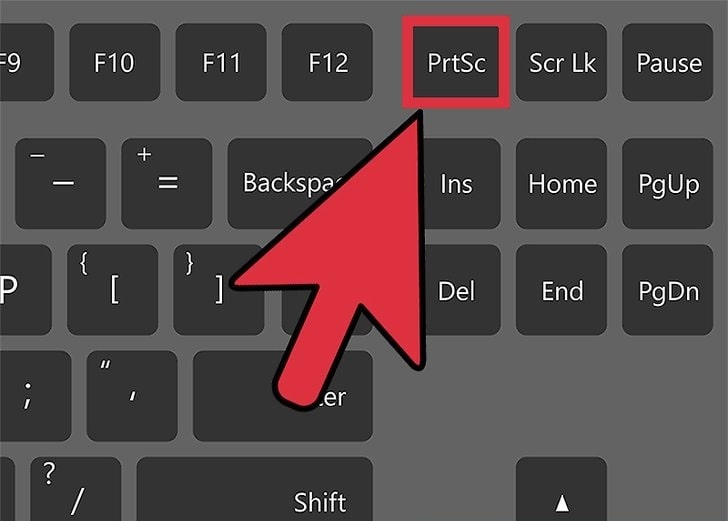
Sử dụng phím Print Screen (PrtSc) để chụp toàn màn hình
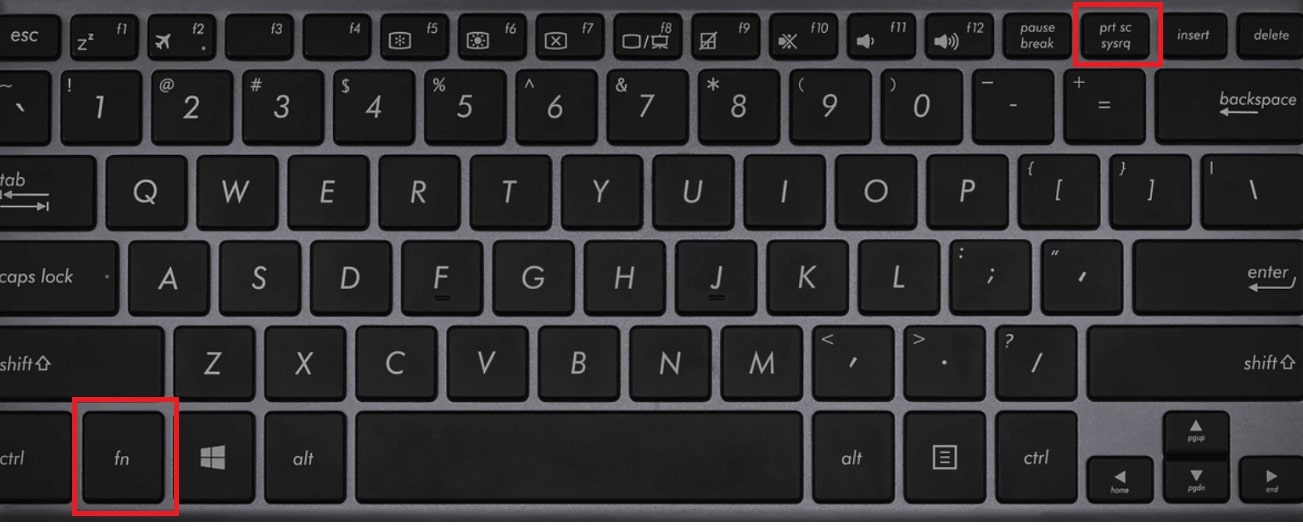
Hoặc sử dụng Alt + Print Screen tùy dòng máy
Với các dòng máy chạy Windows 7 hoặc Windows 8, cách đơn giản nhất là nhấn phím PrtSc, sau đó mở ứng dụng Paint và nhấn Ctrl + V để dán ảnh. Tại đây bạn có thể cắt, vẽ hoặc thêm chú thích trước khi lưu.
Dù hiện nay có nhiều công cụ hiện đại hơn, nhưng Paint vẫn là "tượng đài" nhờ sự đơn giản và có sẵn trên mọi máy tính. Quy trình thực hiện chuẩn như sau:
Công cụ chụp màn hình hiện đại và mạnh mẽ nhất hiện nay trên Dell là Snip & Sketch, được kích hoạt bằng tổ hợp phím Windows + Shift + S. Sau khi nhấn, màn hình sẽ tối đi và hiện ra thanh công cụ cho phép bạn chọn vùng chụp tùy ý thay vì phải chụp toàn bộ màn hình.
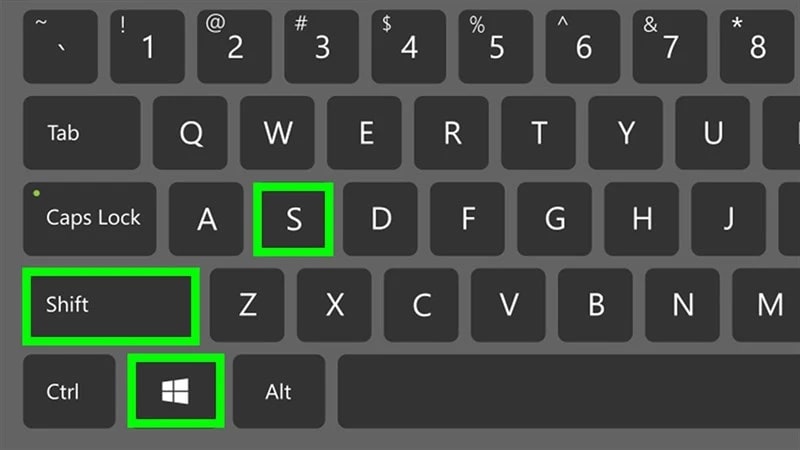
Nhấn tổ hợp phím Windows + Shift + S trên Snip & Sketch

Công cụ Snip & Sketch
Đây là tính năng mà Microsoft phát triển để thay thế dần cho Snipping Tool cũ. Ngay khi bạn nhấn tổ hợp phím, một thanh menu nhỏ sẽ hiện ra ở cạnh trên màn hình với 4 tùy chọn:
Sau khi chọn vùng xong, một thông báo nhỏ sẽ hiện ra ở góc dưới bên phải màn hình. Bạn hãy click vào thông báo đó để mở cửa sổ chỉnh sửa, dùng bút nhớ dòng (Highlighter) để tô đậm thông tin quan trọng rồi mới bấm Lưu (Save).
Để sử dụng, bạn hãy gõ từ khóa "Snipping Tool" vào thanh tìm kiếm Windows (Start Menu). Điểm đặc biệt nhất của công cụ này là tính năng Delay (Hẹn giờ), cho phép bạn chụp lại các menu chuột phải hoặc các cửa sổ popup mà bình thường khi bấm phím chụp chúng sẽ biến mất.
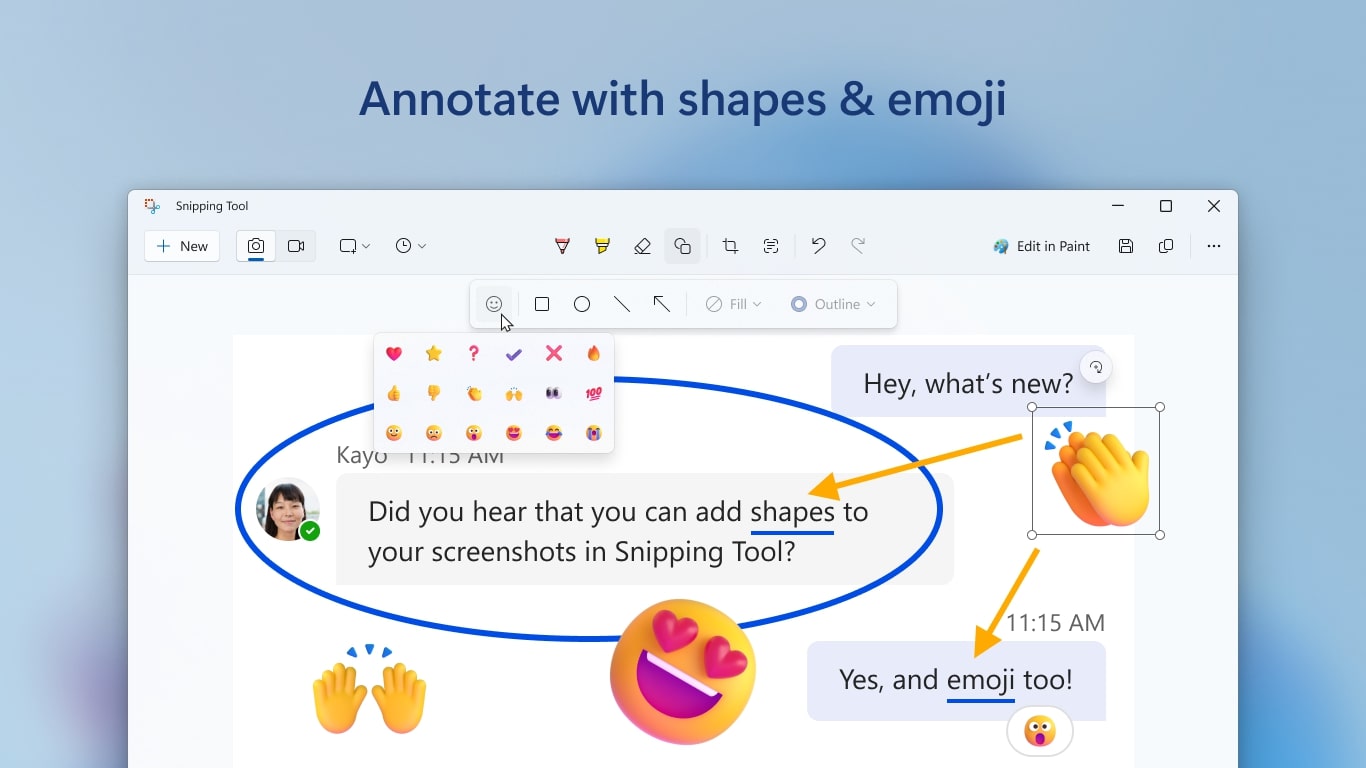
Sử dụng Snipping Tool để chụp màn hình theo vùng
Ví dụ, bạn muốn chụp lại danh sách menu khi click chuột phải trên màn hình Desktop. Nếu dùng cách thông thường, ngay khi bạn buông chuột để bấm phím chụp, menu đó sẽ tắt. Với Snipping Tool, bạn làm như sau:
Nếu bạn đang sở hữu các dòng máy Dell Gaming như G3, G5, G7 hay Alienware, hãy nhấn tổ hợp phím Windows + G để mở giao diện Xbox Game Bar. Tại widget "Capture", nhấn vào biểu tượng Camera để chụp màn hình ngay lập tức mà không làm gián đoạn trận đấu.
Tính năng này được Microsoft tối ưu hóa sâu vào Windows 10 và 11, giúp game thủ lưu lại các khoảnh khắc highlight (Penta kill, Victory) mà không bị tụt FPS. Ngoài chụp ảnh, Game Bar còn hỗ trợ quay video màn hình chất lượng cao kèm âm thanh hệ thống.
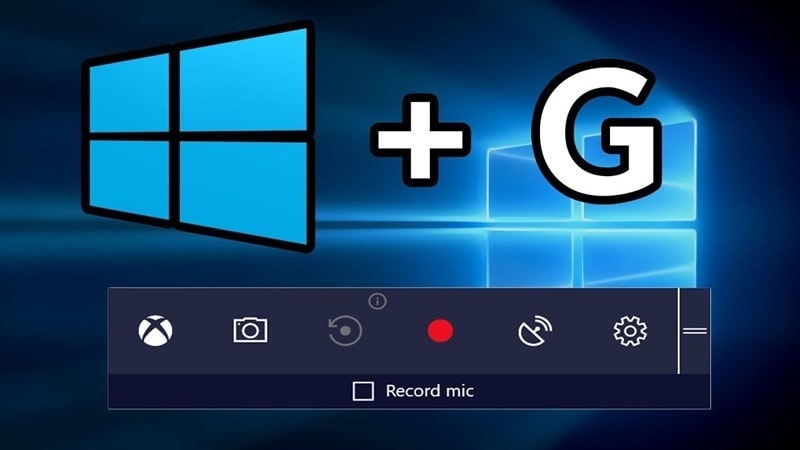
Chụp màn hình với Game Bar được tích hợp trong Microsoft
Nếu các công cụ có sẵn của Windows chưa đáp ứng đủ nhu cầu chỉnh sửa chuyên sâu, bạn có thể tham khảo các phần mềm từ bên thứ ba. Đây là lựa chọn yêu thích của các Designer hoặc nhân viên văn phòng cần thao tác nhanh.
Lightshot, Greenshot hoặc ShareX để chỉnh sửa và lưu ảnh nhanh

Phần mềm Lightshot
Hỗ trợ chụp nhanh, đánh dấu, và chia sẻ ảnh dễ dàng
Điểm chung của các phần mềm này là khả năng tùy biến cao. Bạn có thể:
Rất nhiều khách hàng gọi điện đến hotline của chúng tôi thắc mắc rằng họ đã bấm chụp nhưng tìm mãi không thấy ảnh đâu. Việc ảnh nằm ở đâu phụ thuộc hoàn toàn vào cách bạn chụp.
Mẹo nhỏ từ Nhật Minh Laptop: Nếu bạn thường xuyên chụp ảnh màn hình, thư mục Screenshots có thể chiếm dung lượng lớn sau một thời gian dài. Nếu ổ C của bạn bị đầy dẫn đến máy chạy chậm, lag, hãy kiểm tra và xóa bớt các ảnh cũ. Trong trường hợp máy Dell của bạn vẫn dùng ổ cứng HDD cũ kỹ, hãy cân nhắc mang máy đến cửa hàng để chúng tôi hỗ trợ nâng cấp SSD chính hãng giúp máy khởi động và thao tác nhanh hơn gấp 5 lần.
Trong quá trình hỗ trợ khách hàng tại cửa hàng, chúng tôi gặp rất nhiều trường hợp người dùng mang máy đến vì nghĩ rằng bàn phím bị hỏng nút Print Screen. Tuy nhiên, theo thống kê của bộ phận kỹ thuật Nhật Minh Laptop, 90% nguyên nhân không nằm ở phần cứng mà do thiết lập của dòng máy Dell.
Dưới đây là các nguyên nhân phổ biến và cách khắc phục:
Các dòng laptop Dell hiện đại (đặc biệt là dòng Inspiron 13, 15 hoặc Vostro 3000/5000 series) thường thiết lập mặc định hàng phím F (F1-F12) là các phím đa phương tiện (tăng giảm độ sáng, âm lượng). Phím PrtSc thường nằm chung (share) với một phím khác như F10 hoặc Insert.
Giải pháp: Thay vì chỉ ấn PrtSc, hãy nhấn tổ hợp Fn + PrtSc.
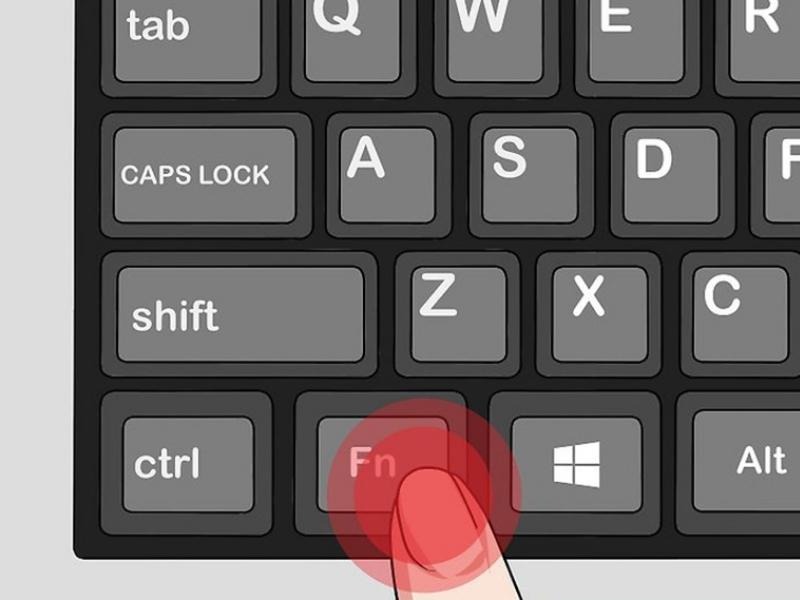
Chưa kết hợp phím Fn nên không thể chụp màn hình
Nếu bạn thấy việc phải giữ thêm phím Fn quá phiền phức, có thể bạn (hoặc ai đó) đã vô tình kích hoạt chế độ Fn Lock.
Giải pháp: Tìm phím Esc trên bàn phím, nếu thấy có biểu tượng ổ khóa nhỏ, hãy nhấn Fn + Esc. Thao tác này sẽ đảo ngược chức năng của hàng phím F, giúp bạn dùng phím PrtSc trực tiếp mà không cần giữ Fn nữa.
Nếu đã thử cả 2 cách trên mà vẫn không chụp được (thử mở bàn phím ảo On-Screen Keyboard bấm PrtSc vẫn được nhưng phím thật không được), khả năng cao bàn phím của bạn đã bị đứt mạch hoặc bụi bẩn lọt vào gây kẹt phím.
Góc dịch vụ: Bàn phím là linh kiện chịu tác động nhiều nhất trên laptop. Nếu phím chụp màn hình hoặc các phím ký tự khác của bạn bị liệt, chập chờn, hãy mang máy đến Nhật Minh Laptop. Chúng tôi cung cấp dịch vụ thay bàn phím Dell chính hãng cho mọi dòng máy (Latitude, XPS, Precision...), quy trình thay thế xem trực tiếp lấy ngay chỉ trong 15-20 phút, bảo hành dài hạn 1 đổi 1.
Một số lưu ý khi chụp màn hình trên các dòng Dell Core i5 và Core i7
Mỗi dòng máy Dell phân khúc Core i5 hay i7 sẽ có thiết kế layout bàn phím khác nhau để phục vụ đúng đối tượng người dùng:
Dưới đây là những thắc mắc mà đội ngũ chăm sóc khách hàng của Nhật Minh Laptop thường xuyên nhận được nhất.
1. Làm sao để chụp toàn bộ trang web dài (chụp cuộn trang) trên Dell?
Các phím tắt mặc định của Windows (PrtSc, Win + Shift + S) chỉ chụp được phần màn hình đang hiển thị. Để chụp toàn bộ trang web dài từ đầu đến cuối:
2. Tại sao tôi chụp màn hình khi xem Netflix hoặc ứng dụng ngân hàng lại bị màn hình đen?
Đây không phải là lỗi phần cứng hay lỗi Win. Đây là tính năng bảo vệ bản quyền hình ảnh (DRM) và bảo mật thông tin của các ứng dụng này. Hệ thống sẽ tự động chặn chức năng chụp ảnh màn hình (Screenshot Block) để ngăn chặn việc sao chép nội dung hoặc lộ thông tin tài khoản.
3. Ảnh chụp màn hình mặc định là đuôi PNG hay JPG?
Trên Windows 10 và 11, ảnh chụp bằng Windows + PrtSc sẽ được lưu mặc định dưới định dạng PNG để giữ chất lượng cao nhất. Nếu bạn muốn lưu dưới dạng JPG cho nhẹ máy, bạn cần dán ảnh vào Paint và chọn Save as > JPEG picture.
4. Nút PrtSc trên máy Dell của tôi có chữ "SysRq" ở dưới, nó có ý nghĩa gì?
Trên một số dòng Dell Latitude cũ, phím này kiêm nhiệm chức năng "System Request" (lệnh hệ thống dùng trong lập trình Linux/DOS cũ). Với người dùng phổ thông trên Windows, bạn không cần quan tâm đến chữ SysRq, chức năng chụp màn hình vẫn hoạt động bình thường như hướng dẫn ở trên.
Trên đây là tổng hợp 7 cách chụp màn hình máy tính dell từ đơn giản đến nâng cao mà bất kỳ người dùng nào cũng có thể thực hiện được. Tùy vào nhu cầu muốn lưu ảnh ngay hay muốn chỉnh sửa, bạn hãy chọn cho mình một phím tắt phù hợp nhất để tối ưu hóa hiệu suất làm việc. Nếu bạn gặp bất kỳ khó khăn nào về bàn phím, màn hình, hoặc cần tư vấn nâng cấp Laptop Dell cũ/mới để làm việc mượt mà hơn, đừng ngần ngại liên hệ với chúng tôi. Đội ngũ kỹ thuật viên tận tâm của Nhật Minh Laptop luôn sẵn sàng lắng nghe và hỗ trợ bạn.
NHẬT MINH LAPTOP – UY TÍN TẠO NIỀM TIN
- Trụ Sở Chính: 291 Tân Sơn Nhì, P.Tân Sơn Nhì, TPHCM
- Cơ sở 2: 22 Võ Trường Toản, P. Gia Định, TPHCM (Gần chợ Bà Chiểu)
- Thời gian làm việc: Thứ 2 – Thứ 7: 08:30 – 20:00
- Hotline: 0909668027
- Website: https://nhatminhlaptop.com/




 Laptop
 Macbook
 Dịch Vụ Sửa Chữa
 Phụ Kiện



