Trong bối cảnh làm việc và học tập từ xa ngày càng phổ biến, chiếc Webcam trở thành một linh kiện không thể thiếu. Tuy nhiên, nó cũng là bộ phận thường xuyên "dở chứng" nhất. Đừng vội hoảng loạn hay nghĩ đến việc phải thay máy mới! Theo kinh nghiệm thực tế tại cửa hàng, đa phần lỗi camera laptop thường xuất phát từ những cài đặt vô tình mà bạn không để ý, hoặc xung đột phần mềm đơn giản. Hãy cùng các chuyên gia kỹ thuật của Nhật Minh Laptop kiểm tra từng bước và xử lý triệt để vấn đề này từ phần mềm đến phần cứng ngay trong bài viết dưới đây.
Trước khi bắt tay vào sửa chữa, chúng ta cần "bắt mạch" chính xác căn bệnh của máy. Các dấu hiệu phổ biến nhất cho thấy webcam đang gặp vấn đề bao gồm: Khi mở ứng dụng Camera hoặc các app gọi video (Zoom, Zalo, Teams), màn hình hiển thị một màu đen xì hoặc xám ngoét, đèn LED báo hiệu cạnh camera không sáng. Một số trường hợp khác, hình ảnh thu được bị nhòe, nhiễu hạt, ám màu lạ hoặc hệ thống thông báo mã lỗi (thường gặp nhất là 0xA00F4244
Nguyên nhân dẫn đến tình trạng này thường được chia làm hai nhóm chính:
Lỗi phần mềm (Software):
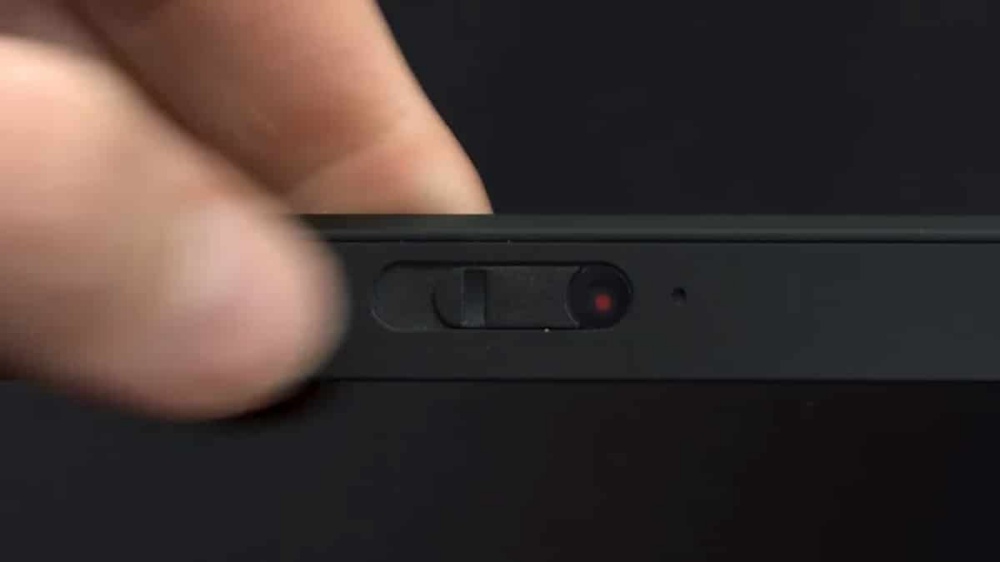
Kiểm tra nắp đậy camera laptop
Lỗi phần cứng (Hardware):

Bụi bẩn bám vào camera laptop
Dưới đây là 7 bước kiểm tra và khắc phục từ đơn giản đến phức tạp mà bạn có thể tự thực hiện ngay tại nhà.
Nhiều dòng laptop đời mới, đặc biệt là các dòng doanh nhân như Dell Latitude, Lenovo Thinkpad hay HP Elitebook, được nhà sản xuất trang bị một nắp gạt vật lý (Privacy Shutter) nằm ngay trên ống kính webcam để bảo vệ sự riêng tư. Hoặc một số dòng Gaming như MSI, Asus có phím tắt trên bàn phím để khóa nóng camera.
Thao tác kiểm tra:
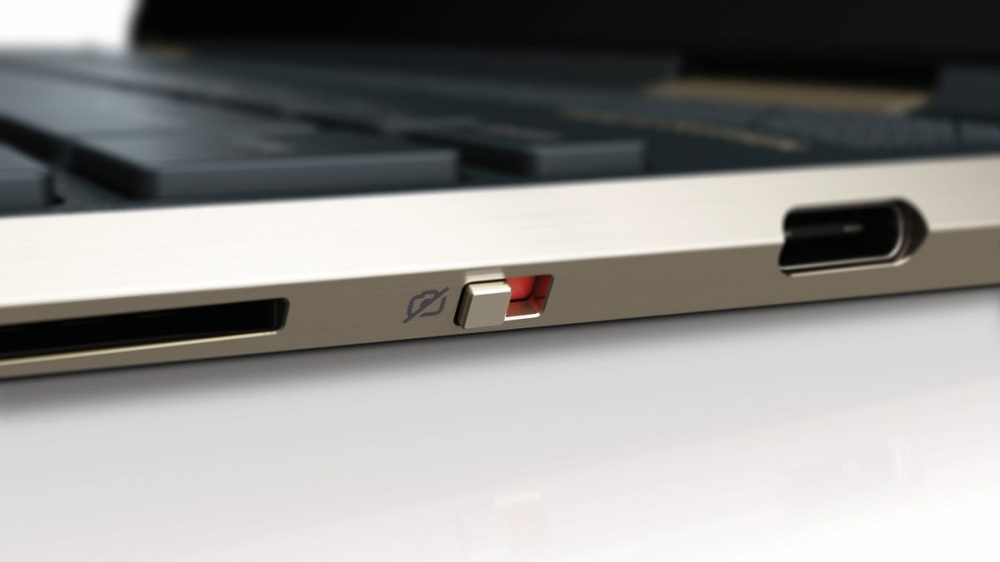
Kiểm tra công tắc khóa camera trên laptop
Nếu nắp che đã mở mà hình ảnh vẫn đen, khả năng cao là Windows đang chặn quyền truy cập của các ứng dụng. Bạn cần cấp phép thủ công trong phần cài đặt.
Hướng dẫn thực hiện:
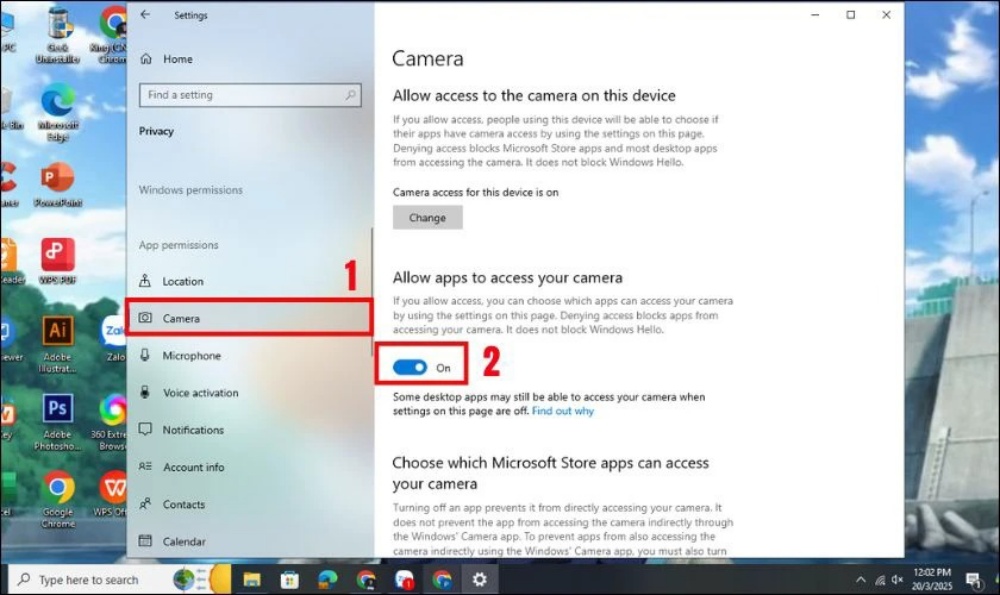
Cấp quyền truy cập Camera trong Windows Settings
Driver (Trình điều khiển) là cầu nối giữa phần cứng camera và hệ điều hành. Nếu Driver bị lỗi, Windows sẽ không nhận diện được thiết bị, dẫn đến lỗi camera laptop không lên. Đây là cách hiệu quả nhất để xử lý các xung đột phần mềm.
Hướng dẫn thực hiện:
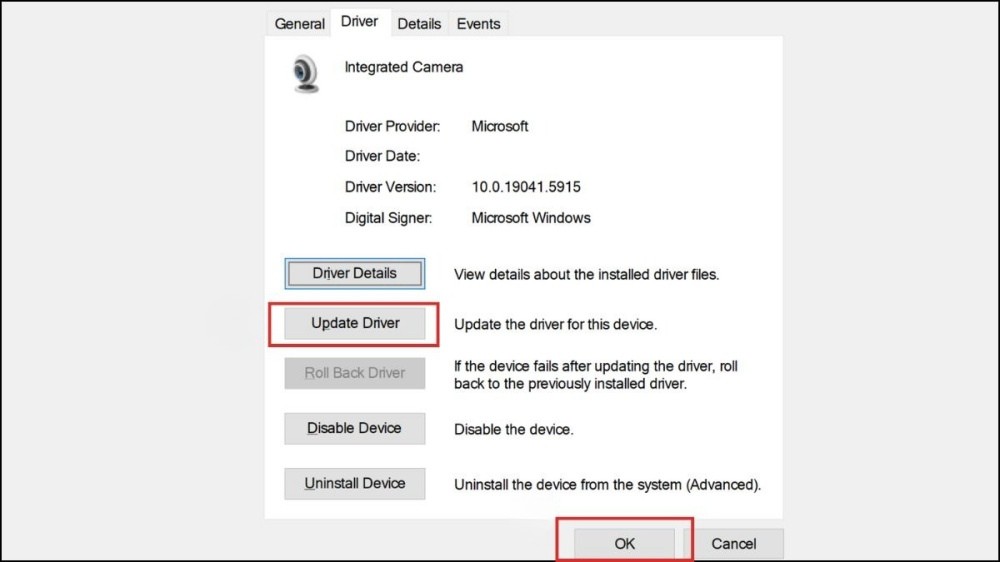
Cập nhật Driver Webcam
Góc kỹ thuật: Trong trường hợp máy bạn quá cũ hoặc Driver tự động của Windows hoạt động không ổn định (gây chập chờn), bạn nên truy cập trang chủ của hãng sản xuất laptop, tải bộ Driver Webcam gốc về cài đặt. Nếu máy chạy chậm khi xử lý các tác vụ này, có thể bạn cần cân nhắc nâng cấp laptop (thêm RAM hoặc SSD) để hệ thống vận hành mượt mà hơn.
Rất nhiều khách hàng mang máy đến Nhật Minh Laptop và ngỡ ngàng khi biết nguyên nhân camera không lên là do phần mềm diệt virus "quá kỹ tính". Các phần mềm như Kaspersky, Bitdefender, McAfee có tính năng Webcam Protection chặn mọi nguồn truy cập để ngăn hacker theo dõi bạn.
Cách xử lý:
Bạn mở phần mềm diệt virus đang cài trên máy lên, tìm vào phần Settings (Cài đặt) hoặc Privacy Protection. Tìm mục Webcam Protection và tắt nó đi (hoặc thêm ứng dụng Zoom/Zalo vào danh sách tin cậy - Whitelist).
Windows 10 và 11 được tích hợp sẵn công cụ tự động dò tìm và sửa lỗi.

Sử dụng Troubleshoot để chẩn đoán vấn đề về camera laptop
Nếu camera vẫn hoạt động trên Chrome/Cốc Cốc nhưng lại bị đen xì trên ứng dụng Camera mặc định của Windows, hãy thử Reset lại ứng dụng này.

Reset lại ứng dụng Camera
Đôi khi, Profile (hồ sơ người dùng) của bạn bị lỗi file hệ thống khiến camera không hoạt động. Hãy thử tạo một tài khoản Local User mới và đăng nhập vào xem camera có hoạt động không. Nếu có, bạn nên chuyển dữ liệu sang tài khoản mới này để sử dụng.
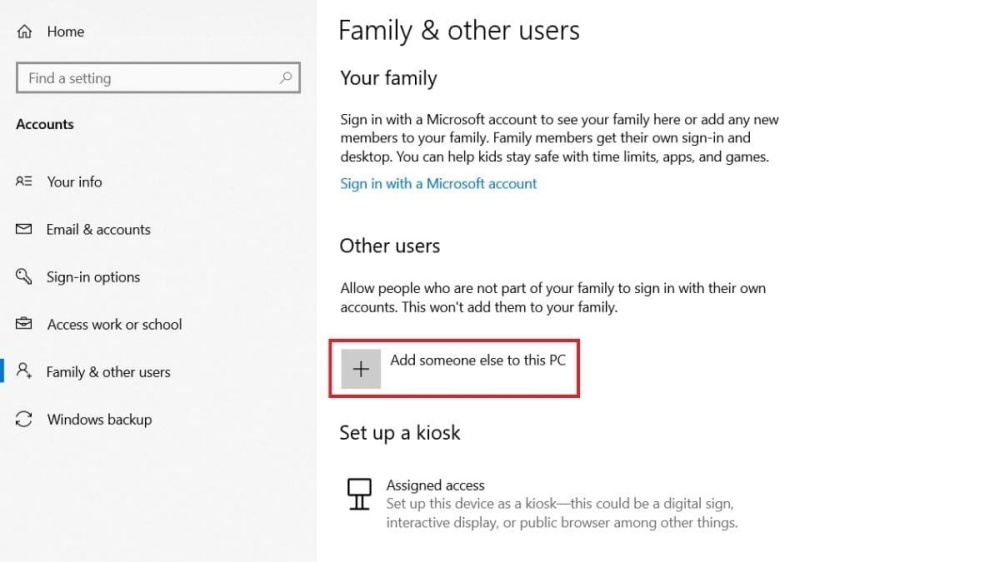
Sử dụng tài khoản User mới
Nếu bạn đã thử tất cả 7 cách trên, thậm chí đã cài lại Windows mà camera laptop không lên, thì 99% máy của bạn đã bị lỗi phần cứng. Lúc này, việc tự mày mò tại nhà không còn hiệu quả và có thể gây hư hỏng thêm.
Các nguyên nhân phần cứng thường gặp:
Bảng so sánh giúp bạn tự chẩn đoán:
|
Tiêu chí |
Lỗi Phần Mềm |
Lỗi Phần Cứng |
|
Biểu hiện |
Camera đen nhưng đèn báo vẫn sáng (có thể), Device Manager vẫn nhận driver. |
Camera đen, đèn không sáng. Device Manager không tìm thấy thiết bị. |
|
Tính ổn định |
Lúc được lúc không tùy ứng dụng. |
Mất hẳn hoặc lắc màn hình mới thấy lên. |
|
Giải pháp |
Cài đặt lại, Update Driver. |
Tháo máy kiểm tra, thay thế linh kiện. |
|
Chi phí |
Miễn phí (tự làm). |
Tốn phí thay thế/sửa chữa. |
Việc sửa chữa camera laptop đòi hỏi kỹ thuật viên phải tháo rời phần viền màn hình (bezel). Đối với các dòng laptop đời mới viền mỏng, thao tác này cực kỳ rủi ro nếu không có dụng cụ chuyên dụng và tay nghề cao, rất dễ làm gãy lẫy nhựa hoặc nứt vỡ màn hình hiển thị.
Tại Nhật Minh Laptop, chúng tôi cung cấp dịch vụ sửa chữa laptop chuyên nghiệp với quy trình minh bạch:
Quy trình kiểm tra:

Dịch vụ sửa chữa và thay camera laptop tại Nhật Minh Laptop
Cam kết chất lượng:
Lưu ý: Nếu camera chập chờn đi kèm với hiện tượng màn hình chớp tắt, có thể cụm cáp màn hình của bạn đang gặp vấn đề nghiêm trọng. Đừng để lâu vì có thể gây chập cháy mainboard. Ngoài ra, nguồn điện không ổn định từ pin laptop chai hoặc sạc laptop lỗi cũng có thể ảnh hưởng đến hoạt động của các thiết bị ngoại vi như camera. Hãy để chúng tôi kiểm tra tổng quát sức khỏe máy tính cho bạn.
NHẬT MINH LAPTOP
- Trụ Sở Chính: 291 Tân Sơn Nhì, P.Tân Sơn Nhì, TPHCM
- Cơ sở 2: 22 Võ Trường Toản, P. Gia Định, TPHCM (Gần chợ Bà Chiểu)
- Thời gian làm việc: Thứ 2 – Thứ 7: 08:30 – 20:00
- Hotline/Zalo: 0909668027
- Website: https://nhatminhlaptop.com/
Dưới đây là những thắc mắc khách hàng thường hỏi khi đến sửa camera tại Nhật Minh Laptop:
1. Thay camera laptop giá bao nhiêu?
Trả lời: Tùy thuộc vào dòng máy và độ hiếm của linh kiện. Giá thay camera laptop thường dao động từ 300.000đ - 600.000đ. Đối với một số dòng máy quá cũ hoặc quá hiếm không có linh kiện thay thế, chúng tôi sẽ tư vấn bạn sử dụng Webcam rời kết nối qua cổng USB với chất lượng hình ảnh tốt hơn và giá thành rẻ hơn.
2. Có thể nâng cấp camera laptop cho nét hơn không?
Trả lời: Về mặt kỹ thuật là RẤT KHÓ. Vì không gian bên trong viền màn hình laptop rất chật hẹp, chỉ vừa khít với module camera zin của máy. Việc độ chế camera khác vào là không khả thi và mất thẩm mỹ. Giải pháp tốt nhất nếu bạn cần hình ảnh sắc nét (Full HD, 4K) để Livestream là mua Webcam rời.
3. Tại sao camera laptop bị nhòe dù đã lau sạch bên ngoài?
Trả lời: Nếu bạn đã lau sạch lớp kính bên ngoài mà hình ảnh vẫn mờ đục như có lớp sương mù, khả năng cao là hơi ẩm đã xâm nhập vào bên trong thấu kính (bị mốc kính) hoặc lớp keo dán thấu kính bị lão hóa do nhiệt độ. Trường hợp này bắt buộc phải thay module camera mới.
Lỗi camera laptop tuy không làm máy ngưng hoạt động nhưng lại gây ra những phiền toái không nhỏ trong công việc và giao tiếp hàng ngày. Đa phần các lỗi phần mềm bạn hoàn toàn có thể tự xử lý được nếu kiên nhẫn làm theo hướng dẫn trên.
Tuy nhiên, nếu bạn đã thử mọi cách mà chiếc Webcam vẫn lỗi, đừng cố gắng cạy mở máy tại nhà để tránh rủi ro vỡ màn hình. Hãy mang máy đến Nhật Minh Laptop để được các kỹ thuật viên kiểm tra miễn phí. Chúng tôi sẽ giúp bạn "tìm lại ánh sáng" cho chiếc camera và kết nối lại với thế giới online một cách nhanh chóng nhất!
Bài viết có thể bạn quan tâm
Hướng Dẫn Cách Xem Mật Khẩu Wifi Trên Máy Tính Chỉ Trong 30 Giây
3 Cách Xoay Màn Hình Laptop Win 10, 11 Bị Ngược Hoặc Xoay Dọc Cực Nhanh






 Laptop
 Macbook
 Dịch Vụ Sửa Chữa
 Phụ Kiện

