Việc kết nối tai nghe, loa hay chuột không dây giúp không gian làm việc của bạn trở nên gọn gàng và chuyên nghiệp hơn rất nhiều. Tuy nhiên, không ít người dùng cảm thấy lúng túng khi muốn sử dụng tính năng này nhưng lại không tìm thấy biểu tượng Bluetooth đâu, hoặc đã bật nhưng máy vẫn không dò tìm được thiết bị. Nếu bạn đang loay hoay tìm cách bật bluetooth trên laptop Dell hoặc gặp các lỗi kết nối khó chịu, hãy để Nhật Minh Laptop hướng dẫn bạn thao tác chuẩn xác trên từng hệ điều hành và cách xử lý sự cố ngay dưới đây.
Để bật Bluetooth trên Dell, cách nhanh nhất là nhấn tổ hợp phím tắt Windows + I để mở phần Settings, sau đó chọn mục Devices (trên Win 10) hoặc Bluetooth & devices (trên Win 11). Tại giao diện cài đặt này, bạn chỉ cần gạt công tắc Bluetooth sang trạng thái ON (màu xanh dương) là tính năng sẽ được kích hoạt ngay lập tức.
Tuy nhiên, giao diện của Windows 10 và Windows 11 có đôi chút khác biệt. Bạn hãy theo dõi các bước chi tiết cho từng phiên bản dưới đây:
Windows 10 là hệ điều hành phổ biến nhất trên các dòng Dell Latitude hay Dell Vostro cũ hiện nay.
Ngoài ra, trên Windows 10, bạn cũng có thể bật nhanh bằng cách mở Action Center bằng tổ hợp phím Windows + A, sau đó click vào ô Bluetooth để nó sáng lên.
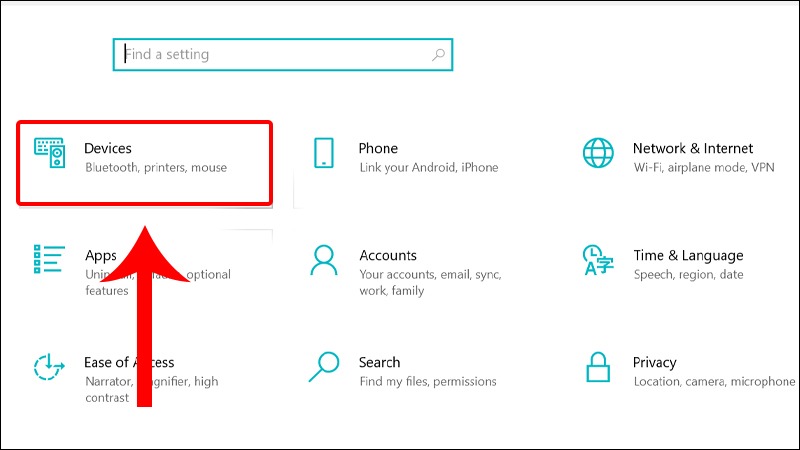
Bật bluetooth laptop Dell trên Windows 10
Với các dòng máy đời mới như Dell XPS 13, Dell Inspiron 5000 series trở lên thường được cài sẵn Windows 11. Microsoft đã tối ưu hóa thao tác này nhanh gọn hơn rất nhiều.
Đây là cách bật bluetooth trên máy tính dell đơn giản và chính thống nhất mà bạn nên áp dụng.
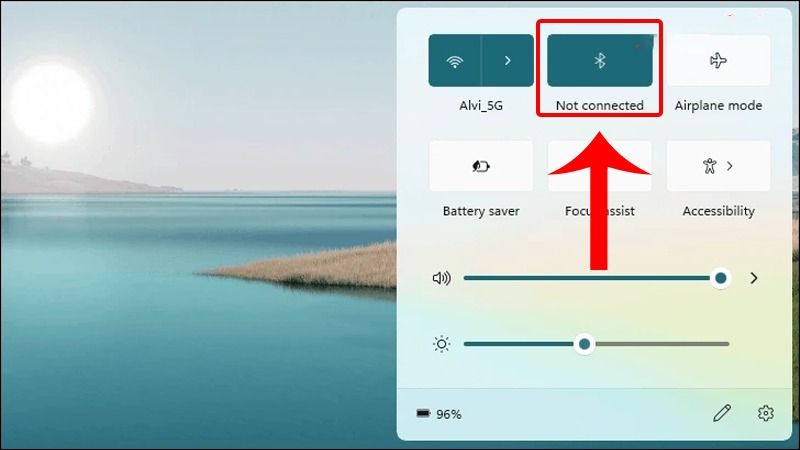
Bật bluetooth laptop Dell trên Windows 11
Sau khi đã bật Bluetooth thành công, bước tiếp theo là ghép đôi máy tính với các thiết bị ngoại vi. Quy trình này tưởng chừng đơn giản nhưng nhiều khách hàng của Nhật Minh Laptop thường thất bại ở bước đầu tiên.
Quy trình chuẩn để thực hiện như sau:
Quy trình cách kết nối bluetooth với Laptop Dell này áp dụng chung cho mọi phụ kiện từ loa, tai nghe, chuột cho đến tay cầm chơi game.
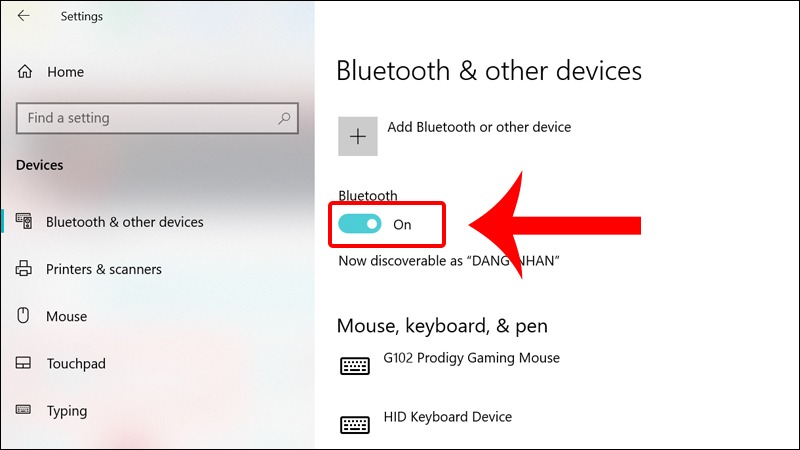
Hướng dẫn cách kết nối Bluetooth với Laptop Dell
Trong quá trình sửa chữa thực tế, chúng tôi gặp rất nhiều trường hợp khách hàng mang máy đến vì "mất hẳn nút Bluetooth" hoặc "bật lên lại tự tắt". Dưới đây là những cách xử lý chuyên sâu mà kỹ thuật viên thường áp dụng.
Nếu bạn đang sử dụng các dòng máy trạm nồi đồng cối đá như Dell Precision M4800, M6800 hoặc Dell Latitude E6540, E7440... hãy kiểm tra kỹ thân máy. Các dòng này thường được thiết kế một công tắc gạt vật lý (Wireless Switch) nằm ở cạnh bên hông hoặc phía trước máy để tắt/bật nhanh Wifi và Bluetooth.
Nếu công tắc này đang ở vị trí Off (thường lộ ra phần màu đỏ hoặc không thấy vạch xanh), thì dù bạn có cài lại Win hay chỉnh phần mềm thế nào cũng không thể bật được Bluetooth. Hãy gạt nó sang vị trí On (vạch xanh) và kiểm tra lại nhé.
Lỗi mất biểu tượng Bluetooth trên thanh Taskbar hoặc trong Settings thường do Driver bị cũ, bị virus ăn mất file hoặc xung đột sau khi update Windows. Để xử lý, bạn cần gỡ bỏ driver cũ và để Windows tự nhận diện lại.
Hướng dẫn chi tiết:
Nếu sau khi khởi động lại vẫn không được, bạn hãy truy cập trang chủ Dell Support, nhập số Service Tag của máy và tải thủ công Driver Bluetooth về cài đặt.
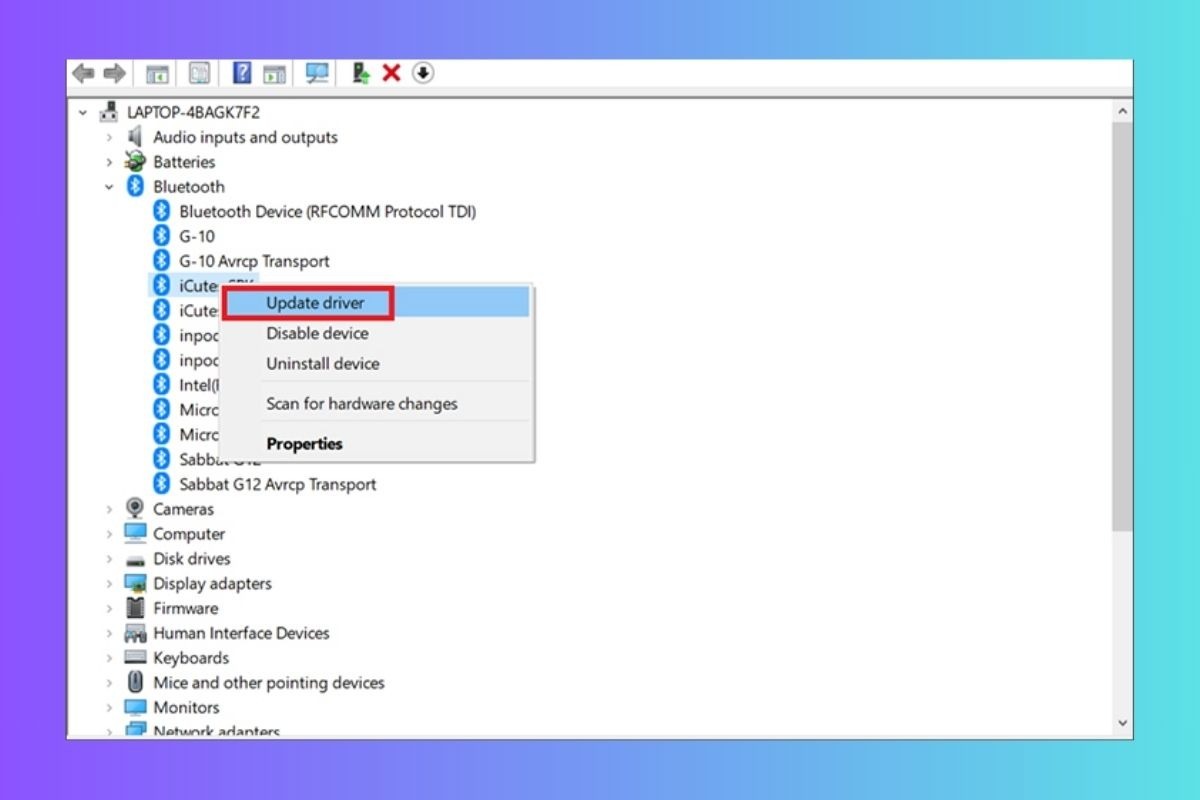
Cài đặt lại Driver Bluetooth
Đôi khi Driver vẫn đủ nhưng dịch vụ chạy ngầm của Bluetooth trong Windows bị tắt (Disable) khiến bạn không thể bật tính năng này.
Nếu bạn cảm thấy các thao tác này quá phức tạp hoặc đã thử làm mà vẫn không được, đừng ngần ngại ghé qua Nhật Minh Laptop. Các kỹ thuật viên sẽ hỗ trợ bạn cài đặt lại Driver và kiểm tra phần mềm hoàn toàn miễn phí.
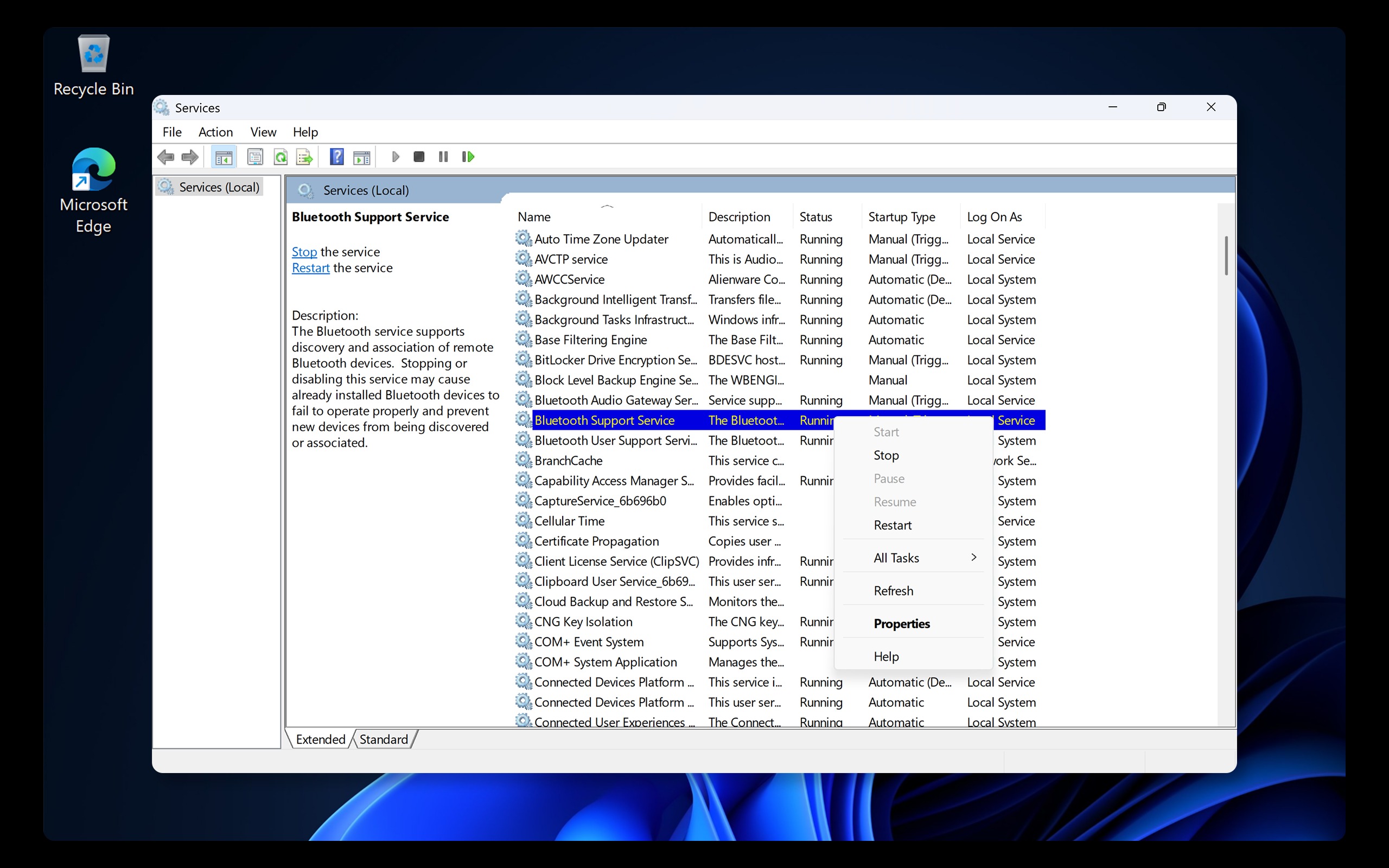
Kích hoạt Bluetooth Support Service
Nếu bạn đã cài lại Win, update Driver, bật Service mà máy vẫn báo lỗi (thường là "Code 10" hoặc "Code 43" trong Device Manager), hoặc máy kết nối được nhưng chập chờn, tai nghe để xa 1 mét là mất tiếng... thì 99% Card Wifi/Bluetooth bên trong máy đã bị hỏng.
Trên các dòng laptop Dell, Bluetooth thường được tích hợp chung trên Card Wifi. Khi linh kiện này bị lỗi (do ẩm mốc, sốc điện hoặc tuổi thọ cao), bạn bắt buộc phải thay thế Card mới.
Chi phí thay Card Wifi/Bluetooth cho laptop Dell hiện nay khá rẻ và thời gian thay thế chỉ mất khoảng 10-15 phút.
Tại sao nên kiểm tra tại Nhật Minh Laptop?
Việc bật và kết nối Bluetooth về cơ bản khá đơn giản, nhưng khi gặp các lỗi xung đột phần mềm hay hỏng hóc phần cứng, nó có thể gây ra nhiều phiền toái. Hy vọng với những hướng dẫn chi tiết ở trên, bạn đã có thể tự mình làm chủ công nghệ này. Nếu máy tính của bạn vẫn "cứng đầu" không chịu kết nối, hãy mang máy đến Nhật Minh Laptop để được chúng tôi kiểm tra và tư vấn giải pháp tối ưu nhất nhé!
THÔNG TIN LIÊN HỆ NHẬT MINH LAPTOP
- Trụ Sở Chính: 291 Tân Sơn Nhì, P.Tân Sơn Nhì, TPHCM
- Cơ sở 2: 22 Võ Trường Toản, P. Gia Định, TPHCM (Gần chợ Bà Chiểu)
- Thời gian làm việc: Thứ 2 – Thứ 7: 08:30 – 20:00
- Hotline: 0909668027
- Website: https://nhatminhlaptop.com/
Bài viết có thể bạn quan tâm
4 Cách Reset Laptop Dell Về Trạng Thái Ban Đầu Nhanh & An Toàn Nhất
Hướng Dẫn Cài Mật Khẩu Cho Laptop Dell Đơn Giản & Bảo Mật Nhất
5 Nguyên Nhân Laptop Dell Bị Nóng & Cách Giảm Nhiệt Độ Nhanh Chóng





 Laptop
 Macbook
 Dịch Vụ Sửa Chữa
 Phụ Kiện

