Trong kỷ nguyên số, chỉ với vài thao tác đơn giản để cài mật khẩu cho laptop Dell, bạn đã tự tay tạo nên một lớp khiên vững chắc bảo vệ quyền riêng tư của mình trước những ánh mắt tò mò. Dù bạn đang sử dụng dòng máy đời mới chạy Windows 11 hay những chiếc máy trạm bền bỉ chạy Windows 7, Nhật Minh Laptop sẽ hướng dẫn bạn thực hiện chi tiết, dễ hiểu và chuẩn xác nhất ngay dưới đây.
Việc thiết lập mật khẩu không chỉ giúp ngăn chặn người lạ truy cập trái phép vào máy tính khi bạn vắng mặt mà còn là chốt chặn quan trọng để bảo vệ dữ liệu khỏi bị đánh cắp qua mạng. Đặc biệt trên các dòng Dell đời mới, mật khẩu đăng nhập còn được liên kết chặt chẽ với tài khoản Microsoft, giúp đồng bộ hóa dữ liệu đám mây và hỗ trợ khôi phục quyền truy cập dễ dàng nếu chẳng may bạn quên mất mật khẩu.
Dưới góc độ kỹ thuật, mật khẩu máy tính đóng vai trò như chìa khóa của ngôi nhà. Nếu không có khóa, bất kỳ ai cũng có thể vào xem, sao chép hoặc thậm chí xóa sạch dữ liệu ổ cứng của bạn. Ngoài ra, việc cài mật khẩu còn giúp:
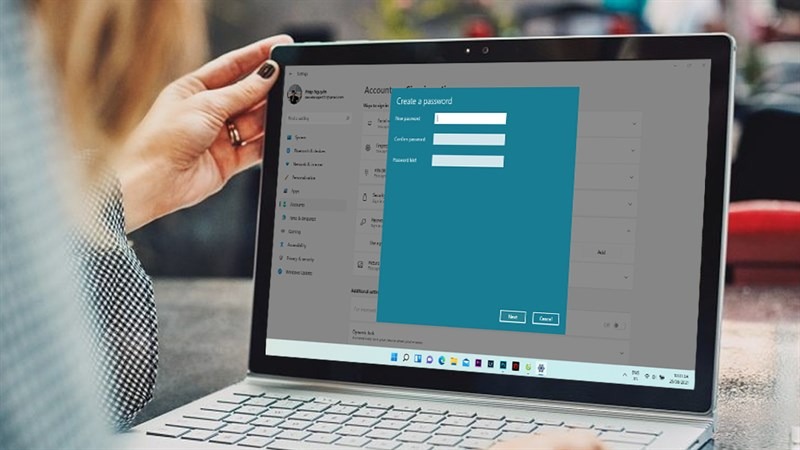
Thiết lập mật khẩu giúp ngăn chặn người lạ truy cập trái phép vào máy tính
Tùy thuộc vào hệ điều hành Windows mà chiếc Laptop Dell của bạn đang sử dụng, giao diện cài đặt sẽ có đôi chút khác biệt. Hãy chọn hướng dẫn phù hợp nhất với máy của bạn dưới đây.
Trên Windows 11, để cài mật khẩu, bạn truy cập vào Start > Settings > Accounts > Sign-in options. Tại danh sách các tùy chọn đăng nhập, bạn click vào mục Password và nhấn nút Add. Hệ thống sẽ yêu cầu bạn nhập mật khẩu mới, xác nhận lại mật khẩu và điền gợi ý (Password hint), cuối cùng nhấn Finish để hoàn tất thiết lập.
Hướng dẫn chi tiết từng bước:
Ngoài cách đặt mật khẩu ký tự truyền thống, đây cũng là cách tối ưu nhất khi cài mật khẩu cho laptop dell win 11 trên các dòng máy cao cấp như Dell XPS, Dell Latitude 7000 series. Bạn có thể thiết lập:
Nếu máy Dell của bạn có hỗ trợ cảm biến vân tay nhưng không thể cài đặt được, rất có thể máy đang bị lỗi Driver hoặc cáp tín hiệu cảm biến bị lỏng. Bạn hãy mang máy qua Nhật Minh Laptop để kỹ thuật viên kiểm tra và khắc phục giúp bạn nhé.
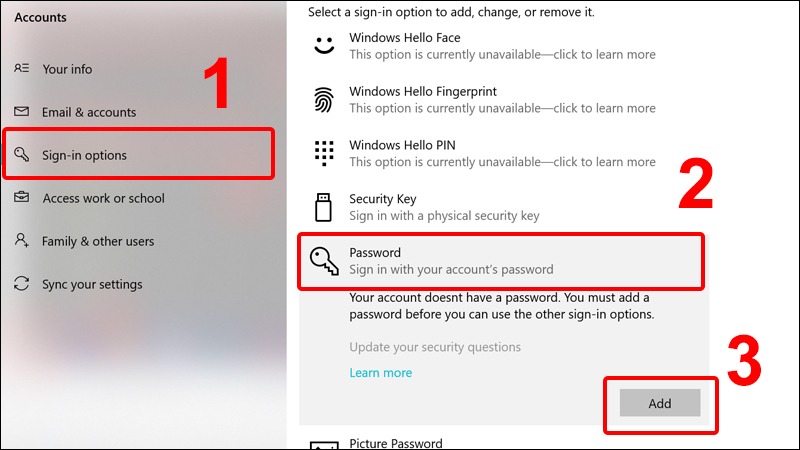
Cách cài mật khẩu cho Laptop Dell Win 11
Để cài mật khẩu trên Win 10, bạn nhấn tổ hợp phím tắt Windows + I để mở bảng Settings. Tiếp theo chọn mục Accounts > Sign-in options. Tại phần Password, bạn nhấn nút Add, sau đó nhập mật khẩu mong muốn vào 2 ô đầu và điền gợi ý mật khẩu vào ô cuối cùng. Nhấn Next và Finish để lưu lại.
Lưu ý quan trọng từ Nhật Minh Laptop: Trên Windows 10, bạn cần phân biệt rõ hai loại mật khẩu:
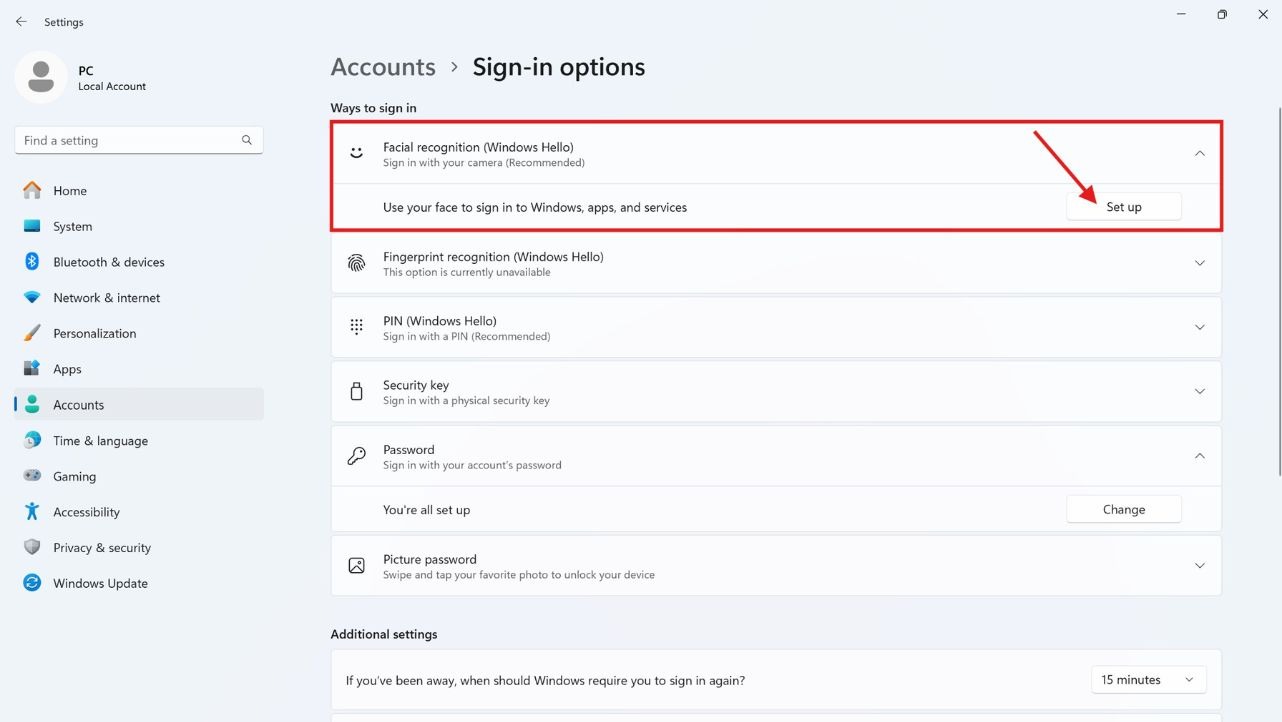
Cách cài mật khẩu cho Laptop Dell Win 10
Quy trình cài đặt mã PIN tiện lợi: Sau khi đã tạo Password theo hướng dẫn trên, bạn có thể tạo thêm mã PIN để mở máy nhanh hơn:
Hướng dẫn này áp dụng cho mọi dòng máy cần cài mật khẩu cho laptop dell win 10 từ Dell Vostro văn phòng đến Dell G-Series Gaming.
Mặc dù Microsoft đã khai tử Windows 7, nhưng nhiều khách hàng của Nhật Minh Laptop vẫn sử dụng hệ điều hành này trên các dòng máy cũ như Dell Inspiron N4010, N4030, N5110 do cấu hình máy không đủ để nâng cấp.
Thao tác thực hiện:
Dù giao diện có phần cũ kỹ, nhưng việc cài mật khẩu cho laptop dell win 7 vẫn cực kỳ cần thiết để bảo vệ dữ liệu trên các máy trạm đời cũ này.
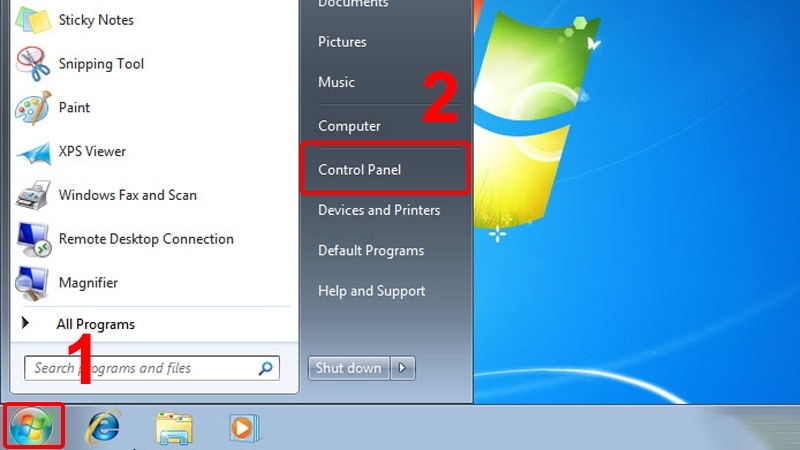
Cách cài mật khẩu cho Laptop Dell Win 7
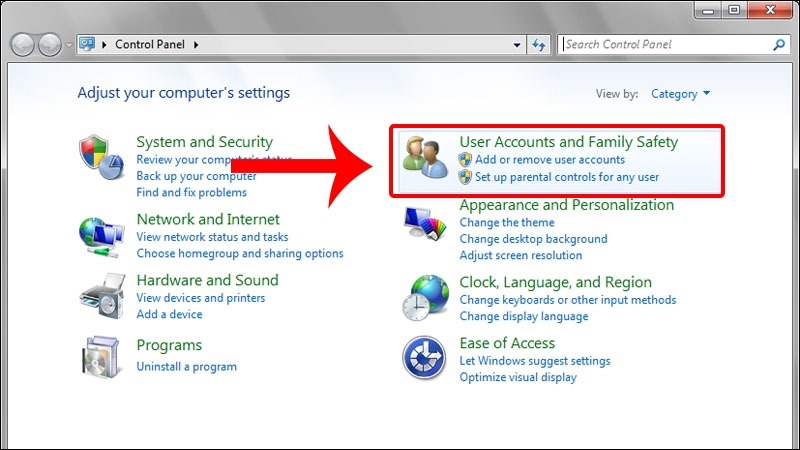
Chọn mục User Accounts and Family Safety
Bạn đang băn khoăn sửa laptop bao nhiêu tiền? Hãy mang máy đến kiểm tra để được báo giá chính xác và minh bạch nhấtt.
Nếu bạn là người cần bảo mật tuyệt đối, không muốn ai can thiệp vào cấu hình phần cứng hoặc cài lại Win trái phép, hãy sử dụng mật khẩu BIOS. Khác với mật khẩu Windows có thể bị phá bằng các công cụ phần mềm, mật khẩu BIOS khóa ngay từ tầng phần cứng.
Cách thực hiện chuẩn kỹ thuật:
Cảnh báo đặc biệt: Tuyệt đối không được quên mật khẩu BIOS. Nếu quên mật khẩu này, bạn sẽ không thể vào được Windows hay cài lại máy. Việc phá mật khẩu BIOS trên các dòng Dell đời mới cực kỳ phức tạp, chi phí cao và phải can thiệp nạp lại ROM trên Mainboard.
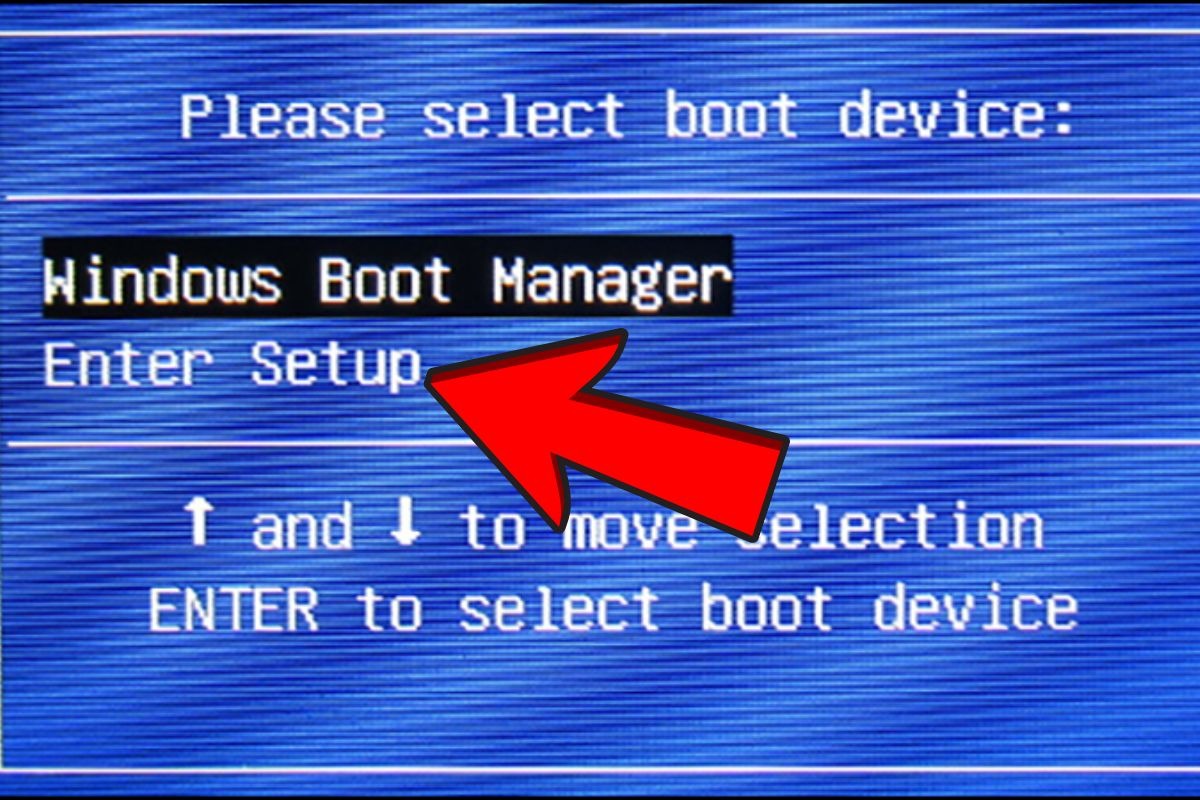
Cài mật khẩu BIOS cho Laptop Dell
Đây là "nỗi đau" lớn nhất mà khách hàng thường gặp phải sau khi đổi mật khẩu mới. Nếu bạn nhập sai quá nhiều lần và bị khóa máy, hãy bình tĩnh thử các giải pháp sau:
Giải pháp 1: Sử dụng câu hỏi bảo mật (Security Questions)
Nếu lúc cài đặt bạn có thiết lập 3 câu hỏi bảo mật, hãy nhấn vào dòng "Reset password" trên màn hình đăng nhập và trả lời đúng các câu hỏi để đặt lại pass mới.
Giải pháp 2: Reset qua tài khoản Microsoft
Nếu bạn đăng nhập bằng Email Microsoft, hãy dùng điện thoại hoặc máy tính khác truy cập trang chủ Microsoft, chọn "Quên mật khẩu" để lấy lại mã xác nhận qua Email hoặc số điện thoại.
Giải pháp 3: Sử dụng công cụ cứu hộ (USB Boot)
Nếu bạn dùng tài khoản cục bộ (Local Account) và quên cả câu hỏi bảo mật, cách duy nhất là dùng USB Boot (như DLC Boot, Anhdv Boot) để can thiệp xóa mật khẩu.
Việc dùng USB Boot can thiệp sâu vào file hệ thống SAM của Windows có thể gây lỗi Win hoặc mất dữ liệu nếu thao tác sai. Nếu bạn không rành về kỹ thuật, đừng mạo hiểm. Hãy mang máy đến Nhật Minh Laptop. Chúng tôi cung cấp dịch vụ phá mật khẩu Windows lấy ngay (cam kết an toàn tuyệt đối cho dữ liệu) với chi phí cực kỳ ưu đãi cho khách hàng.
>>> Có thể bạn quan tâm: Cách mở máy khi quên mật khẩu laptop? Hướng dẫn nhanh
Việc thiết lập mật khẩu bảo vệ máy tính là bước đơn giản nhưng quan trọng nhất để bảo vệ tài sản số của bạn. Hy vọng với những hướng dẫn chi tiết ở trên, bạn đã chọn được phương thức bảo mật phù hợp cho chiếc laptop Dell của mình. Nếu bạn gặp khó khăn trong quá trình cài đặt, hãy liên hệ ngay với chúng tôi. Đội ngũ kỹ thuật viên tại Nhật Minh Laptop luôn sẵn sàng hỗ trợ bạn nhanh chóng và chuyên nghiệp nhất.
THÔNG TIN LIÊN HỆ NHẬT MINH LAPTOP
- Trụ Sở Chính: 291 Tân Sơn Nhì, P.Tân Sơn Nhì, TPHCM
- Cơ sở 2: 22 Võ Trường Toản, P. Gia Định, TPHCM (Gần chợ Bà Chiểu)
- Thời gian làm việc: Thứ 2 – Thứ 7: 08:30 – 20:00
- Hotline: 0909668027
- Website: https://nhatminhlaptop.com/
Bài viết có thể bạn quan tâm
4 Cách Reset Laptop Dell Về Trạng Thái Ban Đầu Nhanh & An Toàn Nhất
3 Cách Bật Bluetooth Trên Laptop Dell & Sửa Lỗi Không Tìm Thấy Icon
Hướng Dẫn Cách Đổi Màu Bàn Phím Laptop Dell Đơn Giản Nhất
5 Cách Sửa Lỗi Không Đánh Được Số Trên Bàn Phím Laptop Dell Thành Công 100%






 Laptop
 Macbook
 Dịch Vụ Sửa Chữa
 Phụ Kiện

