Bạn đang đau đầu vì lỗi không đánh được số trên bàn phím laptop Dell làm gián đoạn công việc nhập liệu? Đừng vội lo lắng hay nghĩ đến việc thay thế tốn kém. Trong bài viết này, Nhật Minh Laptop sẽ hướng dẫn bạn 5 cách kiểm tra và khắc phục cực nhanh tại nhà, giúp bàn phím hoạt động trở lại bình thường chỉ trong vài phút.
Nguyên nhân khiến bàn phím Laptop Dell không gõ được số
Có 3 nguyên nhân chính dẫn đến tình trạng laptop Dell không gõ được số:
- Một là bạn đã vô tình tắt tính năng NumLock
- Hai là sự xung đột cài đặt "Mouse Keys" trong Windows (biến phím số thành chuột)
- Ba là lỗi phần cứng nghiêm trọng như bàn phím bị liệt mạch, đứt cáp kết nối hoặc bụi bẩn tích tụ lâu ngày gây kẹt phím.
Dưới đây là phân tích chi tiết từ phòng kỹ thuật của Nhật Minh Laptop:
1. Nhóm lỗi phần mềm & Cài đặt:
- Chưa bật chế độ NumLock: Đây là lỗi sơ đẳng nhưng phổ biến nhất. Trên các dòng Dell Inspiron hay Vostro 15 inch full-size, phím số hoạt động độc lập và cần được kích hoạt.
- Cài đặt sai trong Ease of Access (Mouse Keys): Windows có một tính năng hỗ trợ người khuyết tật gọi là "Mouse Keys", cho phép dùng bàn phím số để di chuyển con trỏ chuột. Khi tính năng này bật, bạn sẽ gặp tình trạng gõ số nhưng con trỏ chuột trên màn hình lại di chuyển nhích từng chút một.
- Driver bàn phím bị cũ hoặc xung đột: Sau khi cập nhật Windows 10 hoặc Windows 11, driver cũ có thể không còn tương thích, dẫn đến việc hệ điều hành không nhận diện đúng tín hiệu từ Numpad.

Bàn phím chưa bật chế độ NumLock
2. Nhóm lỗi phần cứng
- Bụi bẩn trên phím: Các hạt bụi lớn, vụn bánh mì kẹt dưới xương phím làm cản trở tiếp xúc giữa phím và mạch cao su bên dưới.
- Mạch phím bị đứt hoặc oxy hóa: Sau 3-4 năm sử dụng, môi trường ẩm ướt tại Việt Nam dễ làm các đường mạch than dẫn điện bị đứt đoạn.
- Lỏng cáp kết nối: Nếu bạn vừa tháo máy ra vệ sinh hoặc nâng cấp RAM và sau đó bị lỗi này, khả năng cao cáp bàn phím cắm chưa chặt vào mainboard.
Hướng dẫn khắc phục lỗi không đánh được số trên bàn phím Laptop Dell
Dưới đây là quy trình 5 bước "bắt bệnh" từ đơn giản đến phức tạp mà kỹ thuật viên tại Nhật Minh Laptop thường áp dụng. Hãy thử lần lượt từng cách nhé.
Cách 1: Kiểm tra và bật phím NumLock (NumLk)
Đây là thao tác đầu tiên bạn phải làm. Phím NumLock hoạt động như một công tắc nguồn cho cụm phím số.
- Giải thích: Đối với các dòng Dell Inspiron (3542, 5547...) hoặc Dell Vostro, Dell Latitude màn hình 15.6 inch, bàn phím số phụ bên phải chỉ hoạt động khi chế độ NumLock được BẬT. Nếu TẮT, các phím này sẽ đóng vai trò là phím điều hướng (Home, End, Page Up, Page Down).
- Thao tác thực hiện:
- Tìm phím có ký hiệu NumLock, NumLk, hoặc biểu tượng ổ khóa số trên bàn phím (thường nằm ở góc trên cùng bên phải của cụm phím số).
- Nhấn trực tiếp phím NumLock.
- Nếu không được, hãy thử tổ hợp phím: Fn + NumLock.
- Mẹo từ Nhật Minh Laptop:
Một số dòng Dell đời mới thiết kế tối giản không có đèn báo NumLock trên phím. Để chắc chắn, bạn hãy mở phần mềm Notepad hoặc Word, sau đó nhấn thử NumLock và gõ một vài số để kiểm tra xem máy tính đã nhận tín hiệu hay chưa.

Kiểm tra và bật phím NumLock
Cách 2: Tắt tính năng Mouse Keys trong Windows
Nếu đèn NumLock đã sáng mà bạn vẫn không đánh được số trên bàn phím laptop Dell, 90% thủ phạm là tính năng "Mouse Keys".
Mouse Keys là tính năng biến bàn phím số thành công cụ điều khiển chuột. Khi bật tính năng này, chức năng nhập liệu số sẽ bị vô hiệu hóa. Để sửa lỗi, bạn cần truy cập vào Control Panel và tắt bỏ mục "Turn on Mouse Keys" trong phần Ease of Access.
Hướng dẫn thực hiện chi tiết (Step-by-step):
- Bước 1: Nhấn tổ hợp phím Windows + S để mở thanh tìm kiếm, gõ từ khóa "Control Panel" và nhấn Enter.
- Bước 2: Tại giao diện Control Panel, tìm và chọn mục "Ease of Access Center" (Trung tâm hỗ trợ tiếp cận).
- Bước 3: Kéo xuống dưới và chọn dòng "Make the keyboard easier to use" (Làm cho bàn phím dễ sử dụng hơn).
- Bước 4: Tại mục "Control the mouse with the keyboard", bạn hãy BỎ TÍCH ở ô "Turn on Mouse Keys".
- Bước 5: Nhấn Apply và OK để lưu lại.
Đây là lý do cực kỳ phổ biến khiến bàn phím laptop dell không gõ được một số phím bên phía tay phải mà người dùng ít ngờ tới nhất. Hãy thử gõ lại số xem đã được chưa nhé!
Cách 3: Cập nhật lại Driver bàn phím
Đôi khi, hệ điều hành Windows bị "loạn" và không hiểu được thiết bị phần cứng. Việc cài đặt lại Driver giống như việc "refresh" lại bộ não cho máy tính.
- Lý do: Driver cũ, bị lỗi file hoặc xung đột với phần mềm khác gây ngắt kết nối tín hiệu.
- Hướng dẫn thực hiện:
- Nhấn chuột phải vào biểu tượng Start (cửa sổ Windows), chọn Device Manager.
- Tìm mục Keyboards và nhấn vào mũi tên để mở rộng danh sách.
- Bạn sẽ thấy tên bàn phím (ví dụ: Standard PS/2 Keyboard). Hãy chuột phải vào đó và chọn Uninstall Device.
- Một bảng thông báo hiện ra, nhấn Uninstall để xác nhận.
- Quan trọng: Sau khi gỡ xong, bạn cần Restart (Khởi động lại) máy tính ngay. Khi máy khởi động lại, Windows sẽ tự động quét và cài đặt lại Driver chuẩn nhất cho bàn phím Dell của bạn.

Cập nhật lại Driver bàn phím
Cách 4: Sử dụng bàn phím ảo (On-Screen Keyboard) để kiểm tra chéo
Làm sao để biết chắc chắn lỗi do Win hay do Bàn phím bị hỏng mạch phần cứng? Bàn phím ảo chính là phương án.
- Mục đích: Bàn phím ảo hoạt động dựa trên phần mềm.
- Nếu bàn phím ảo gõ số bình thường mà bàn phím thật không gõ được -> Lỗi phần cứng (bàn phím thật bị hỏng).
- Nếu bàn phím ảo cũng KHÔNG gõ được số -> Lỗi do Windows (Virus hoặc lỗi Win).
- Cách mở: Nhấn Windows + Ctrl + O để mở On-Screen Keyboard. Sau đó click chuột vào nút "Options" trên bàn phím ảo -> Tích vào ô "Turn on numeric key pad" để hiện bàn phím số và thử click chuột vào các số xem có hiện lên màn hình không.

Sử dụng bàn phím ảo (On-Screen Keyboard) để kiểm tra chéo
Cách 5: Vệ sinh bàn phím đúng cách
Nếu bạn hay ăn vặt khi làm việc, khả năng cao vụn bánh hoặc bụi bẩn đã chui vào khe phím số, làm kẹt nút cao su (dome) bên dưới.
- Cảnh báo an toàn từ Nhật Minh Laptop: Tuyệt đối KHÔNG dùng máy sấy tóc ở chế độ nóng để thổi bụi. Nhiệt độ cao sẽ làm chảy khung nhựa và biến dạng xương phím, khiến bàn phím hỏng vĩnh viễn.
- Thao tác đúng:
- Tắt nguồn laptop, rút sạc.
- Dốc ngược laptop nhẹ nhàng và vỗ nhẹ vào mặt lưng để bụi lớn rơi ra.
- Dùng cọ mềm (cọ trang điểm hoặc bộ vệ sinh laptop chuyên dụng) quét sâu vào khe các phím số.
- Nếu có bình xịt khí nén, hãy xịt vào khe phím để thổi bay bụi bẩn cứng đầu.
Nếu bạn không có dụng cụ hoặc sợ làm hỏng máy, đừng ngần ngại mang máy đến Nhật Minh Laptop. Chúng tôi hỗ trợ vệ sinh ngoài bàn phím miễn phí cho khách hàng ghé thăm cửa hàng.
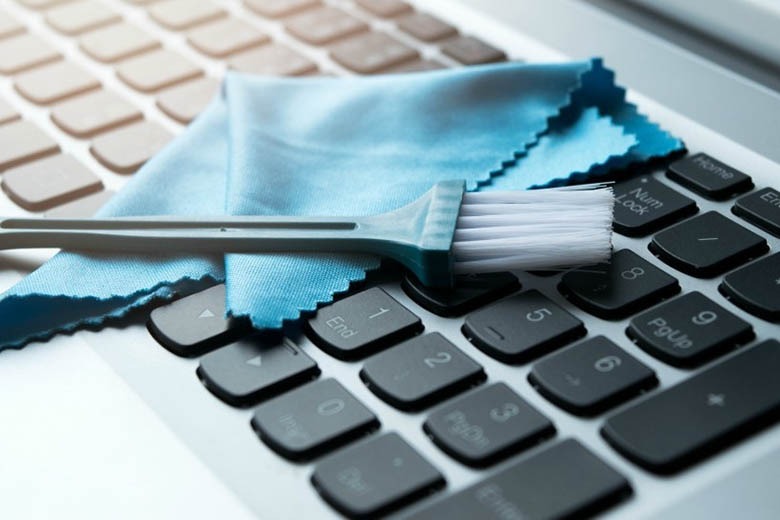
Vệ sinh bàn phím đúng cách
Khi nào cần thay bàn phím Laptop Dell mới?
Nếu bạn đã thử cả 5 cách trên (đặc biệt là đã cài lại Win) mà vẫn không đánh được số trên bàn phím laptop dell, thì rất tiếc phải thông báo: Bàn phím của bạn đã bị lỗi phần cứng nghiêm trọng.
Dấu hiệu nhận biết bàn phím đã "hết thuốc chữa":
- Lỗi mạch: Gõ 1 phím nhưng máy hiện ra ký tự khác hoặc hiện một chuỗi ký tự (loạn phím). Ví dụ: Gõ số "1" lại ra "1qaz".
- Liệt hoàn toàn: Ấn mạnh, ấn giữ lâu mới nhận hoặc hoàn toàn không có phản hồi.
- Kẹt cứng: Phím bị lún xuống không nảy lên được do gãy xương phím hoặc rách núm cao su.
Tại sao nên Thay mới thay vì Sửa mạch?
Nhiều khách hàng hỏi Nhật Minh Laptop: "Có sửa lại mạch được không cho rẻ?". Câu trả lời là CÓ THỂ, nhưng chúng tôi khuyên là KHÔNG NÊN.
- Bài toán kinh tế: Việc vẽ lại mạch bàn phím rất thủ công, tốn nhiều công sức nhưng độ bền cực thấp (thường chỉ dùng được 1-2 tháng là bị lại do mạch than rất mảnh). Chi phí sửa mạch thường là 100k - 150k.
- Giải pháp tối ưu: Trong khi đó, giá thay bàn phím Dell mới hiện nay rất hợp lý. Bạn có được một bàn phím mới cứng, độ nảy tốt, sạch sẽ và quan trọng là được bảo hành dài hạn.
Bảng giá thay bàn phím Dell tham khảo tại Nhật Minh Laptop:
|
Dòng máy Dell
|
Loại bàn phím
|
Khoảng giá tham khảo (VNĐ)
|
Bảo hành
|
|
Dell Inspiron (3000, 5000 series)
|
Phổ thông
|
250.000đ - 350.000đ
|
12 Tháng
|
|
Dell Vostro (3000, 5000 series)
|
Phổ thông
|
280.000đ - 380.000đ
|
12 Tháng
|
|
Dell Latitude (E5540, E6540...)
|
Zin/OEM Cao cấp
|
350.000đ - 550.000đ
|
6 - 12 Tháng
|
|
Dell XPS / Dell Gaming
|
Chính hãng/Có đèn nền
|
Liên hệ báo giá
|
6 - 12 Tháng
|
* Lưu ý: Giá có thể thay đổi tùy thời điểm và model máy cụ thể. Vui lòng liên hệ để có giá chính xác nhất
Tại sao chọn dịch vụ sửa chữa tại Nhật Minh Laptop?
Giữa hàng trăm cửa hàng sửa chữa, Nhật Minh Laptop tự hào là điểm đến tin cậy của hàng nghìn khách hàng tại khu vực nhờ sự minh bạch và chuyên môn cao.
Khi đến thay bàn phím hoặc sửa chữa laptop tại Nhật Minh, bạn sẽ nhận được những cam kết vàng:
- Xem trực tiếp - Lấy ngay sau 15 phút: Chúng tôi hiểu thời gian của bạn là vàng bạc. Bạn sẽ được ngồi xem kỹ thuật viên thao tác thay bàn phím ngay trước mắt, không lo bị "luộc đồ" hay tráo đổi linh kiện.
- Linh kiện chất lượng A+: Nhật Minh Laptop chỉ sử dụng bàn phím loại tốt nhất trên thị trường (OEM chất lượng cao hoặc Zin chính hãng), đảm bảo độ nảy phím êm ái như máy mới mua.
- Bảo hành 1 đổi 1 siêu tốc: Trong thời gian bảo hành, nếu bàn phím bị lỗi do nhà sản xuất (liệt phím, loạn phím), chúng tôi đổi mới ngay lập tức, không sửa chữa chắp vá.

Nhật Minh Laptop tự hào là điểm đến tin cậy của hàng nghìn khách hàng tại khu vực nhờ sự minh bạch và chuyên môn cao
Quy trình làm việc chuyên nghiệp:
- Bước 1: Kỹ thuật viên kiểm tra tình trạng phím, xác định lỗi phần mềm hay phần cứng (Miễn phí).
- Bước 2: Báo giá cụ thể và loại bàn phím tương thích.
- Bước 3: Khách hàng đồng ý -> Tiến hành thay thế (10-15 phút).
- Bước 4: Khách hàng test lại máy, hài lòng mới thanh toán.
Hy vọng với những hướng dẫn trên, bạn đã có thể tự khắc phục thành công tình trạng không gõ được số. Nếu vấn đề nằm ở phần cứng hoặc bạn cần hỗ trợ kỹ thuật chuyên sâu, đừng ngần ngại mang máy đến Nhật Minh Laptop để được kiểm tra và tư vấn miễn phí nhé!
NHẬT MINH LAPTOP
- Trụ Sở Chính: 291 Tân Sơn Nhì, P.Tân Sơn Nhì, TPHCM
- Cơ sở 2: 22 Võ Trường Toản, P. Gia Định, TPHCM (Gần chợ Bà Chiểu)
- Thời gian làm việc: Thứ 2 – Thứ 7: 08:30 – 20:00
- Hotline: 0909668027
- Website: https://nhatminhlaptop.com/




 Laptop
 Macbook
 Dịch Vụ Sửa Chữa
 Phụ Kiện


