Bạn vừa mua thiết bị mới hoặc có khách ghé thăm muốn xin kết nối mạng, nhưng trớ trêu thay bạn lại quên béng mất mật khẩu vì laptop đã tự động lưu từ lâu? Đừng vội lật tung đáy modem hay gọi tổng đài phiền phức, bởi hệ điều hành Windows luôn ghi nhớ giúp bạn. Ngay sau đây, Nhật Minh Laptop sẽ hướng dẫn cách xem mật khẩu wifi trên máy tính cực kỳ đơn giản, giúp bạn tìm lại chuỗi ký tự bảo mật chỉ trong "một nốt nhạc" dù đang dùng Windows 10 hay 11.
Đây là phương pháp cơ bản và dễ thực hiện nhất, sử dụng giao diện trực quan của Windows. Tuy nhiên, cách này chỉ xem được mật khẩu của mạng Wifi mà bạn đang kết nối ở thời điểm hiện tại.
Để xem mật khẩu Wifi đang kết nối, bạn cần truy cập vào Control Panel (Bảng điều khiển) > tìm đến mục Network and Sharing Center. Tại đây, bạn click chọn vào tên mạng Wifi đang kết nối (phần Connections) > Một bảng hiện ra, nhấn vào Wireless Properties. Tiếp tục chuyển sang thẻ Security, tích vào ô Show characters. Ngay lập tức, các dấu chấm tròn sẽ biến mất và mật khẩu wifi sẽ hiện ra rõ ràng tại dòng Network security key.
Tuy nhiên, giao diện của Windows 10 và Windows 11 có đôi chút khác biệt. Nhật Minh Laptop sẽ hướng dẫn chi tiết từng bước cho từng hệ điều hành nhé.
Windows 11 đã cải tiến giao diện Settings rất nhiều, giúp việc xem lại mật khẩu trở nên trực quan hơn, không cần phải mò mẫm vào Control Panel cũ kỹ như trước nữa (áp dụng cho các bản cập nhật mới nhất).
Các bước thực hiện:
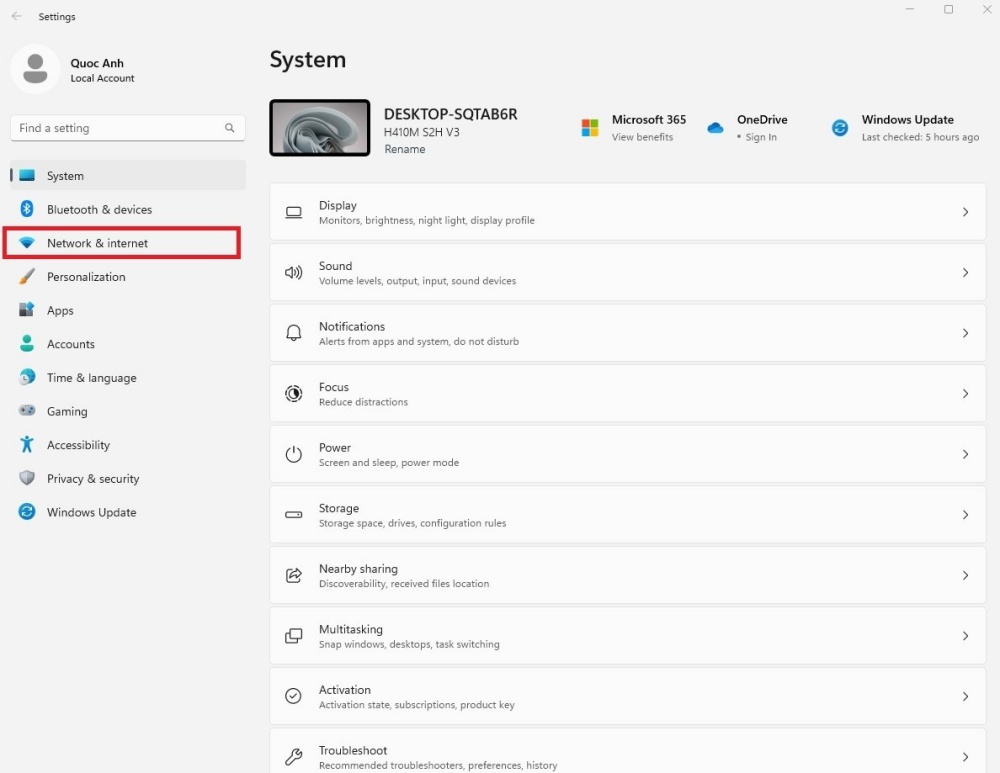
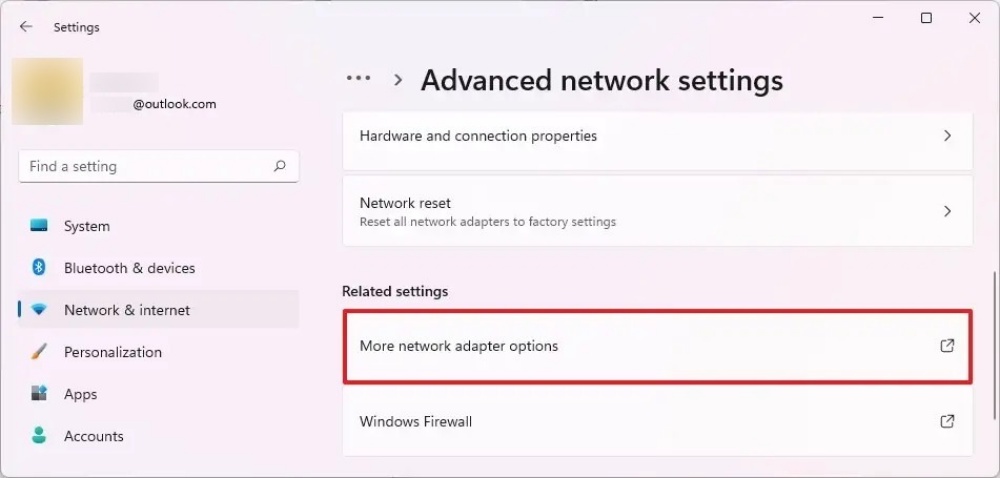
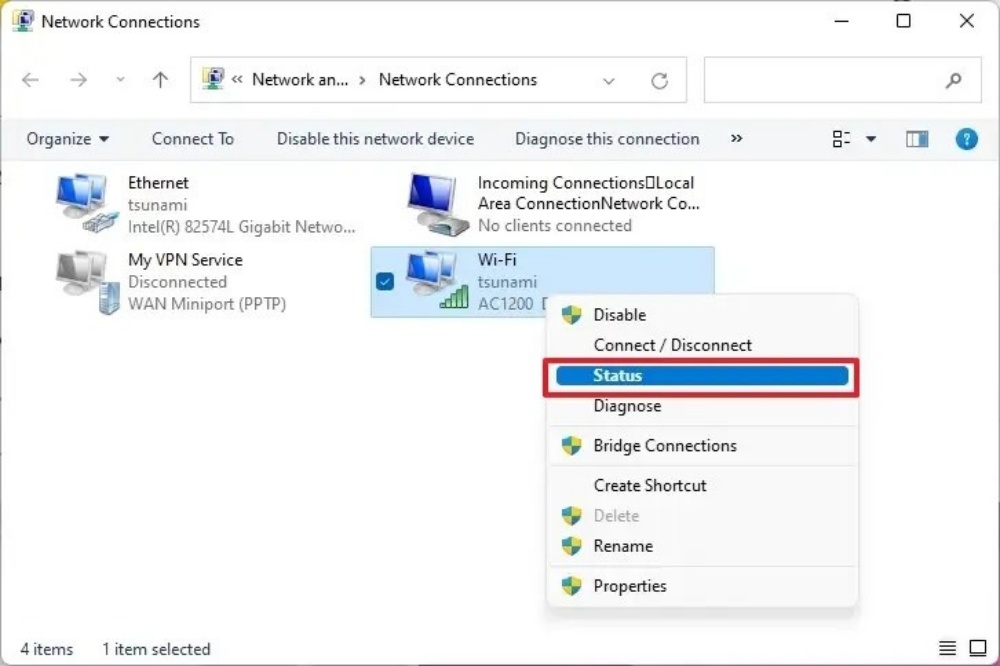
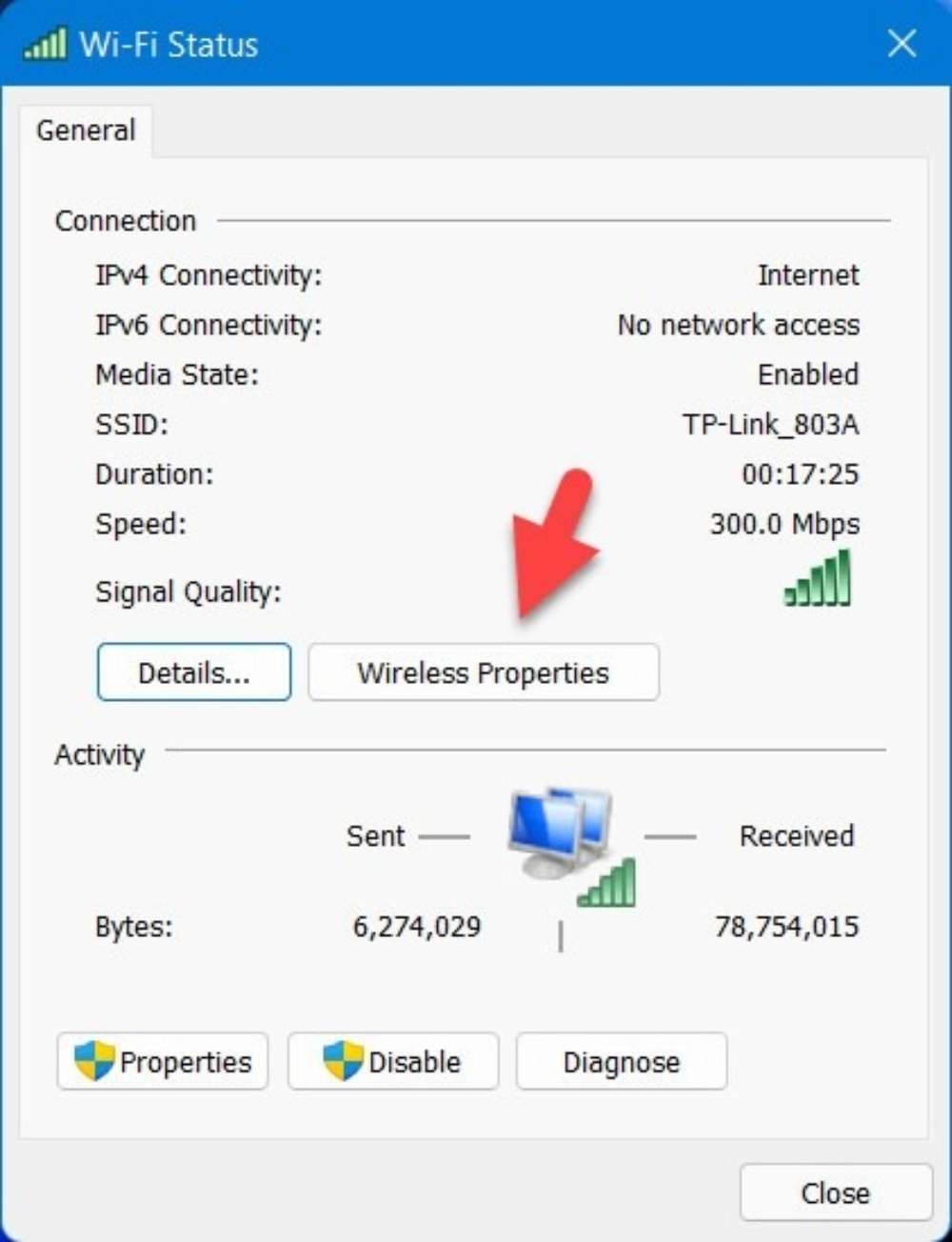
Lưu ý từ Nhật Minh Laptop: Nếu máy bạn chưa cập nhật lên các bản build mới nhất của Windows 11, có thể nút "View" sẽ không xuất hiện. Lúc này bạn hãy dùng cách xem qua Control Panel giống như Windows 10 ở dưới đây.
Với Windows 10, cách truyền thống nhất và ổn định nhất vẫn là đi qua Network and Sharing Center. Cách này hơi nhiều bước hơn một chút nhưng đảm bảo thành công 100%.
Các bước thực hiện:
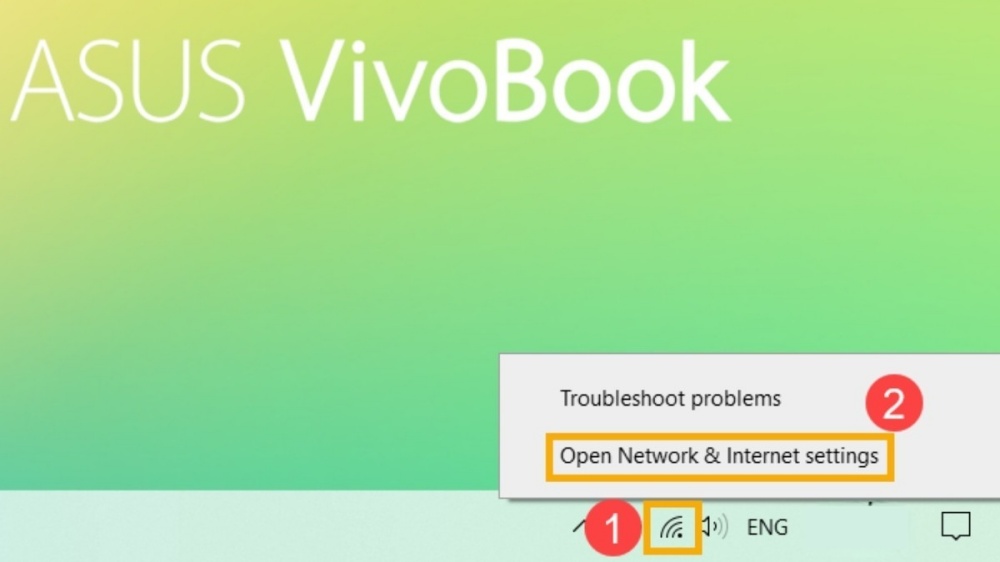
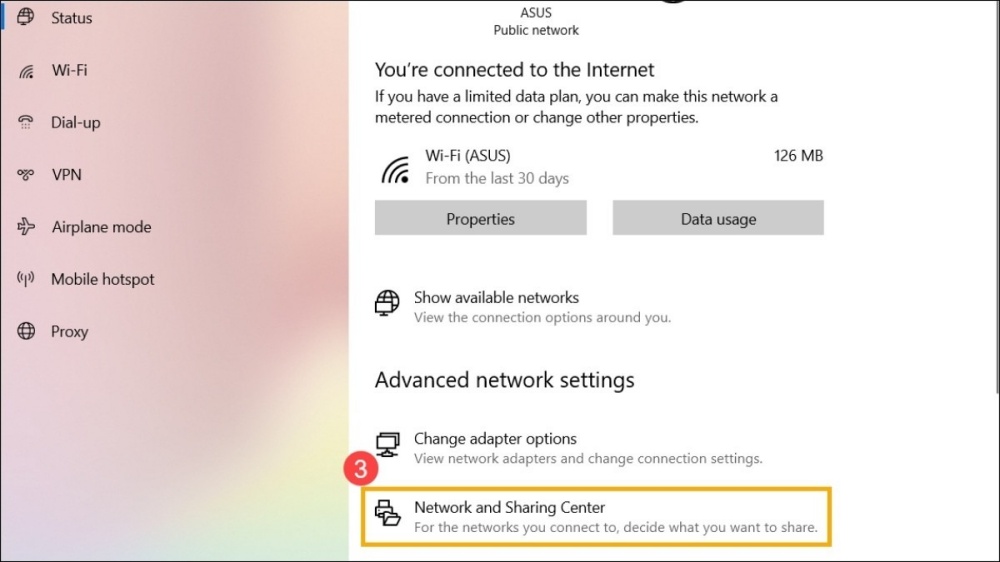
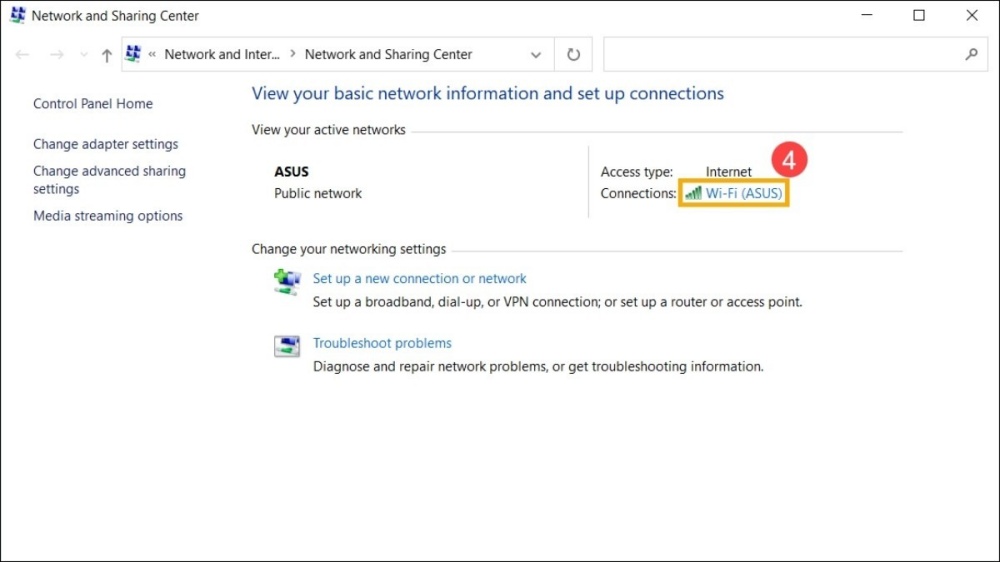
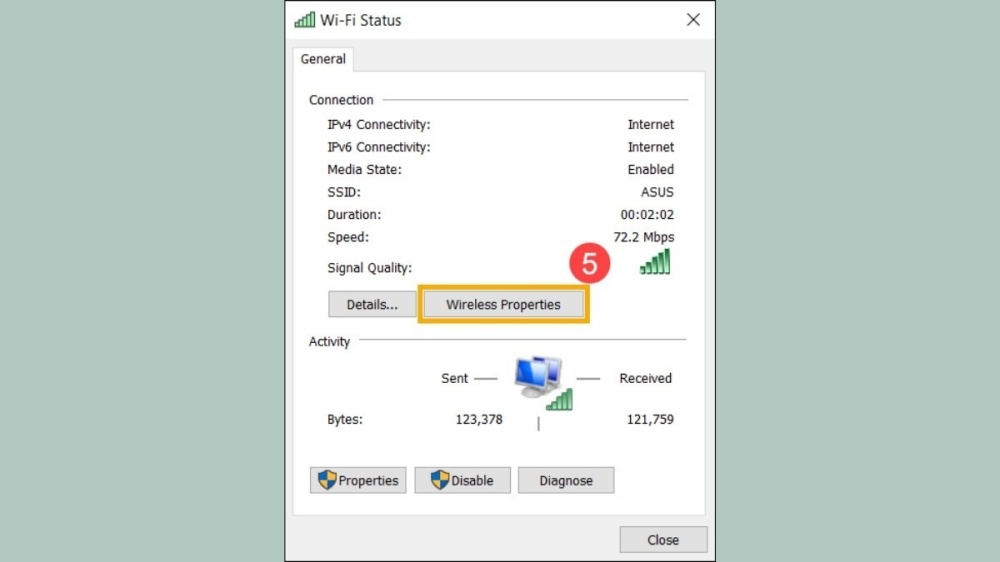
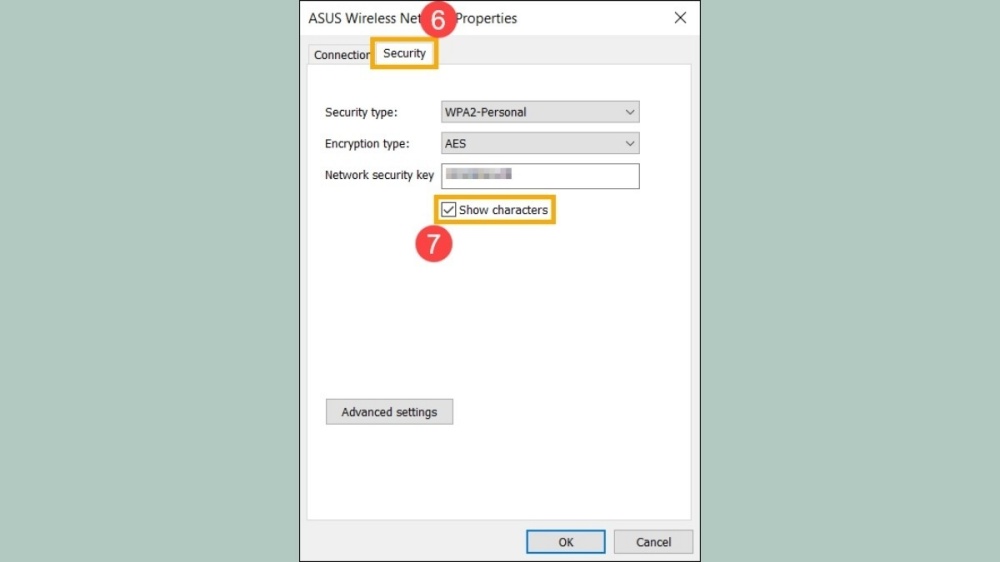
Đây là cách xem pass wifi trên laptop thông dụng nhất mà bất kỳ người dùng văn phòng nào cũng nên biết để xử lý nhanh khi cần thiết.
Bạn muốn xem lại mật khẩu của mạng Wifi ở quán cà phê cũ, mạng Wifi ở công ty cũ mà hiện tại bạn không còn kết nối nữa? Hai cách trên sẽ "bó tay" vì chúng chỉ hiện pass của mạng đang dùng. Lúc này, bạn cần sử dụng đến công cụ Command Prompt (CMD) quyền năng. Đây cũng là cách mà các kỹ thuật viên tại Nhật Minh Laptop thường dùng để hỗ trợ khách hàng sao lưu thông tin mạng.
Sử dụng CMD giúp bạn trích xuất được hồ sơ (profile) của tất cả các mạng Wifi từng kết nối trong quá khứ được lưu trong bộ nhớ máy. Cách làm như sau: Nhấn tổ hợp Windows + R, gõ cmd rồi Enter. Trong cửa sổ dòng lệnh màu đen, bạn nhập lệnh: netsh wlan show profile name="Ten-Wifi-Can-Xem" key=clear. Mật khẩu bạn cần tìm sẽ nằm trang trọng ở dòng Key Content.
Hướng dẫn chi tiết từng bước:
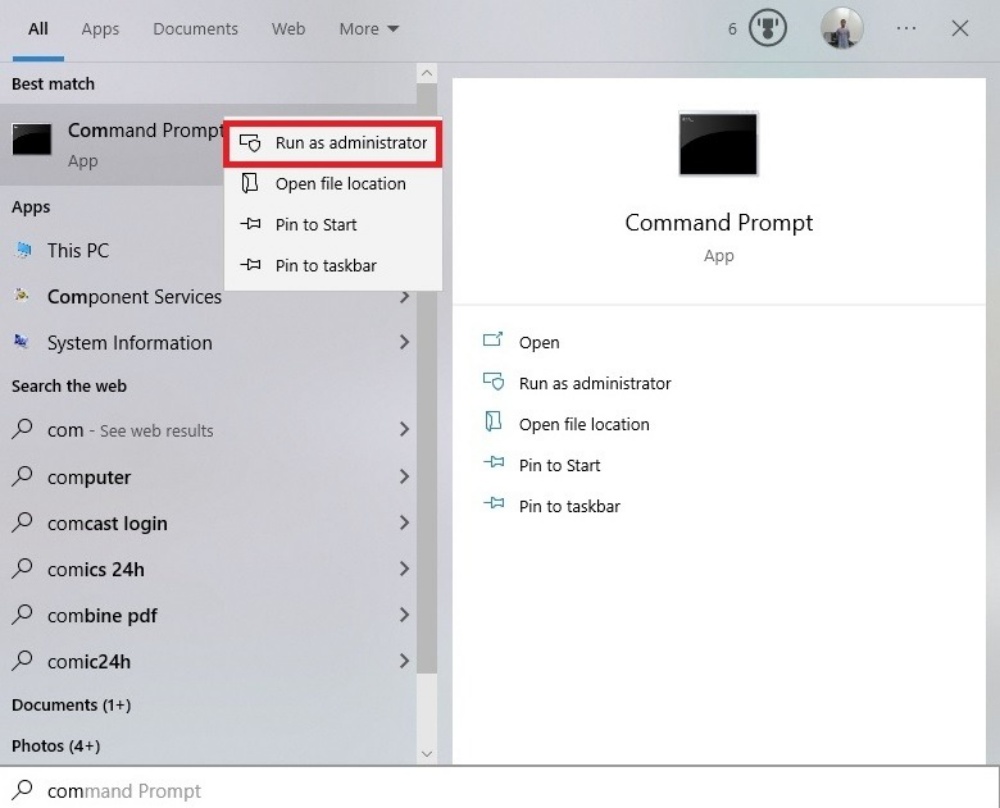
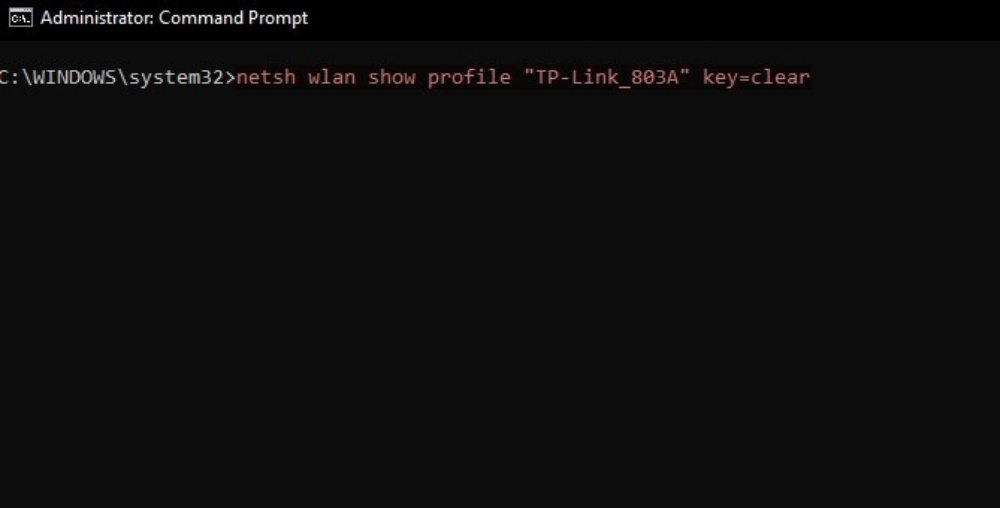
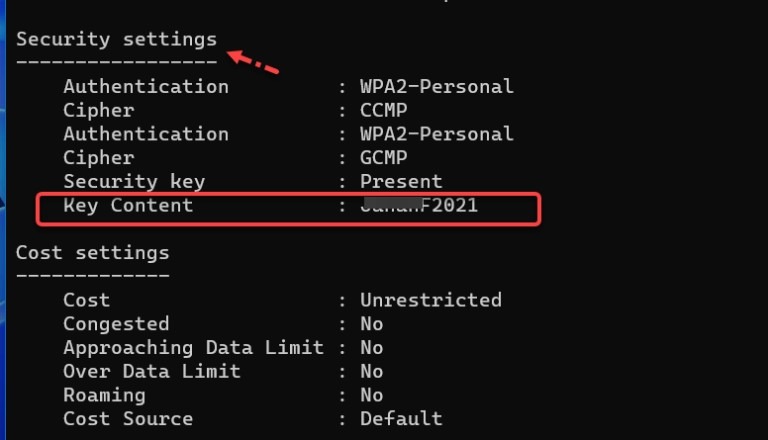
Ví dụ thực tế: Bạn muốn tìm pass của wifi tên là "Nhat Minh Laptop". Bạn sẽ gõ lệnh: netsh wlan show profile name="Nhat Minh Laptop" key=clear
Dù đã làm đúng theo hướng dẫn nhưng đôi khi bạn vẫn gặp trục trặc. Dưới đây là những tình huống thường gặp và cách xử lý từ kinh nghiệm thực tế của chúng tôi.
Có một số nguyên nhân khiến bạn không thể thực hiện cách xem mật khẩu wifi trên máy tính:
Một vấn đề khác mà khách hàng thường than phiền: "Tại sao tôi có mật khẩu đúng rồi, nhập vào máy khác thì được nhưng laptop của tôi lại báo 'Can't connect to this network' hoặc bắt sóng rất yếu, hay bị rớt mạng?"
Nếu bạn gặp tình trạng này, nguyên nhân không nằm ở mật khẩu mà nằm ở phần cứng:
Góc dịch vụ: Nếu laptop của bạn bắt Wifi chập chờn, tốc độ rùa bò dù gói mạng rất mạnh, hãy mang máy đến Nhật Minh Laptop để được vệ sinh máy và kiểm tra Card Wifi miễn phí. Nếu cần thiết, chúng tôi cung cấp dịch vụ nâng cấp Laptop (thay thế Card Wifi 6 chuẩn AX mới nhất) giúp bạn lướt web, xem phim mượt mà hơn gấp nhiều lần. Ngoài ra, bạn cũng nên kiểm tra lại nguồn điện, vì đôi khi sạc laptop không ổn định hoặc pin laptop bị chai, không cung cấp đủ điện áp cũng làm giảm hiệu suất của card mạng.
Bài viết có thể bạn quan tâm
3 Cách Xoay Màn Hình Laptop Win 10, 11 Bị Ngược Hoặc Xoay Dọc Cực Nhanh
Nguyên Nhân Màn Hình Laptop Bị Chảy Mực & Cách Khắc Phục
7 Cách Sửa Lỗi Camera Laptop Win 10, 11 Bị Đen, Không Lên Hình Cực Dễ
Câu 1: Làm sao để xem mật khẩu Wifi trên máy tính bàn (PC)?
Cách làm hoàn toàn tương tự như trên laptop, VỚI ĐIỀU KIỆN máy tính bàn của bạn đang kết nối mạng bằng USB thu Wifi hoặc Card Wifi rời. Nếu PC của bạn đang cắm dây mạng LAN trực tiếp từ modem thì bạn không thể xem pass wifi theo cách này được (vì máy tính hiểu đó là kết nối Ethernet có dây, không phải Wireless).
Câu 2: Tôi có thể đổi mật khẩu Wifi ngay trên laptop không?
Không. Các cách trên chỉ giúp bạn XEM mật khẩu đã lưu trên máy. Để ĐỔI mật khẩu Wifi, bạn cần phải truy cập vào trang quản trị của Modem (thường có địa chỉ IP là 192.168.1.1 hoặc 192.168.0.1) bằng trình duyệt web.
Câu 3: Có phần mềm nào xem pass wifi nhanh không?
Có rất nhiều phần mềm bên thứ 3 như WirelessKeyView có thể hiển thị list pass wifi ngay lập tức. Tuy nhiên, Nhật Minh Laptop khuyên bạn hạn chế sử dụng vì các phần mềm này can thiệp sâu vào hệ thống, thường bị các trình diệt virus nhận diện là mã độc và xóa bỏ. Sử dụng các tính năng có sẵn của Windows như hướng dẫn ở trên là an toàn và "sạch" nhất.
Việc quên mật khẩu Wifi không còn là nỗi lo nếu bạn nắm vững những thủ thuật nhỏ này. Chỉ với vài thao tác đơn giản trong Settings hoặc một dòng lệnh CMD, bạn đã có thể thực hiện cách xem mật khẩu wifi trên laptop để chia sẻ kết nối cho bạn bè và người thân một cách nhanh chóng.
Hy vọng bài viết này mang lại giá trị thiết thực cho bạn. Nếu bạn gặp bất kỳ khó khăn nào về phần cứng, phần mềm, màn hình, bàn phím hay muốn nâng cấp Laptop chạy nhanh hơn, đừng ngần ngại liên hệ với Nhật Minh Laptop. Chúng tôi luôn sẵn sàng hỗ trợ bạn với dịch vụ tận tâm và chuyên nghiệp nhất!
THÔNG TIN LIÊN HỆ NHẬT MINH LAPTOP
- Trụ Sở Chính: 291 Tân Sơn Nhì, P.Tân Sơn Nhì, TPHCM
- Cơ sở 2: 22 Võ Trường Toản, P. Gia Định, TPHCM (Gần chợ Bà Chiểu)
- Thời gian làm việc: Thứ 2 – Thứ 7: 08:30 – 20:00
- Hotline: 0909668027
- Website: https://nhatminhlaptop.com/




 Laptop
 Macbook
 Dịch Vụ Sửa Chữa
 Phụ Kiện

