Khi chọn mua một chiếc laptop gaming cũ, hiệu năng của CPU hay GPU có thể đo đạc bằng con số, nhưng màn hình và bàn phím lại là những thứ trực tiếp quyết định cảm xúc của bạn trong mỗi trận đấu.
Một điểm chết nhỏ ngay tâm ngắm hay một phím "Space" bị nhão có thể biến trải nghiệm đỉnh cao thành thảm họa. Bài viết này sẽ hướng dẫn bạn cách kiểm tra màn hình và bàn phím laptop gaming chuyên sâu nhất, giúp bạn bóc tách mọi khuyết điểm dù là nhỏ nhất.
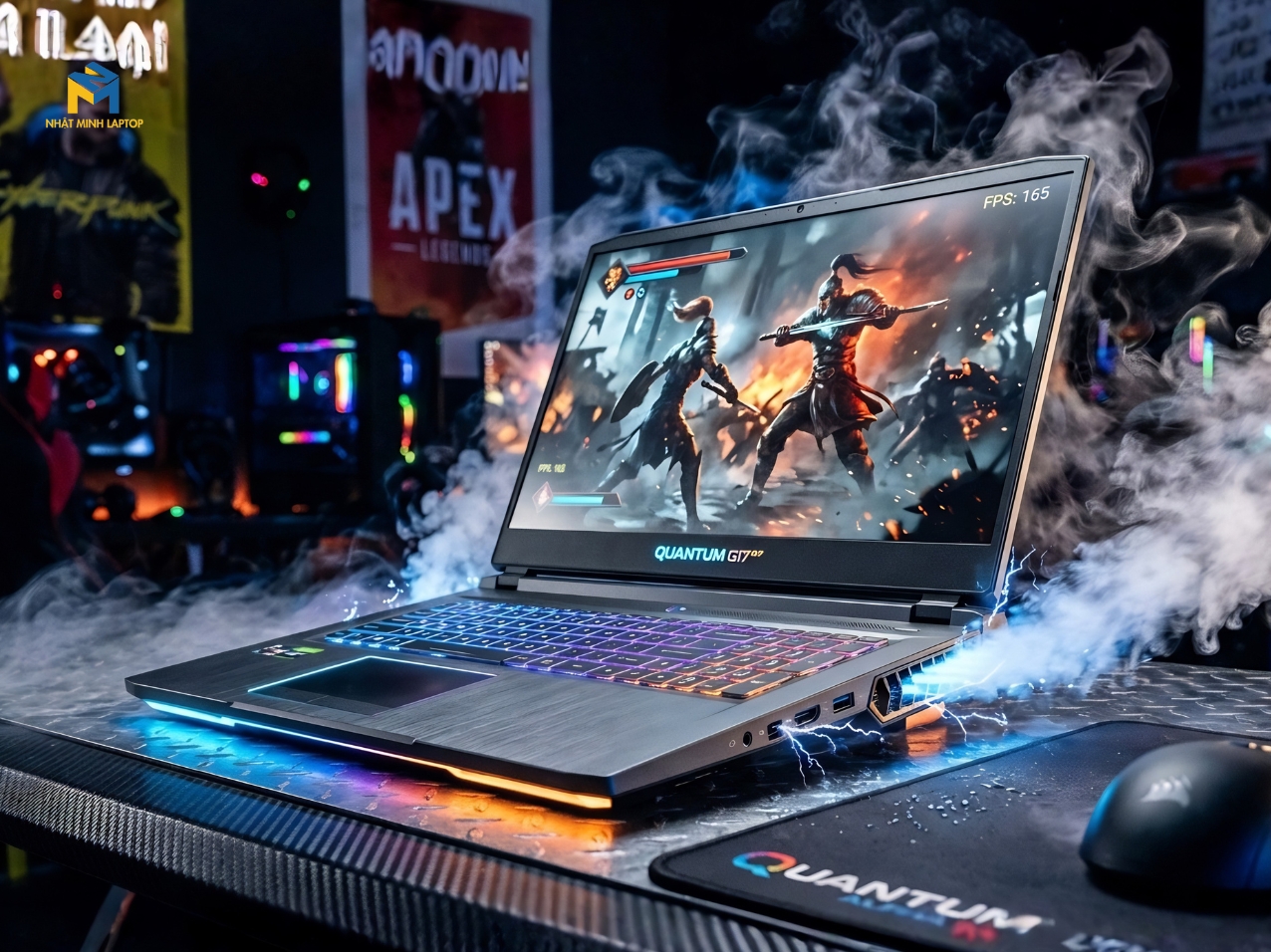
Cách kiểm tra màn hình, bàn phím laptop gaming: Bí kíp "soi" lỗi ngầm
Năm 2026, màn hình laptop gaming không chỉ dừng lại ở Full HD mà đã phổ cập chuẩn 2K, 4K với tần số quét lên tới 240Hz. Việc kiểm tra màn hình đòi hỏi sự tỉ mỉ qua nhiều bước.
Điểm chết là những chấm đen nhỏ không hiển thị màu, trong khi điểm sáng là những chấm luôn sáng một màu cố định.
Cách thực hiện: Truy cập trang web Dead Pixel Test. Chuyển màn hình lần lượt qua các màu đơn sắc: Đỏ, Xanh lá, Xanh dương, Trắng và Đen.
Lưu ý: Hãy nhìn thật sát vào màn hình. Ở màu trắng, bạn dễ tìm thấy điểm chết đen. Ở màu đen, bạn sẽ dễ phát hiện các điểm sáng (stuck pixel) hoặc lỗi hở sáng (backlight bleed).
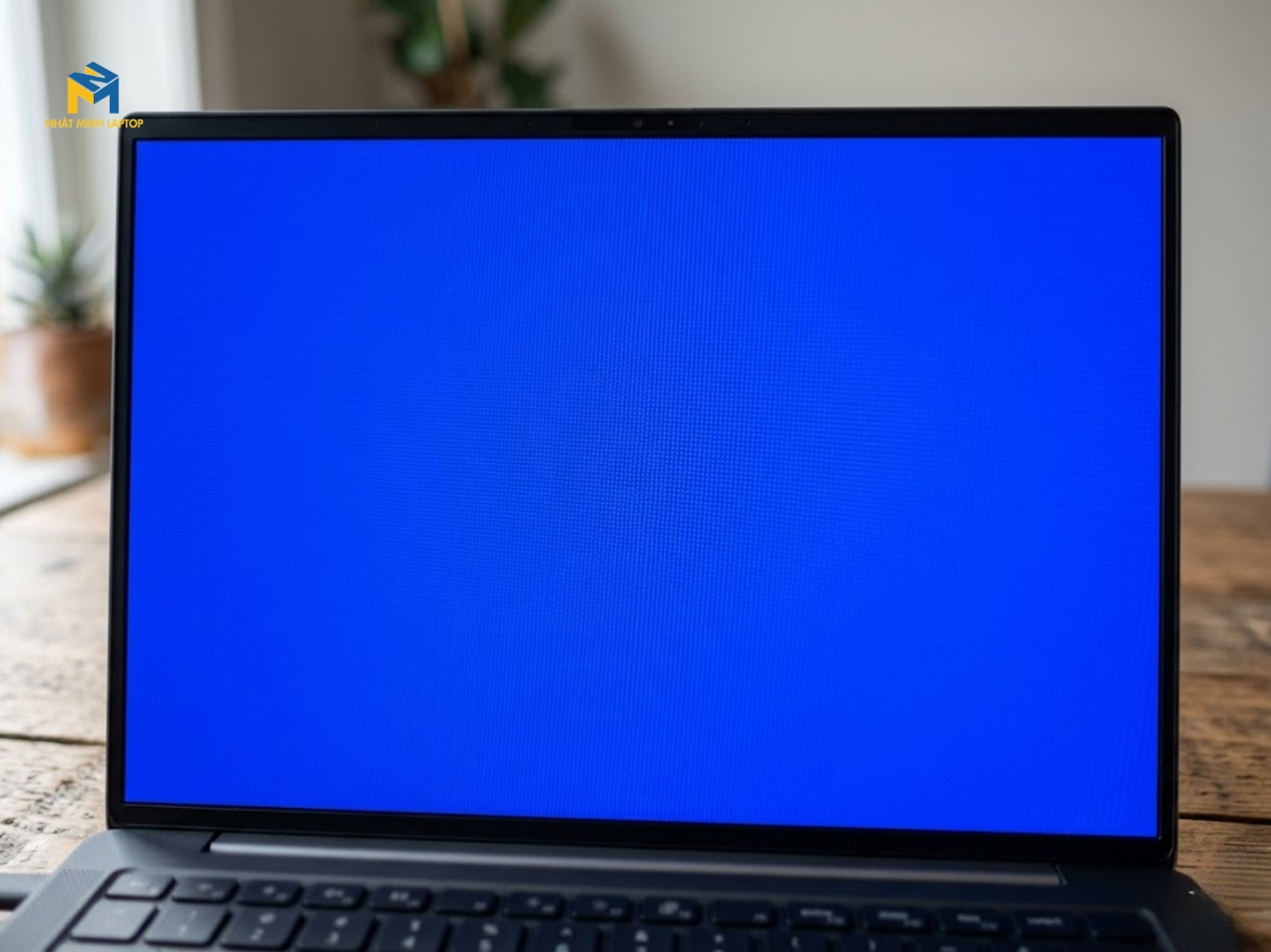
Kiểm tra điểm chết và điểm sáng (Dead Pixel & Stuck Pixel)
Hở sáng là hiện tượng ánh sáng từ đèn nền lọt qua các kẽ hở của khung viền màn hình.
Cách thực hiện: Tắt hết đèn trong phòng hoặc che kín máy bằng một chiếc áo khoác tối màu. Mở một hình ảnh đen hoàn toàn và tăng độ sáng lên 100%.
Đánh giá: Nếu thấy các vệt sáng vàng hoặc trắng loang lổ ở các góc, đó là hở sáng. Với laptop gaming cũ, hở sáng nhẹ là chấp nhận được, nhưng nếu loang vào giữa màn hình, nó sẽ làm hỏng độ tương phản khi bạn chơi các tựa game có tông màu tối như Diablo hay Resident Evil.
Một chiếc màn hình 144Hz cũ có thể bị suy giảm thời gian phản hồi, dẫn đến hiện tượng bóng ma.
Cách thực hiện: Sử dụng công cụ UFO Test. Quan sát con tàu vũ trụ chạy qua màn hình. Nếu bạn thấy vệt mờ kéo dài (motion blur) quá rõ rệt, tấm nền đã xuống cấp.
Kiểm tra tần số quét: Vào Display Settings -> Advanced Display để chắc chắn máy đang nhận đúng tần số quét cao nhất mà người bán quảng cáo.
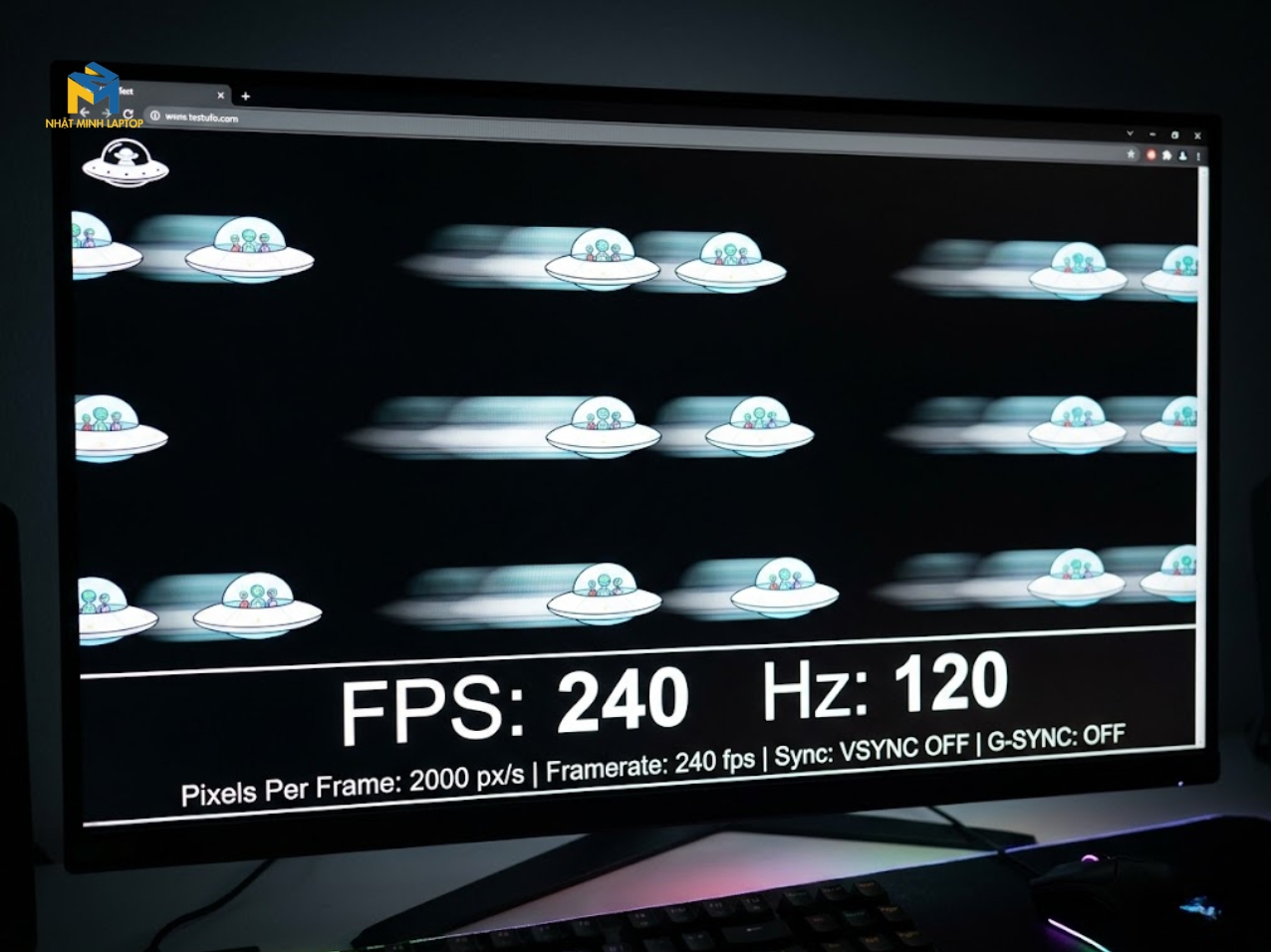
Tần số quét và bóng ma (Ghosting)
Xem thêm: Cách kiểm tra nguồn gốc laptop gaming cũ
Bàn phím laptop gaming chịu lực tác động lớn hơn nhiều so với laptop văn phòng. Việc kiểm tra cần tập trung vào độ phản hồi và sự đồng nhất.
Nhiều máy cũ bị lỗi "liệt tổ hợp", nghĩa là nhấn từng phím thì được nhưng nhấn nhiều phím cùng lúc (khi combo chiêu thức) thì không nhận.
Cách thực hiện: Mở phần mềm Keyboard Test Utility. Thử nhấn các tổ hợp phím phổ biến trong game như Ctrl + Shift + W + Space.
Kiểm tra phím chết: Gõ thử một đoạn văn bản bao gồm tất cả các chữ cái và ký tự đặc biệt. Đừng bỏ qua các phím chức năng (F1-F12) và phím điều chỉnh độ sáng/âm lượng.
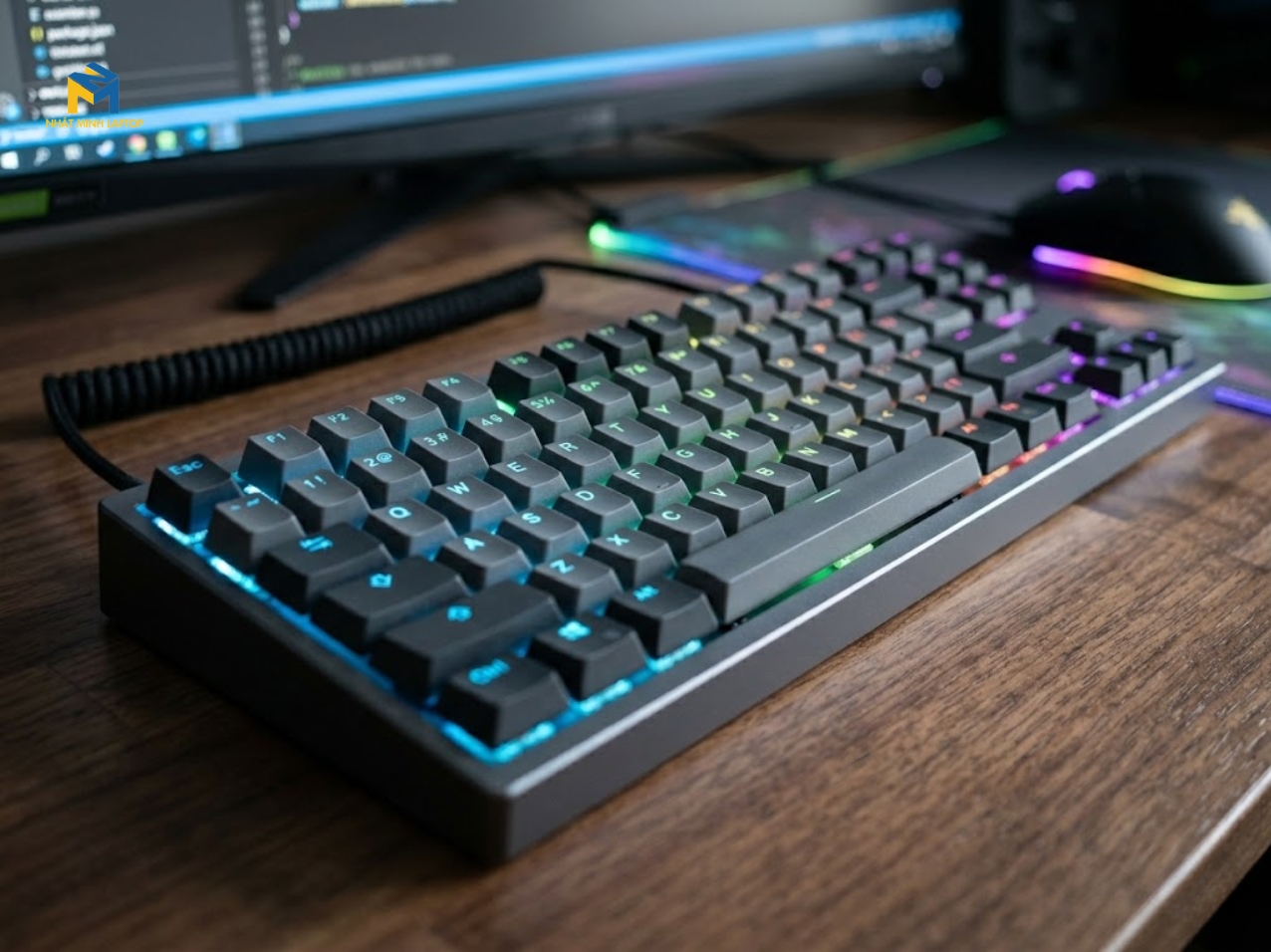
Test độ nhạy và sự cố liệt phím (Key Rollover)
Xem thêm: Checklist 7 Bước Kiểm Tra "Vàng" Trước Khi Xuống Tiền Mua Laptop Gaming Cũ
Game thủ thường có xu hướng nhấn mạnh phím W-A-S-D và Space.
Cách thực hiện: Hãy dùng ngón tay ấn nhẹ vào tâm của phím và cả các góc phím. Nếu phím có cảm giác lún, không nảy lại ngay lập tức hoặc phát ra tiếng sột soạt, có thể xương phím bên dưới đã bị gãy hoặc có vật thể lạ (vụn bánh, bụi bẩn) kẹt bên trong.
Phím Space: Đây là phím dễ hỏng nhất. Hãy nhấn thử ở hai đầu mép ngoài cùng của phím Space; nếu phím chỉ nhận khi nhấn vào giữa, thanh cân bằng (stabilizer) đã hỏng.
Mô tả hình ảnh: Góc chụp nghiêng bàn phím hiển thị độ cao đồng đều của các phím và độ sáng của hệ thống LED.
Đèn LED không chỉ để làm đẹp mà còn giúp bạn chơi game ban đêm.
Kiểm tra màu sắc: Chuyển toàn bộ LED sang màu trắng. Nếu có phím nào hiện màu hơi vàng hoặc xanh lệch tông, bóng LED tại đó đã bị yếu màu (burn-in).
Kiểm tra chế độ: Thử các chế độ nháy khác nhau (Breathing, Wave, Static). Đôi khi LED chỉ hỏng khi ở chế độ đổi màu liên tục.
Ngoài những bước cơ bản, hãy chú ý đến những chi tiết nhỏ nhưng gây phiền toái lớn sau này:
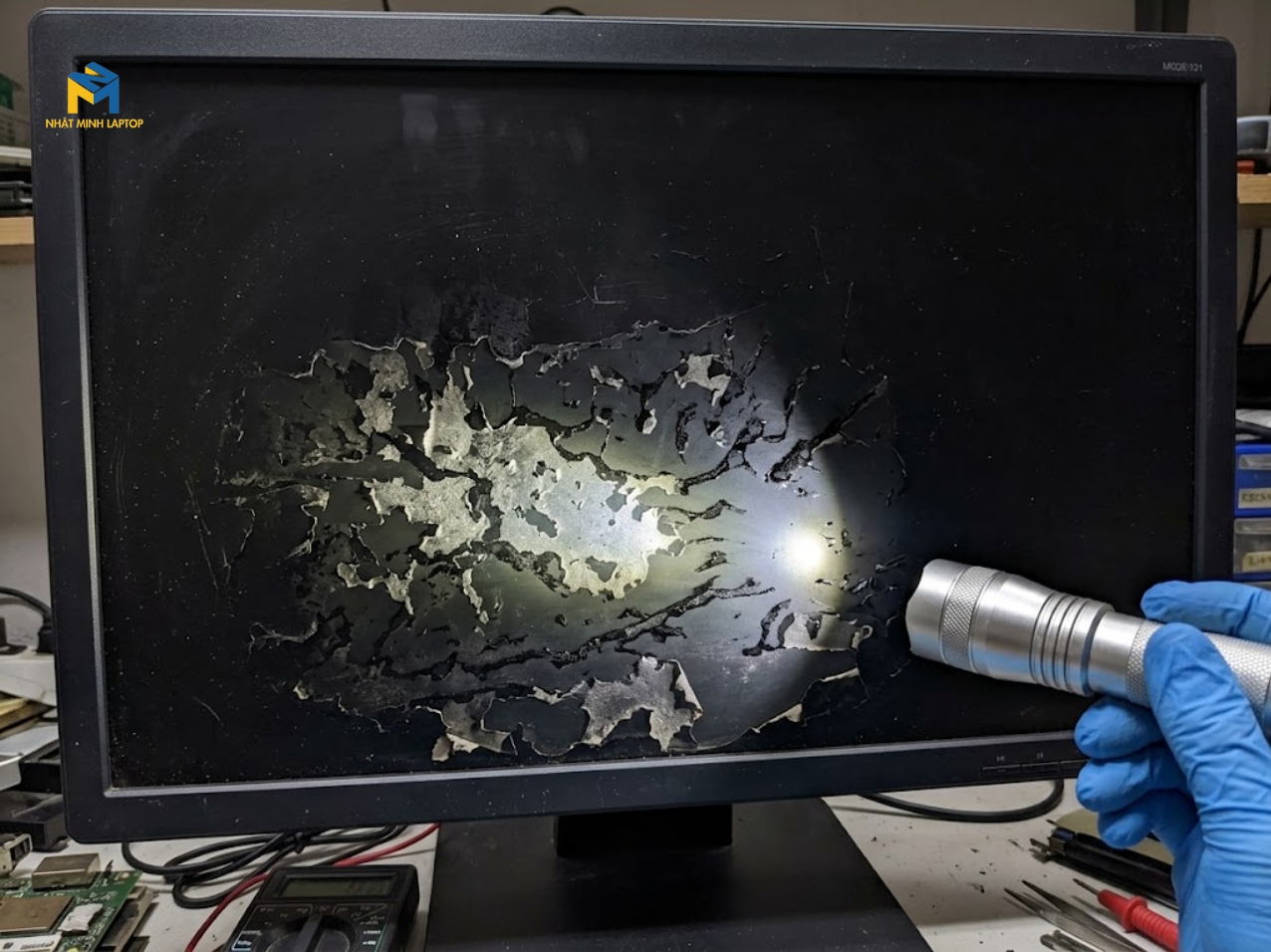
Lớp phủ màn hình (Coating): Nhiều màn hình cũ bị bong lớp chống chói (Anti-glare) do lau chùi sai cách bằng hóa chất. Hãy soi đèn pin vào màn hình khi tắt máy; nếu thấy các vết loang lổ như "da hổ", đó là bong lớp phủ, không thể sửa chữa.
Mùi hương: Nghe có vẻ lạ, nhưng nếu bàn phím có mùi thơm của nước hoa hoặc mùi hắc của hóa chất tẩy rửa, hãy cẩn thận. Người bán có thể đã vệ sinh máy sau khi đổ nước hoặc nước ngọt vào phím để "phi tang" dấu vết.
Các lỗi ngầm "tinh vi" khác
Để việc kiểm tra hiệu quả, bạn nên dành ít nhất 20 phút chỉ cho hai bộ phận này. Đừng để sự hối thúc của người bán làm bạn bỏ sót các bước. Hãy nhớ: "Màn hình là thứ bạn nhìn vào, bàn phím là thứ bạn chạm vào mỗi giây". Nếu một trong hai thứ này gặp vấn đề, chiếc laptop gaming dù mạnh đến đâu cũng sẽ khiến bạn mất đi cảm hứng chiến đấu.






 Laptop
 Macbook
 Dịch Vụ Sửa Chữa
 Phụ Kiện

