Bạn đang cảm thấy khó chịu vì chiếc máy tính Dell yêu quý bỗng nhiên tỏa nhiệt hầm hập, quạt kêu ro ro như "cối xay gió" và hiệu năng giảm sút rõ rệt mỗi khi mở phần mềm nặng? Để giúp bạn chủ động kiểm tra thiết bị của mình, Nhật Minh Laptop sẽ cùng bạn "bắt mạch" 5 nguyên nhân laptop Dell bị nóng phổ biến nhất và hướng dẫn chi tiết các giải pháp hạ nhiệt nhanh chóng ngay trong bài viết dưới đây.
Có nhiều lý do khiến máy tính Dell quá nhiệt, nhưng theo kinh nghiệm kỹ thuật, phổ biến nhất là do bụi bẩn tích tụ lâu ngày làm tắc khe tản nhiệt, lớp keo tản nhiệt trên CPU bị khô cứng, hoặc quạt tản nhiệt bị hỏng. Ngoài ra, việc chạy quá nhiều phần mềm nặng cùng lúc hoặc thói quen đặt máy trên bề mặt vải (chăn, đệm) cũng là những nguyên nhân hàng đầu ngăn cản quá trình thoát nhiệt của máy.
Chúng ta sẽ đi sâu vào phân tích từng nguyên nhân cụ thể để bạn có cái nhìn rõ ràng nhất:
Đây là thủ phạm số 1 gây ra tình trạng máy tính laptop Dell bị nóng. Laptop hoạt động theo cơ chế hút gió mát từ bên ngoài vào và đẩy gió nóng ra qua các khe thoát nhiệt (heatsink). Sau khoảng 6 đến 12 tháng sử dụng, đặc biệt là trong môi trường nhiều bụi bẩn và độ ẩm cao như tại Việt Nam, bụi mịn sẽ bám dày đặc vào cánh quạt và các lá tản nhiệt.
Khi lớp bụi này quá dày, nó tạo thành một bức tường chắn, khiến khí nóng từ CPU và GPU không thể thoát ra ngoài được mà luẩn quẩn bên trong thân máy. Điều này buộc quạt phải quay hết công suất (gây ồn) nhưng nhiệt độ vẫn không giảm. Nếu bạn thấy máy nóng ran nhưng kê tay vào khe thoát gió lại không thấy hơi nóng phả ra, khả năng cao là khe tản nhiệt đã bị bịt kín bởi bụi.
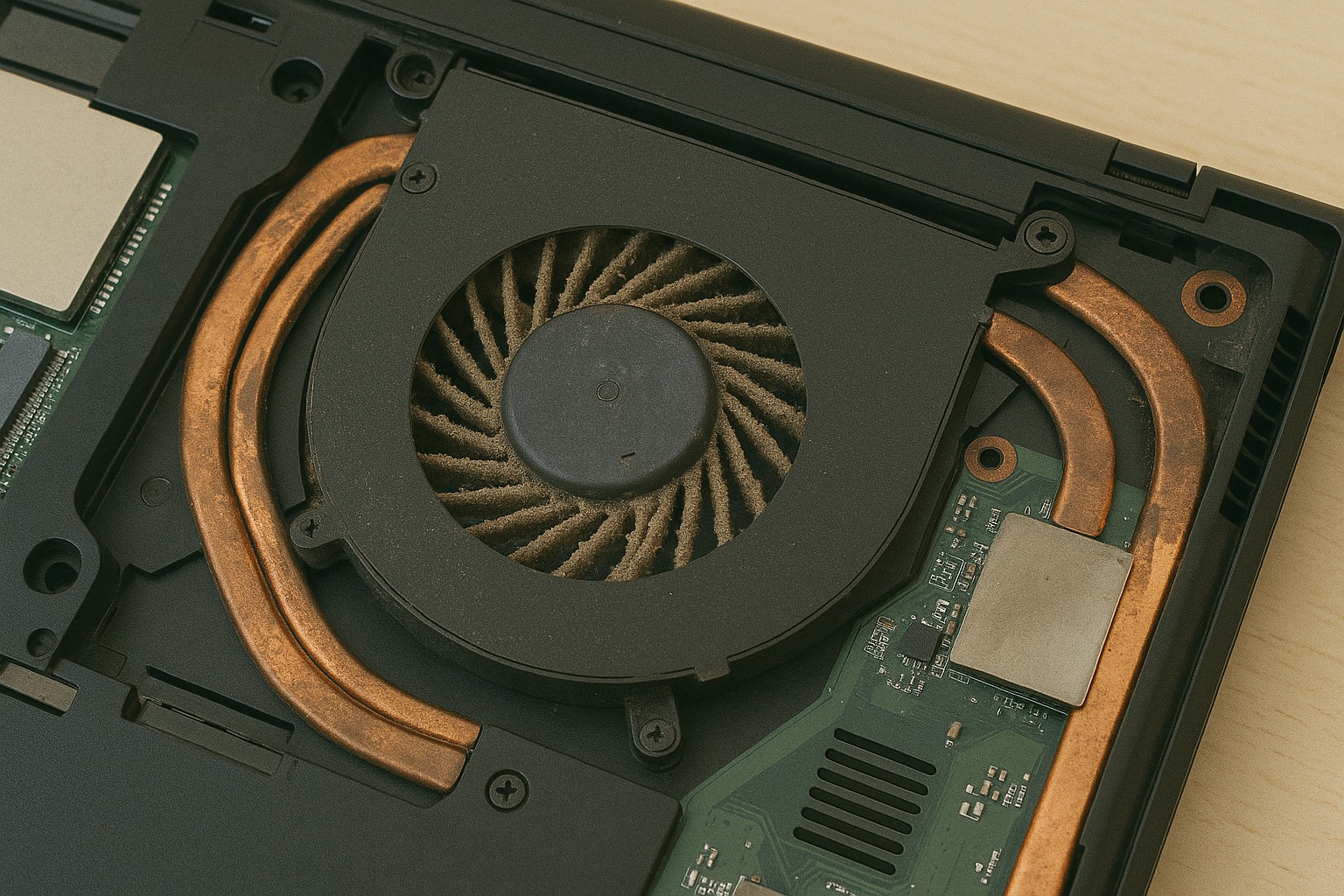
Hệ thống tản nhiệt bị tắc nghẽn do bụi bẩn
Keo tản nhiệt là một hợp chất quan trọng nằm giữa bề mặt CPU/GPU và phiến tản nhiệt bằng đồng. Nhiệm vụ của nó là lấp đầy các khoảng trống siêu nhỏ để dẫn nhiệt nhanh nhất từ chip sang ống đồng.
Theo thời gian, dưới tác động của nhiệt độ cao, lớp keo này sẽ bị khô cứng, nứt vỡ và mất đi khả năng dẫn nhiệt. Lúc này, dù quạt có quay mạnh đến đâu thì nhiệt lượng từ con chip vẫn bị giữ lại, khiến laptop Dell nóng máy chỉ sau vài phút khởi động. Đối với các dòng máy cũ đã sử dụng trên 2 năm mà chưa từng bảo dưỡng, đây là nguyên nhân chắc chắn xảy ra.

Keo tản nhiệt bị khô hoặc lão hóa
Rất nhiều người dùng, đặc biệt là sinh viên và các bạn làm việc tự do, thường có thói quen đặt laptop lên đùi, chăn, gối hoặc nệm để làm việc cho thoải mái. Đây là một sai lầm tai hại.
Hầu hết các dòng Laptop Dell (Inspiron, Vostro, XPS) đều thiết kế khe hút gió nằm ở mặt đáy. Khi bạn đặt máy lên các bề mặt mềm như vải, chăn, chúng sẽ ôm sát và bịt kín hoàn toàn các khe hút gió này. Không có gió mát đi vào, linh kiện bên trong sẽ "ngộp thở" và nhiệt độ tăng vọt nhanh chóng. Ngoài ra, các sợi bông vải nhỏ li ti cũng dễ dàng bị hút vào trong máy, làm kẹt trục quạt.
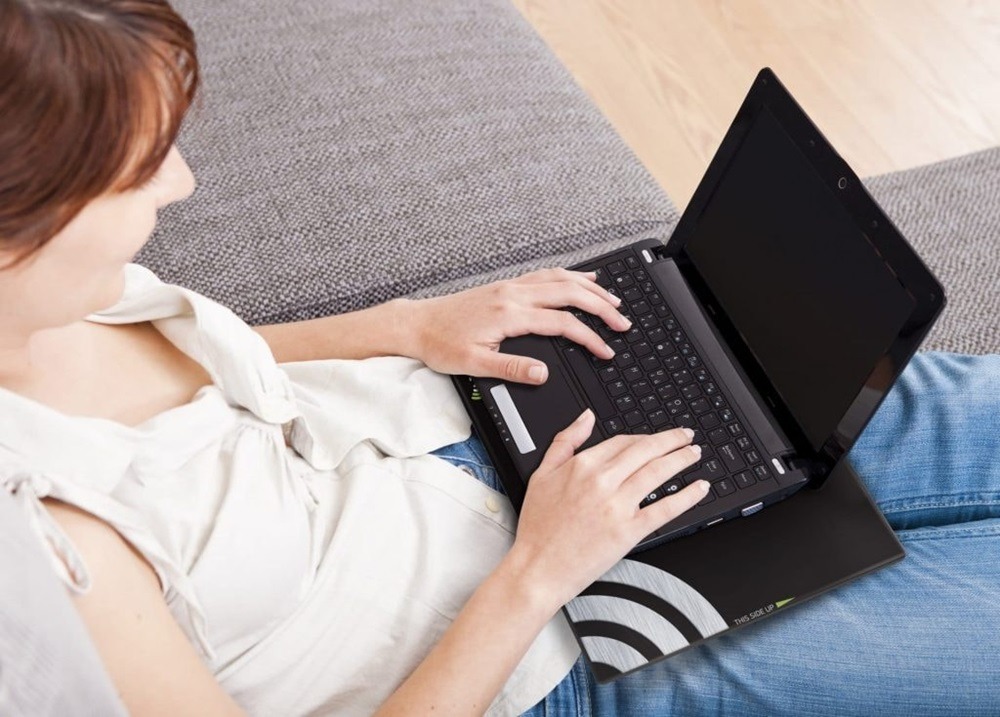
Thói quen sử dụng sai cách
Nếu phần cứng hoàn toàn sạch sẽ nhưng máy vẫn nóng, hãy nghĩ đến phần mềm. Các loại virus, mã độc (đặc biệt là virus đào tiền ảo) thường hoạt động ngầm và chiếm dụng tài nguyên CPU, GPU liên tục ở mức 100% công suất để xử lý các thuật toán của hacker.
Việc linh kiện phải hoạt động hết công suất không ngừng nghỉ sẽ sinh ra lượng nhiệt cực lớn, khiến laptop Dell nhanh nóng ngay cả khi bạn chỉ đang lướt web hay soạn thảo văn bản nhẹ nhàng. Bên cạnh đó, việc mở quá nhiều tab trình duyệt Chrome hoặc các phần mềm khởi động cùng Windows không cần thiết cũng góp phần làm máy quá tải.

Laptop Dell bị nhiễm virus
Đừng quá lo lắng hay vội vàng mang máy đi bảo hành nếu laptop Dell mới mua bị nóng trong vài ngày đầu sử dụng. Nguyên nhân chủ yếu thường là do hệ điều hành Windows đang chạy ngầm quá trình cập nhật, lập chỉ mục dữ liệu để tối ưu hóa tìm kiếm, hoặc các phần mềm diệt virus cài sẵn đang quét toàn bộ hệ thống.
Cụ thể, khi bạn mới bung Win, máy tính sẽ phải thực hiện một khối lượng công việc khổng lồ ở chế độ nền:
Lời khuyên từ chuyên gia: Hãy kiên nhẫn sử dụng máy bình thường và cắm sạc đầy đủ trong khoảng 3-5 ngày đầu. Sau khi các quá trình chạy ngầm hoàn tất, máy sẽ hoạt động ổn định và mát mẻ trở lại. Nếu sau 1 tuần mà tình trạng nhiệt độ không giảm, lúc đó bạn mới cần liên hệ hỗ trợ kỹ thuật.
Sau khi đã xác định được nguyên nhân, dưới đây là các giải pháp từ phần mềm đến phần cứng mà bạn có thể áp dụng để hạ nhiệt cho chiếc Dell của mình.
Đây là công cụ độc quyền cực kỳ hữu ích mà Dell trang bị cho người dùng để quản lý hiệu năng và nhiệt độ, nhưng ít ai để ý. Phần mềm này cho phép bạn can thiệp vào tốc độ quạt và xung nhịp CPU.
Cách thực hiện:
Hãy chuyển sang chế độ Cool khi bạn cảm thấy nhiệt độ máy tăng cao bất thường.
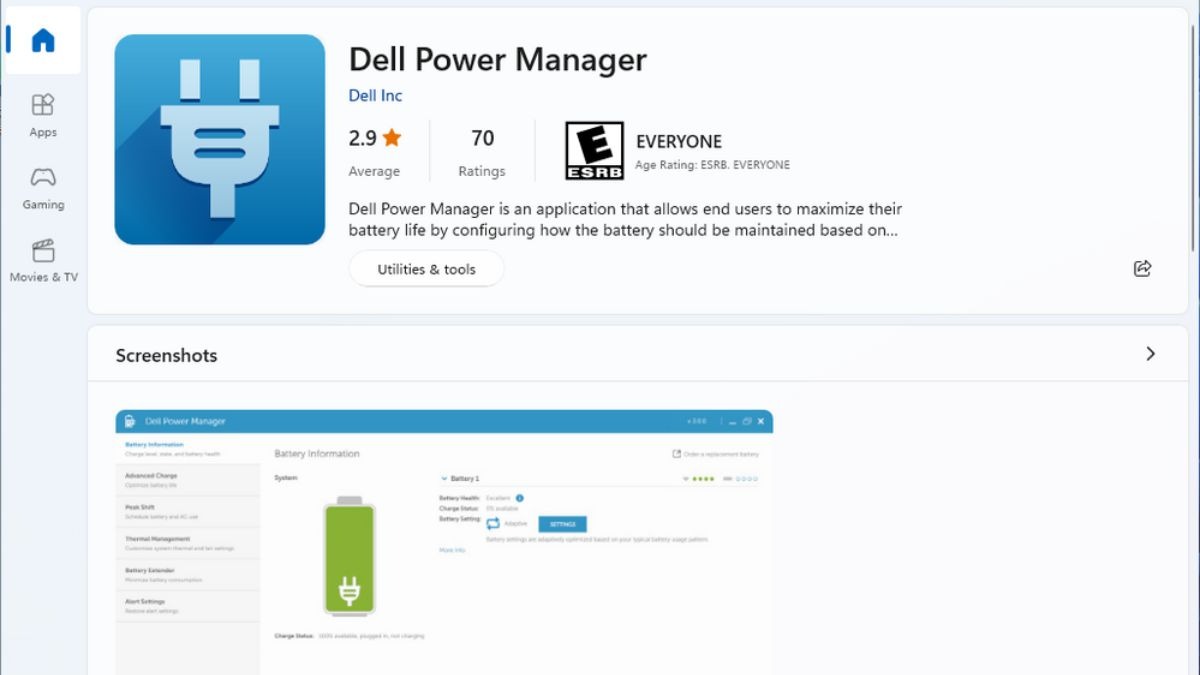
Phần mềm Dell Power Manager
Dù bạn có tối ưu phần mềm đến đâu, nhưng nếu keo tản nhiệt đã khô và bụi đã lấp kín khe gió thì mọi nỗ lực đều vô nghĩa. Vệ sinh bảo dưỡng định kỳ là giải pháp "trị gốc" hiệu quả nhất.
Quy trình chuẩn bao gồm:
Bạn nên thực hiện việc này định kỳ 6 - 12 tháng/lần. Sau khi vệ sinh, nhiệt độ máy có thể giảm ngay lập tức từ 10 - 15 độ C, giúp máy chạy mượt mà và êm ái hơn hẳn.
Nếu bạn không có dụng cụ chuyên dụng hoặc không tự tin vào tay nghề tháo lắp của mình, đừng mạo hiểm tự làm tại nhà vì rất dễ làm gãy các lẫy nhựa hoặc làm sứt mẻ các con chip nhạy cảm. Hãy mang máy đến Nhật Minh Laptop. Chúng tôi cung cấp dịch vụ vệ sinh laptop lấy ngay chỉ sau 30 phút với quy trình chuẩn 5 bước, sử dụng các loại keo tản nhiệt cao cấp nhất thị trường, đảm bảo bạn sẽ hài lòng tuyệt đối.

Vệ sinh Laptop và định kỳ
Đây là giải pháp hỗ trợ đơn giản nhưng mang lại hiệu quả tức thì. Bạn có thể mua các loại đế tản nhiệt (Cooling Pad) có quạt thổi gió mát vào mặt đáy của laptop.
Nếu không muốn tốn tiền, bạn chỉ cần dùng 2 nắp chai nhựa hoặc một cuốn sách mỏng kê vào 2 chân cao su phía sau của máy. Việc này tạo ra một khoảng không gian thoáng đãng dưới đáy máy, giúp luồng không khí lưu thông tốt hơn, tăng hiệu quả tản nhiệt lên đáng kể.
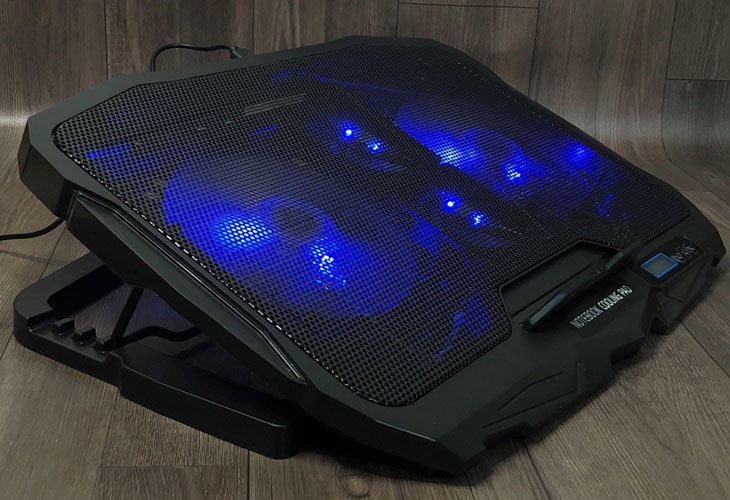
Sử dụng đế tản nhiệt
Hãy tập thói quen kiểm tra xem ứng dụng nào đang âm thầm "ngốn" tài nguyên máy.

Tắt bớt ứng dụng chạy ngầm
Đôi khi, vấn đề nhiệt độ không chỉ đơn giản là do bụi bẩn hay phần mềm, mà là dấu hiệu cảnh báo hư hỏng phần cứng nghiêm trọng. Bạn cần mang máy đến trung tâm sửa chữa ngay nếu gặp các dấu hiệu sau:
Việc cố gắng sử dụng trong tình trạng này có thể dẫn đến chết chip VGA rời hoặc hỏng Mainboard, chi phí sửa chữa lúc này sẽ cao gấp nhiều lần so với việc bảo dưỡng sớm.
Hiểu rõ nguyên nhân khiến máy tính bị nóng sẽ giúp bạn có cách chăm sóc và bảo vệ thiết bị tốt hơn, kéo dài tuổi thọ cho người bạn đồng hành của mình. Đừng để chiếc laptop của bạn phải "gồng mình" chịu đựng sức nóng thêm nữa. Nếu bạn cần hỗ trợ kiểm tra nhiệt độ hoặc muốn vệ sinh máy chuyên sâu, hãy ghé ngay Nhật Minh Laptop. Đội ngũ kỹ thuật viên tận tâm của chúng tôi luôn sẵn sàng phục vụ bạn!
THÔNG TIN LIÊN HỆ NHẬT MINH LAPTOP
- Trụ Sở Chính: 291 Tân Sơn Nhì, P.Tân Sơn Nhì, TPHCM
- Cơ sở 2: 22 Võ Trường Toản, P. Gia Định, TPHCM (Gần chợ Bà Chiểu)
- Thời gian làm việc: Thứ 2 – Thứ 7: 08:30 – 20:00
- Hotline: 0909668027
- Website: https://nhatminhlaptop.com/
Bài viết có thể bạn quan tâm
4 Cách Reset Laptop Dell Về Trạng Thái Ban Đầu Nhanh & An Toàn Nhất
Hướng Dẫn Cài Mật Khẩu Cho Laptop Dell Đơn Giản & Bảo Mật Nhất
Hướng Dẫn Cách Đổi Màu Bàn Phím Laptop Dell Đơn Giản Nhất
5 Cách Sửa Lỗi Không Đánh Được Số Trên Bàn Phím Laptop Dell Thành Công 100%






 Laptop
 Macbook
 Dịch Vụ Sửa Chữa
 Phụ Kiện

