Sau nhiều năm tiếp xúc và hỗ trợ khách hàng tại Nhật Minh Laptop, chúng tôi nhận thấy một "nỗi đau" chung: Nhiều bạn mua máy về nhưng loay hoay mãi không biết chiếc Dell của mình có đổi màu được không, hay chỉ dừng lại ở ánh sáng trắng đơn điệu? Thực tế, không phải dòng máy nào cũng có tính năng này và cách kích hoạt trên mỗi phiên bản Windows cũng khác nhau. Đừng lo lắng, với kinh nghiệm kỹ thuật chuyên sâu, chúng tôi sẽ giúp bạn giải mã toàn bộ về cách đổi màu bàn phím laptop Dell ngay trong bài viết này.
Trước khi đi vào các thao tác kỹ thuật, điều quan trọng nhất là bạn phải xác định xem phần cứng máy tính của mình có hỗ trợ đèn LED RGB hay không. Rất nhiều khách hàng mang máy đến Nhật Minh Laptop vì "lỗi không đổi được màu", nhưng thực tế là do máy chỉ được trang bị đèn LED đơn sắc.
Hầu hết các dòng Laptop Dell văn phòng phổ thông (như Dell Inspiron, Vostro, Latitude, và phần lớn các dòng XPS) thường chỉ được trang bị đèn nền LED màu trắng. Tính năng đổi màu RGB thường chỉ xuất hiện độc quyền trên các dòng Gaming như Dell G-Series (G3, G5, G7, G15) hoặc dòng cao cấp Alienware.
Cách kiểm tra nhanh chóng và chính xác:
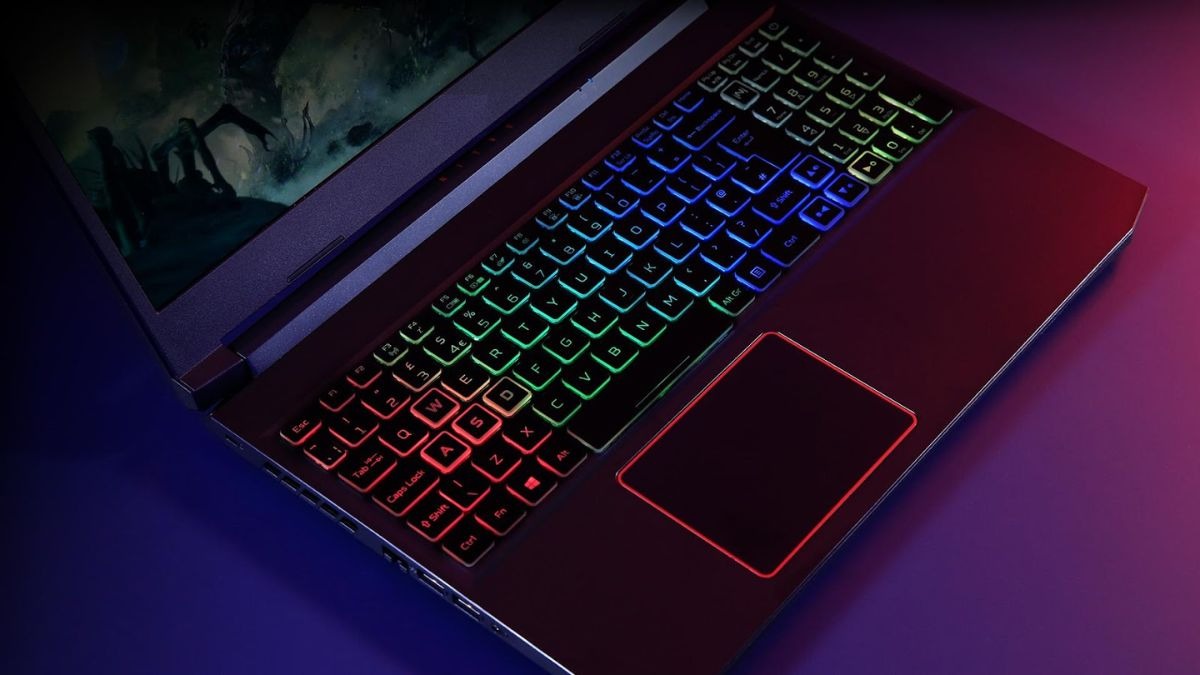
Các dòng laptop Dell gaming có thể thay đổi màu đèn bàn phím
Bảng phân loại đèn bàn phím trên Laptop Dell:
Trước khi nghĩ đến việc đổi màu sắc sặc sỡ, bạn cần đảm bảo rằng mình đã biết cách bật đèn nền lên. Với người dùng mới, các phím tắt này đôi khi khá "ẩn" và khó tìm.
Để bật đèn bàn phím, bạn hãy thử nhấn tổ hợp phím Fn + F5, Fn + F10 hoặc Fn + F6. Trên một số dòng Dell Inspiron đời mới, phím tắt có thể là F10 trực tiếp (không cần nhấn Fn) hoặc tổ hợp Fn + Mũi tên phải.
Quy trình hoạt động của phím tắt thường theo vòng lặp:
Nếu bạn nhấn các tổ hợp trên mà đèn vẫn không sáng, hãy bình tĩnh. Có thể Driver điều khiển phím nóng (Dell Feature Enhancement Pack) chưa được cài đặt hoặc bị xung đột. Trong trường hợp này, hãy thử khởi động lại máy và kiểm tra lại trước khi can thiệp sâu hơn.
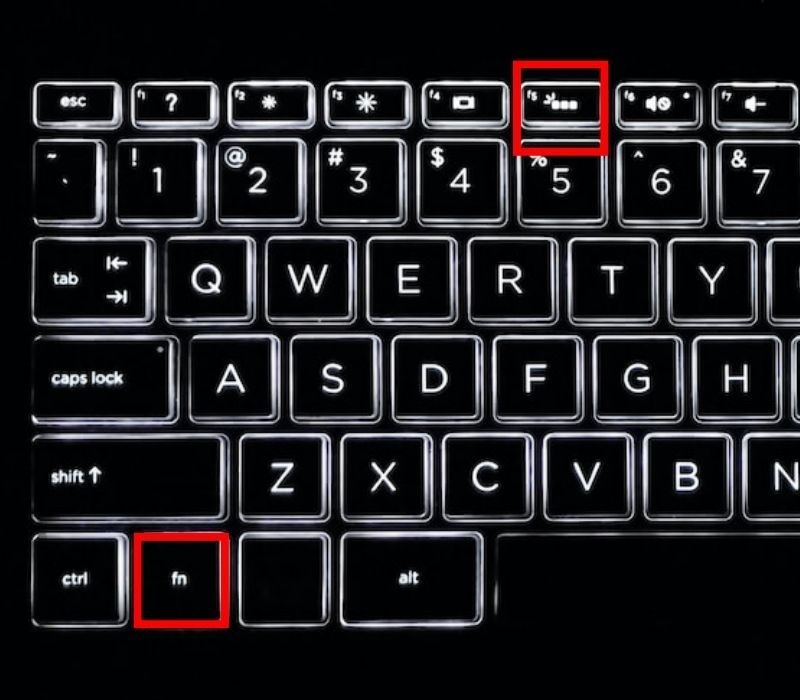
Cách bật đèn bàn phím Laptop Dell bằng phím tắt
Nếu máy bạn thuộc dòng Gaming và đã xác nhận có hỗ trợ RGB, thì đây là phần quan trọng nhất. Windows không có sẵn chức năng đổi màu chi tiết trong Control Panel truyền thống, mà bạn phải dùng phần mềm chuyên dụng.
Alienware Command Center (AWCC) là phần mềm "chính chủ" và mạnh mẽ nhất để quản lý hiệu năng cũng như hệ thống đèn LED trên các dòng Dell Gaming và Alienware. Đây là công cụ bắt buộc phải có nếu bạn muốn thực hiện cách đổi màu bàn phím laptop Dell win 11 hay Win 10 một cách chuyên nghiệp.
Các bước cài đặt và thiết lập:
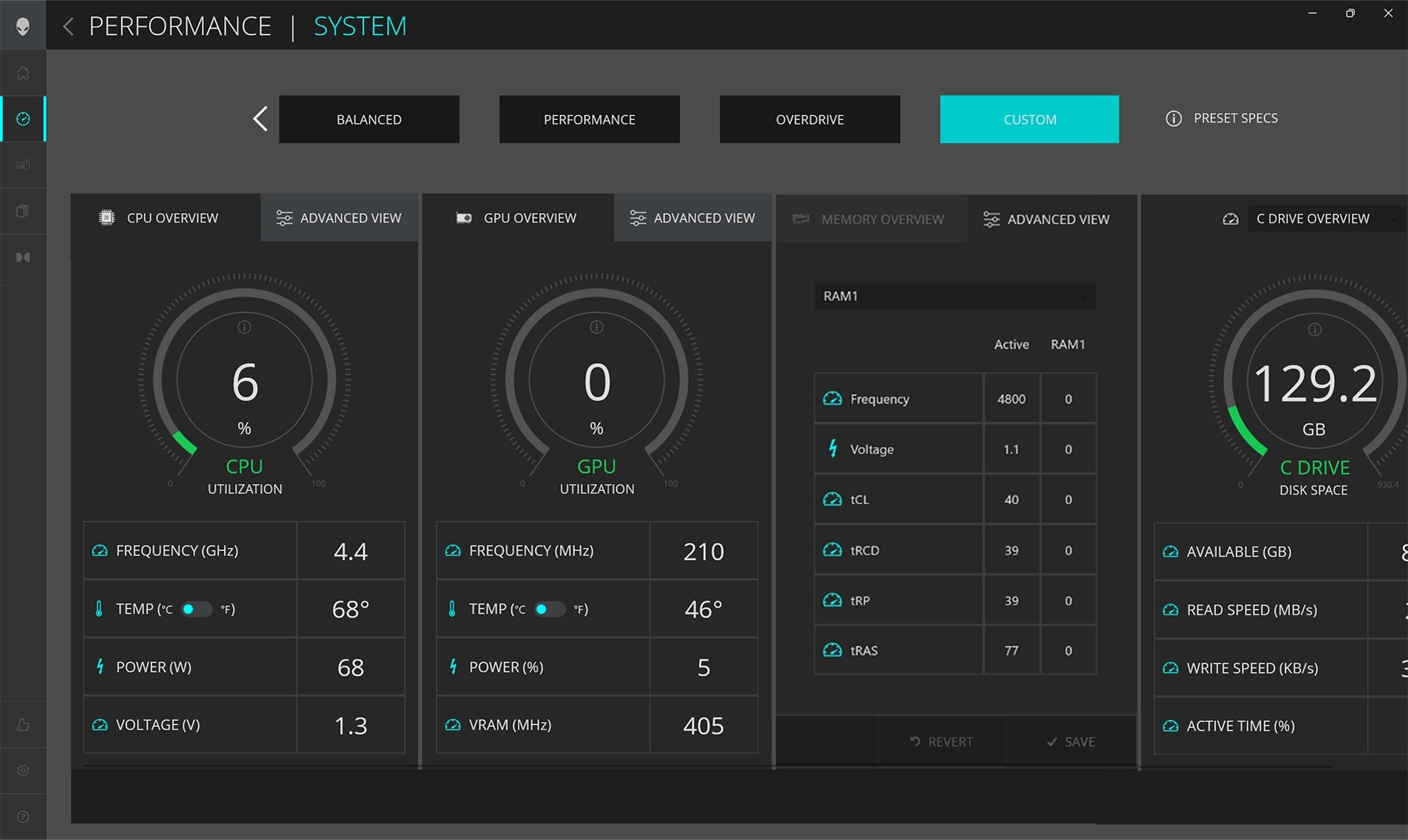
Phần mềm Alienware Command Center
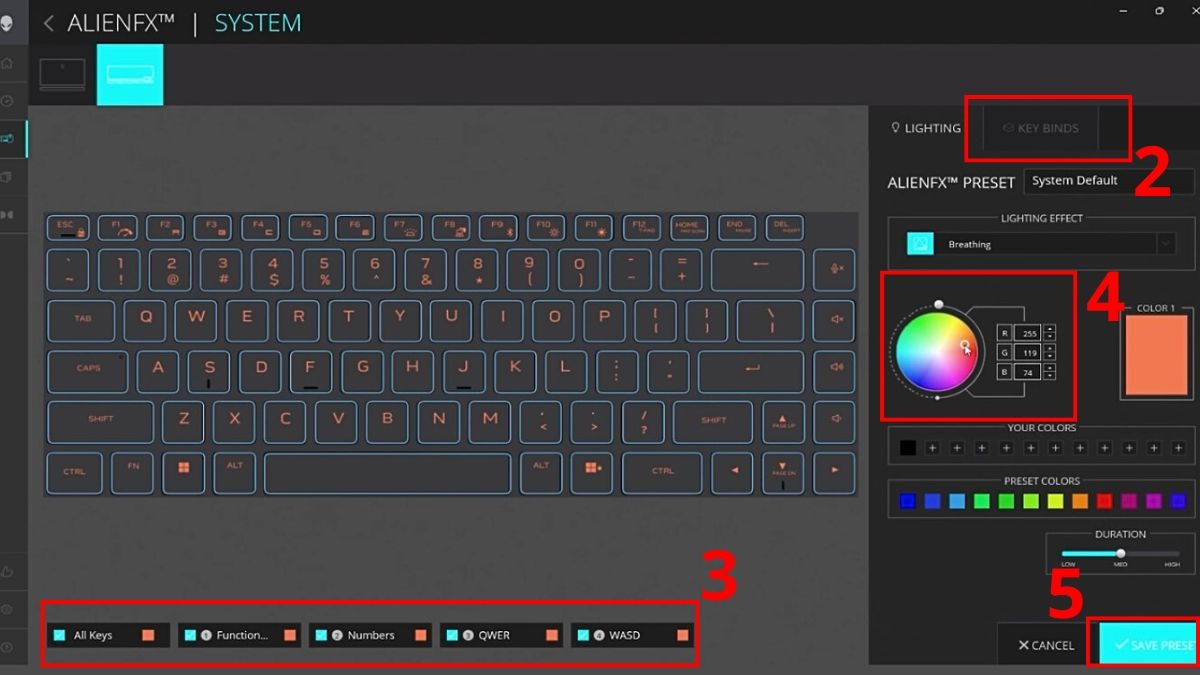
Sử dụng phần mềm Alienware Command Center để đổi màu bàn phím
Nhiều bạn thắc mắc liệu có thể chỉnh màu trong BIOS không? Câu trả lời là: Rất hạn chế. BIOS của Dell thường chỉ cho phép bạn cấu hình các thông số cơ bản về độ sáng và thời gian chờ tắt đèn, hiếm khi cho phép chỉnh màu RGB chi tiết như phần mềm.
Cách truy cập để kiểm tra:
Theo kinh nghiệm của Nhật Minh Laptop, việc chỉnh trong BIOS chủ yếu giúp bạn sửa lỗi đèn không sáng hoặc sáng quá ngắn gây khó chịu, chứ không phải là nơi lý tưởng để "độ" màu sắc.
Đây là một tính năng khá mới mẻ mà Microsoft vừa cập nhật cho Windows 11 (từ bản 23H2 trở lên). Tính năng Dynamic Lighting cho phép Windows trực tiếp điều khiển đèn RGB của thiết bị mà không cần cài quá nhiều phần mềm bên thứ ba nặng nề.
Hướng dẫn kích hoạt:
Tuy nhiên, cần lưu ý rằng tính năng này hiện vẫn đang trong giai đoạn phát triển và chủ yếu hỗ trợ tốt các dòng Laptop Dell đời mới nhất (sản xuất từ cuối 2023 trở lại đây). Với các dòng máy cũ hơn, sử dụng Alienware Command Center vẫn là giải pháp tối ưu và ổn định nhất.
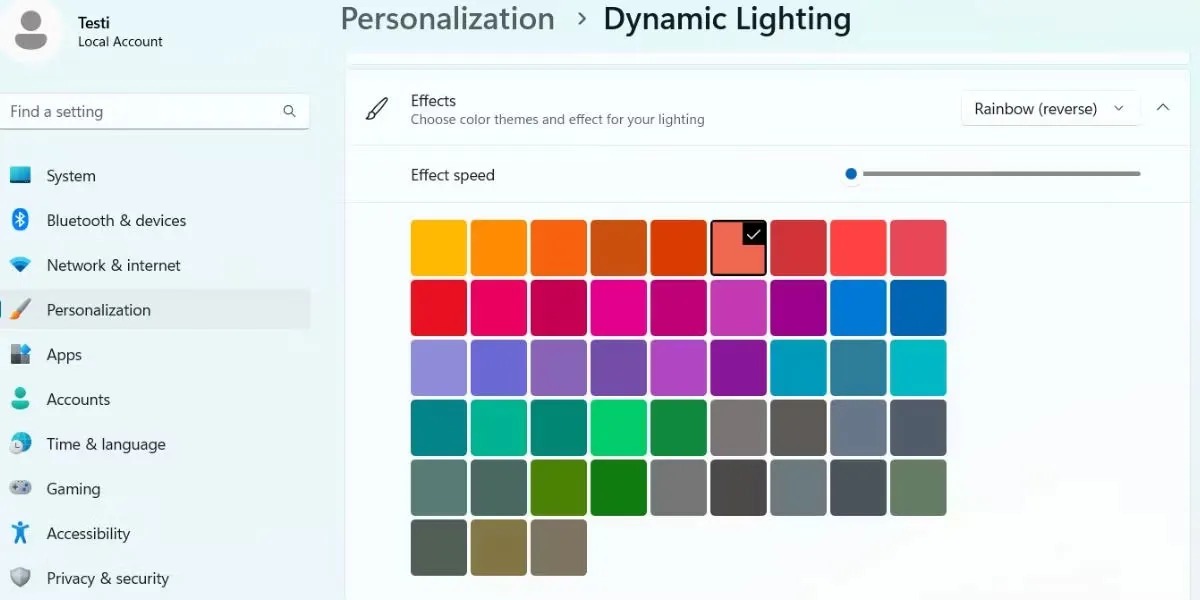
Đổi màu qua Dynamic Lighting
Trong quá trình sửa chữa máy tính tại Nhật Minh Laptop, chúng tôi gặp rất nhiều trường hợp khách hàng phàn nàn rằng đã làm đủ mọi cách nhưng bàn phím vẫn "trơ" ra một màu hoặc tối om. Dưới đây là những nguyên nhân phổ biến nhất và hướng giải quyết:
Nguyên nhân 1: Máy không hỗ trợ phần cứng (Phổ biến nhất)
Như đã đề cập ở đầu bài, nếu máy bạn là dòng Dell Latitude 7480, 7490 hay Dell Inspiron 5570... thì 99% là đèn LED đơn sắc. Bạn không thể dùng phần mềm để biến đèn trắng thành đèn đỏ hay xanh được.
Giải pháp: Bạn có thể cân nhắc sử dụng dịch vụ dán skin bàn phím màu hoặc mua thêm bàn phím cơ rời có LED RGB để thỏa mãn đam mê.
Nguyên nhân 2: Lỗi Driver hoặc chưa cài đủ phần mềm
Máy có hỗ trợ RGB nhưng cài lại Win bị mất Driver. Đặc biệt là thiếu "Alienware OC Controls" khiến tab FX trong Command Center bị ẩn hoặc xoay vòng tròn mãi không load được.
Giải pháp: Hãy lên trang chủ Dell, nhập Service Tag và tải lại toàn bộ Driver trong mục "Application" và "Chipset".
Nguyên nhân 3: Cáp đèn bàn phím bị lỏng hoặc đứt
Nếu đèn bàn phím lúc sáng lúc tắt, hoặc chỉ sáng một nửa bên trái/phải, thì đây là lỗi phần cứng. Cáp tín hiệu đèn LED nằm dưới bàn phím có thể bị lỏng do va đập hoặc bị oxy hóa theo thời gian.
Giải pháp: Đây là lỗi cần tháo máy để kiểm tra. Bạn không nên tự ý tháo nếu không có dụng cụ chuyên dụng vì dễ làm gãy lẫy nhựa hoặc đứt cáp touchpad. Hãy mang máy đến các trung tâm uy tín như Nhật Minh Laptop để kỹ thuật viên vệ sinh lại chân cáp hoặc thay thế bàn phím mới.
Bàn phím không chỉ là nơi nhập liệu mà còn ảnh hưởng trực tiếp đến trải nghiệm sử dụng hàng ngày. Một bàn phím chập chờn led, liệt phím hay không đổi màu được đúng ý đều gây ra sự khó chịu rất lớn.
Tại Nhật Minh Laptop, chúng tôi tự hào là đơn vị chuyên sâu về phần cứng Laptop Dell với hơn 10 năm kinh nghiệm. Chúng tôi cung cấp các dịch vụ:

Nhật Minh - Dịch vụ sửa chữa và thay bàn phím Laptop Dell uy tín tại TPHCM
Khi đến với Nhật Minh Laptop, bạn sẽ được trực tiếp xem kỹ thuật viên thao tác, kiểm tra linh kiện (nguyên zin, nguyên kiện) và lấy máy ngay chỉ sau 15-30 phút. Chúng tôi cam kết "Báo đúng bệnh - Sửa đúng giá", tuyệt đối không vẽ vời thêm lỗi.
Tổng kết lại, cách đổi màu bàn phím laptop Dell phụ thuộc phần lớn vào việc chiếc máy của bạn thuộc phân khúc nào. Hy vọng bài viết này đã cung cấp cho bạn những kiến thức kỹ thuật hữu ích và thực tế. Nếu bạn cần kiểm tra xem máy mình có nâng cấp được bàn phím led hay không, hoặc cần khắc phục bất kỳ sự cố nào về Laptop, đừng ngần ngại liên hệ với chúng tôi.
NHẬT MINH LAPTOP – UY TÍN TẠO NIỀM TIN
- Trụ Sở Chính: 291 Tân Sơn Nhì, P.Tân Sơn Nhì, TPHCM
- Cơ sở 2: 22 Võ Trường Toản, P. Gia Định, TPHCM (Gần chợ Bà Chiểu)
- Thời gian làm việc: Thứ 2 – Thứ 7: 08:30 – 20:00
- Hotline: 0909668027
- Website: https://nhatminhlaptop.com/
Bài viết có thể bạn quan tâm
3 Cách Bật Bluetooth Trên Laptop Dell & Sửa Lỗi Không Tìm Thấy Icon
5 Nguyên Nhân Laptop Dell Bị Nóng & Cách Giảm Nhiệt Độ Nhanh Chóng
5 Cách Sửa Lỗi Không Đánh Được Số Trên Bàn Phím Laptop Dell Thành Công 100%




 Laptop
 Macbook
 Dịch Vụ Sửa Chữa
 Phụ Kiện
![[Hướng Dẫn] 3 Cách Giải Nén File Trên Laptop Win 10, 11 Nhanh Chóng & Không Lỗi Font](/upload/news/2026/01/30/09/47/39/cachgiainenfiletrenlaptop-30012026094736.jpg?v=1)

