Bạn vừa tải tài liệu hay phần mềm về máy nhưng bối rối vì file có biểu tượng "chồng sách" hoặc "khóa kéo" không thể mở xem trực tiếp? Đừng lo lắng, đây chỉ là định dạng nén phổ biến giúp giảm dung lượng và bảo mật dữ liệu khi chia sẻ trên mạng. Ngay sau đây, Nhật Minh Laptop sẽ hướng dẫn bạn 3 cách giải nén file trên laptop (bao gồm cả RAR và ZIP) cực kỳ đơn giản, an toàn và nhanh chóng trên Windows 10, 11, giúp bạn truy cập dữ liệu chỉ trong vài giây mà không lo lỗi font chữ.
Trước khi đi vào thao tác, hãy hiểu đơn giản bản chất của việc này. Nén file là quá trình gom nhiều tập tin (ảnh, văn bản, video...) lại thành một gói duy nhất và ép nhỏ dung lượng của chúng lại để dễ dàng gửi qua Email, Zalo hoặc lưu trữ đám mây.
Ngược lại, cách giải nén file trên laptop là thao tác bung cái gói đó ra để đưa các tập tin về trạng thái ban đầu. Chỉ khi giải nén, bạn mới có thể xem, chỉnh sửa nội dung hoặc chạy file cài đặt phần mềm một cách ổn định nhất.
Lợi ích của việc này là rất lớn:
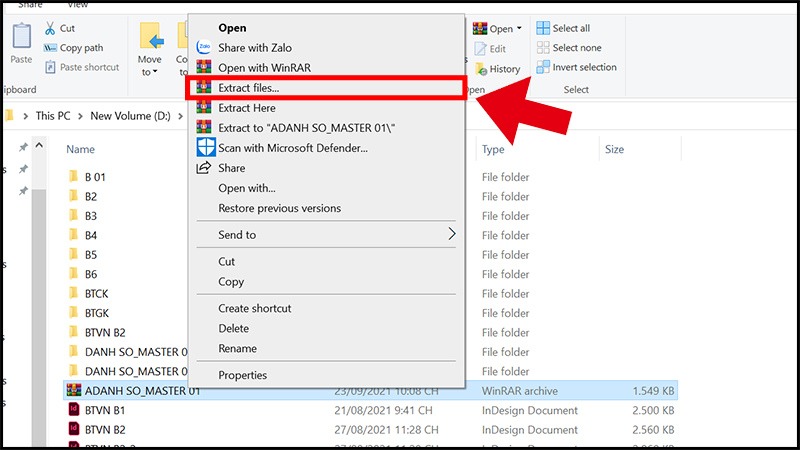
Nén file là quá trình gom nhiều tập tin (ảnh, văn bản, video...) lại thành một gói duy nhất
Định dạng .ZIP là định dạng nén phổ biến nhất thế giới và được hệ điều hành Windows hỗ trợ mặc định. Điều này có nghĩa là bạn không cần cài thêm bất kỳ phần mềm nào cũng có thể mở được nó.
Để thực hiện cách giải nén file zip trên laptop, bạn chỉ cần tìm đến file đó, Click chuột phải vào file > Chọn Extract All... (Giải nén tất cả). Một bảng thông báo hiện ra, bạn chọn nơi lưu file và nhấn nút Extract. Ngay lập tức, một thư mục thường sẽ xuất hiện chứa toàn bộ dữ liệu đã được giải nén.
Hướng dẫn chi tiết từng bước:
Đây là cách mở file zip trên laptop nhanh nhất, an toàn nhất mà Microsoft tích hợp sẵn cho người dùng.
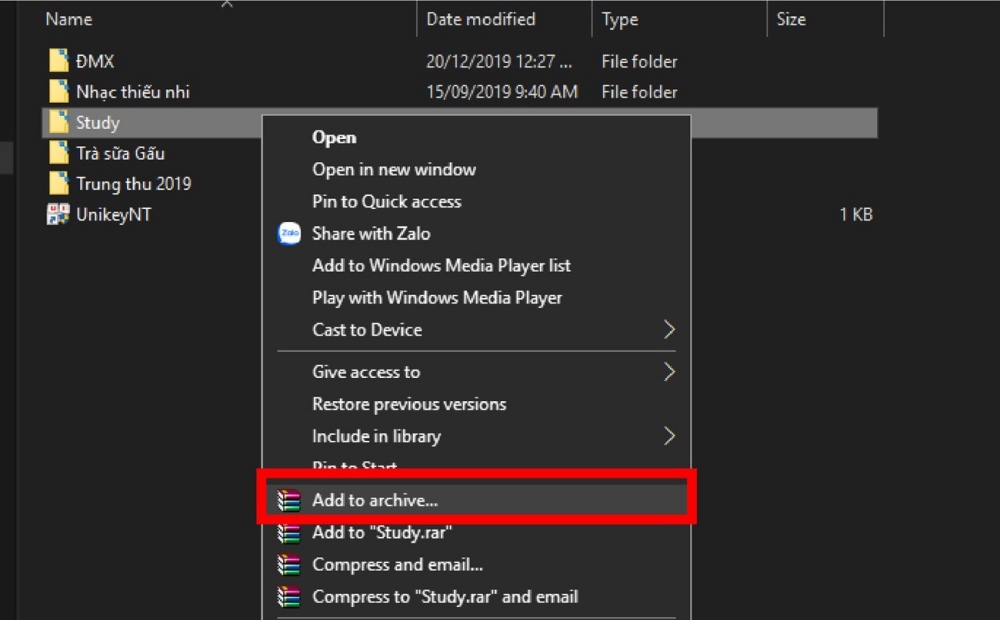
Cách giải nén file ZIP trên laptop không cần phần mềm
Khác với ZIP, định dạng .RAR là định dạng nén độc quyền có khả năng nén mạnh hơn, giảm dung lượng tốt hơn nhưng Windows không tự mở được. Bạn bắt buộc phải cài phần mềm bên thứ 3, và "ông vua" trong lĩnh vực này chính là WinRAR.
Đối với định dạng .RAR, sau khi cài đặt WinRAR, bạn chuột phải vào file (biểu tượng 3 chồng sách màu tím/xanh/đỏ). Chọn "Extract Here" (Giải nén ngay tại đây) để bung file nhanh, hoặc chọn "Extract to [Tên thư mục]" (Giải nén vào thư mục riêng) để tránh làm file tràn lan ra màn hình Desktop.
Bước 1: Tải và cài đặt WinRAR
Bạn hãy truy cập trang chủ rarlab.com để tải phiên bản WinRAR phù hợp (32bit hoặc 64bit) với máy tính của mình và cài đặt. Quá trình này chỉ mất khoảng 1 phút.
Bước 2: Thực hiện giải nén (Lưu ý quan trọng cho Win 11)
Khi chuột phải vào file RAR, bạn sẽ thấy các tùy chọn sau:
Lưu ý cho người dùng Windows 11: Khi chuột phải, bạn có thể chưa thấy biểu tượng WinRAR ngay. Hãy chọn dòng "Show more options" (Hiển thị thêm tùy chọn) ở cuối menu để thấy các tính năng của WinRAR nhé.
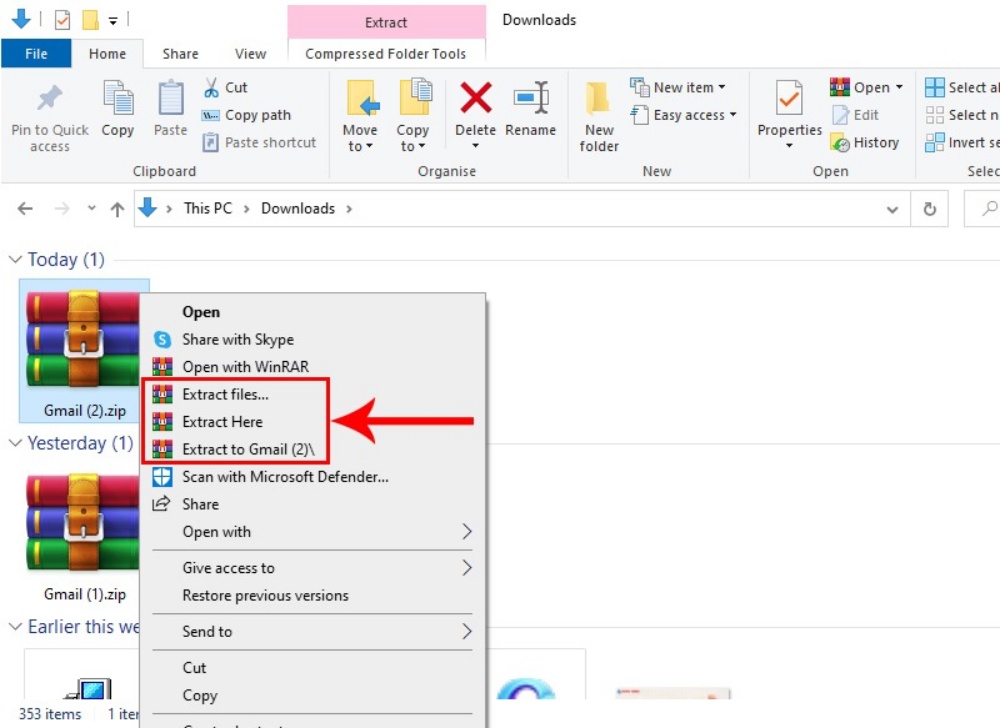
Cách giải nén file RAR trên laptop bằng WinRAR
Nếu máy tính của bạn có cấu hình khiêm tốn, hoặc bạn không thích các thông báo "nhắc nhở mua bản quyền" của WinRAR, thì 7-Zip là sự lựa chọn thay thế hoàn hảo. Đây là phần mềm mã nguồn mở, hoàn toàn miễn phí và cực kỳ nhẹ.
So sánh nhanh WinRAR và 7-Zip:
|
Tiêu chí |
WinRAR |
7-Zip |
|
Chi phí |
Trả phí (Dùng thử mãi mãi nhưng hiện thông báo) |
Miễn phí 100% |
|
Định dạng hỗ trợ |
RAR, ZIP, ISO... |
7z, ZIP, RAR, TAR... |
|
Tốc độ |
Rất nhanh |
Nhanh, nén cực tốt ở định dạng .7z |
|
Giao diện |
Trực quan, dễ dùng |
Hơi cổ điển, đơn giản |
Cách thực hiện với 7-Zip:
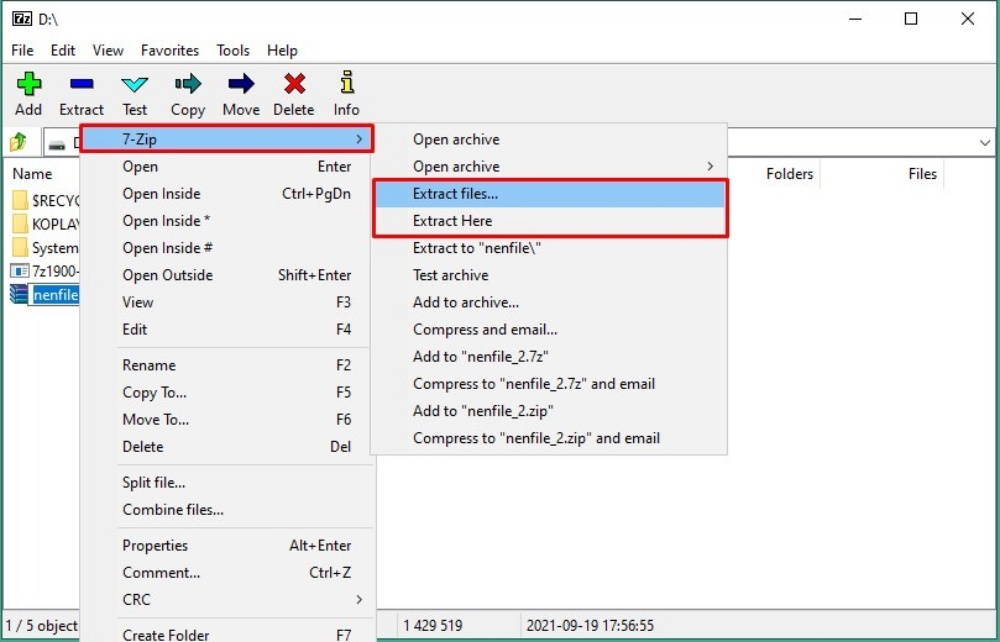
Cách giải nén file bằng phần mềm 7-Zip
Trong quá trình thực hiện cách mở file rar trên laptop, đôi khi bạn sẽ gặp các thông báo lỗi. Dưới đây là cách xử lý từ kinh nghiệm của kỹ thuật viên Nhật Minh Laptop.
Lỗi này thông báo rằng file nén bị hỏng hoặc định dạng không được hỗ trợ.
Góc dịch vụ: Nếu bạn thường xuyên gặp lỗi file bị hỏng hoặc máy tính hay bị màn hình xanh khi đang giải nén file nặng, có thể ổ cứng của bạn đang gặp vấn đề . Mang máy đến Nhật Minh Laptop để được kiểm tra sức khỏe ổ cứng miễn phí và tư vấn nâng cấp Laptop lên SSD chính hãng để bảo vệ dữ liệu an toàn nhé!
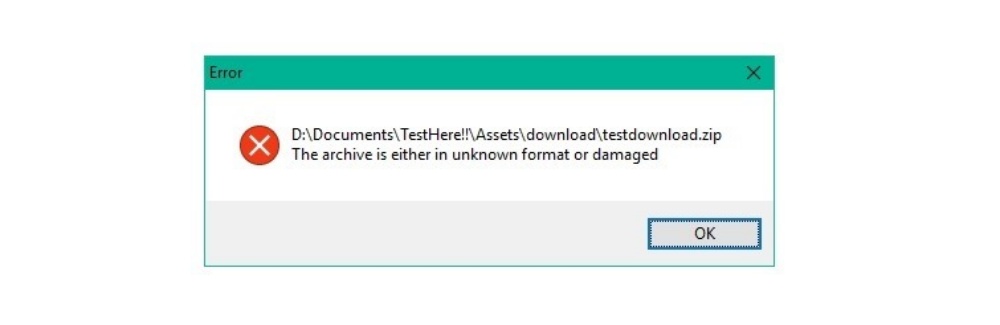
Lỗi "The archive is either in unknown format or damaged"
Một số người chia sẻ file sẽ đặt mật khẩu để bảo vệ. Nếu bạn nhập sai, WinRAR sẽ báo lỗi CRC failed.
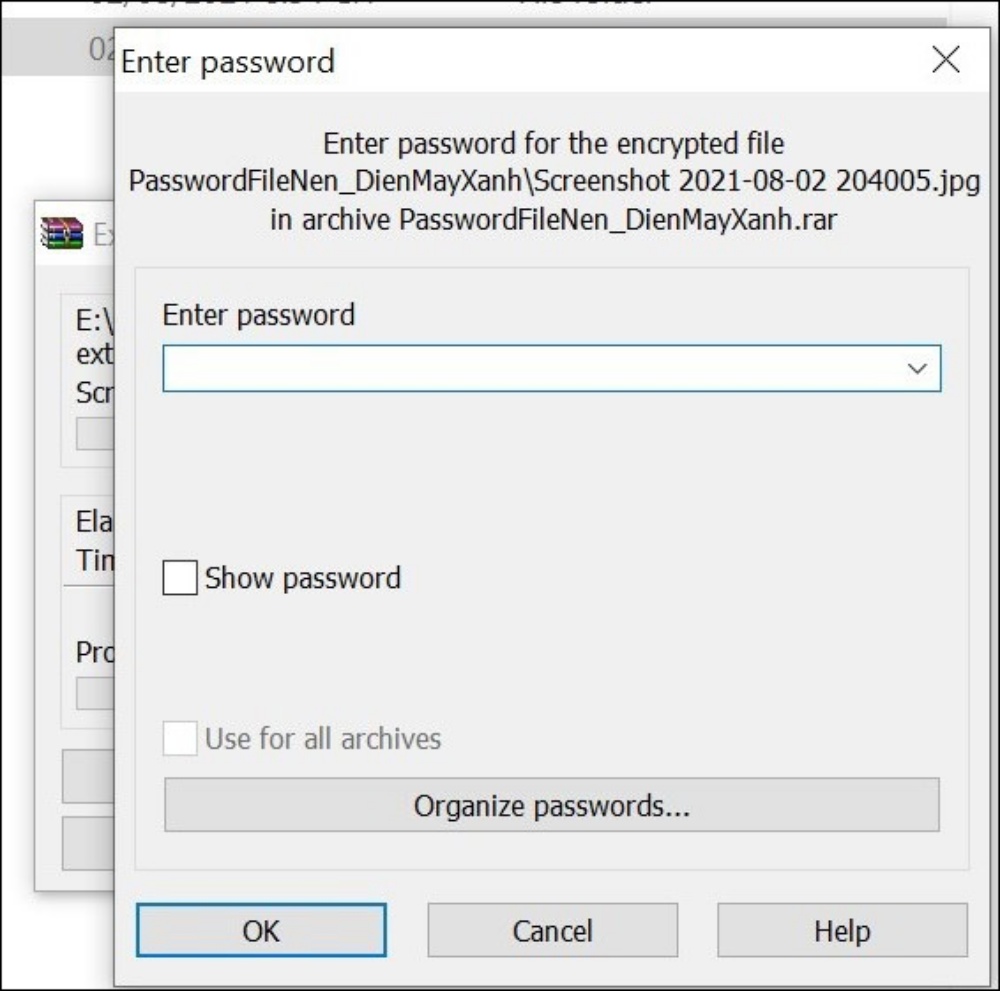
Lỗi sai mật khẩu trong Winrar
Windows giới hạn độ dài của đường dẫn file. Nếu bạn giải nén một file có tên quá dài, nằm trong quá nhiều thư mục con, lỗi này sẽ xuất hiện.
Bài viết có thể bạn quan tâm
Cách Xoá File Trên Laptop Đơn Giản Và Dọn Sạch Rác Máy Tính Nhanh Nhất
3 Cách Tải Ứng Dụng Trên Laptop Win 10, 11 An Toàn, Miễn Phí & Nhanh Nhất
Ổ Cứng SSD NVMe Là Gì? Sức Mạnh Giúp Laptop Chạy Nhanh Gấp 6 Lần
1. Tại sao giải nén xong bị lỗi font chữ?
Tình trạng này thường xảy ra khi tên các file con bên trong được đặt bằng tiếng Việt có dấu, hoặc tiếng Trung/Nhật/Hàn. Khi giải nén bằng WinRAR trên máy tính thiết lập Locale tiếng Anh sẽ bị lỗi ký tự. Cách khắc phục: Bạn nên sử dụng 7-Zip để giải nén (hỗ trợ Unicode tốt hơn) hoặc đổi System Locale của Windows sang Vietnam.
2. Máy tính giải nén file nặng rất chậm là do đâu?
Quá trình giải nén là lúc CPU phải tính toán và RAM phải chứa dữ liệu tạm thời rất nhiều. Nếu máy bạn giải nén quá chậm, nguyên nhân chính là do CPU yếu hoặc dung lượng RAM không đủ.
Góc tư vấn: Để xử lý các tác vụ văn phòng và giải nén file mượt mà, máy tính nên có tối thiểu 8GB RAM. Nếu máy bạn đang chạy chậm, hãy tham khảo dịch vụ dịch vụ sửa chữa laptop và nâng cấp RAM của chúng tôi. Chi phí nâng cấp rất rẻ nhưng hiệu quả mang lại là tức thì.
3. Tôi muốn làm ngược lại, nén file để gửi mail thì làm thế nào?
Rất đơn giản. Bạn hãy bôi đen các file cần nén > Click chuột phải.
4. Làm sao để đặt mật khẩu cho file nén?
Tính năng này giúp bảo mật dữ liệu quan trọng. Khi dùng WinRAR để nén (như câu Q3), tại bảng hiện ra, bạn nhấn vào nút Set password... (Đặt mật khẩu), nhập pass mong muốn rồi nhấn OK. Người nhận bắt buộc phải có mật khẩu này mới giải nén được.
5. File RAR có virus không?
Bản thân file RAR/ZIP không phải là virus. Tuy nhiên, hacker thường giấu file virus (.exe) bên trong file nén. Vì vậy, trước khi giải nén file từ nguồn lạ, bạn nên dùng phần mềm diệt virus quét qua (Chuột phải vào file > Scan with Windows Defender) để đảm bảo an toàn.
Như vậy, Nhật Minh Laptop vừa hướng dẫn bạn 3 cách giải nén file trên laptop thông dụng nhất.
Hãy nhớ luôn chọn tùy chọn "Extract to..." để giữ cho máy tính của bạn luôn gọn gàng và khoa học.
Nếu bạn gặp khó khăn trong việc cài đặt WinRAR, cài đặt bộ Office hay các phần mềm đồ họa, hãy ghé ngay Nhật Minh Laptop. Chúng tôi luôn sẵn sàng hỗ trợ cài đặt phần mềm miễn phí cho khách hàng và kiểm tra máy tổng quát.
NHẬT MINH LAPTOP
- Trụ Sở Chính: 291 Tân Sơn Nhì, P.Tân Sơn Nhì, TPHCM
- Cơ sở 2: 22 Võ Trường Toản, P. Gia Định, TPHCM (Gần chợ Bà Chiểu)
- Thời gian làm việc: Thứ 2 – Thứ 7: 08:30 – 20:00
- Hotline: 0909668027
- Website: https://nhatminhlaptop.com/




 Laptop
 Macbook
 Dịch Vụ Sửa Chữa
 Phụ Kiện

