Quản lý dữ liệu bằng cách xoá file trên laptop giúp duy trì hiệu năng và giải phóng không gian lưu trữ hiệu quả. Việc loại bỏ tệp tin dư thừa hỗ trợ máy vận hành mượt mà, ngăn chặn tình trạng ổ cứng quá tải gây giật lag. Duy trì dọn dẹp thường xuyên giúp tối ưu hóa dung lượng cho những tác vụ quan trọng. Thao tác đơn giản này không chỉ giúp máy chạy nhanh hơn mà còn góp phần nâng cao tuổi thọ thiết bị lâu dài.
Tổng hợp những cách xoá file trên laptop đơn giản
|
Cách xoá |
Phương pháp thực hiện |
Hiệu quả |
|
Xoá cơ bản |
Sử dụng phím Delete hoặc chuột phải |
Chuyển file vào Thùng rác để dự phòng |
|
Xoá vĩnh viễn |
Dùng tổ hợp phím Shift + Delete |
Loại bỏ tệp tin ngay lập tức khỏi máy |
|
Xoá an toàn |
Công cụ Cipher hoặc phần mềm Eraser |
Chống khôi phục dữ liệu nhạy cảm |
|
Dọn dẹp hệ thống |
Disk Cleanup và lệnh %temp% |
Giải phóng dung lượng lớn từ tệp rác |
|
Tự động hoá |
Tính năng Storage Sense |
Duy trì máy tính sạch sẽ định kỳ |
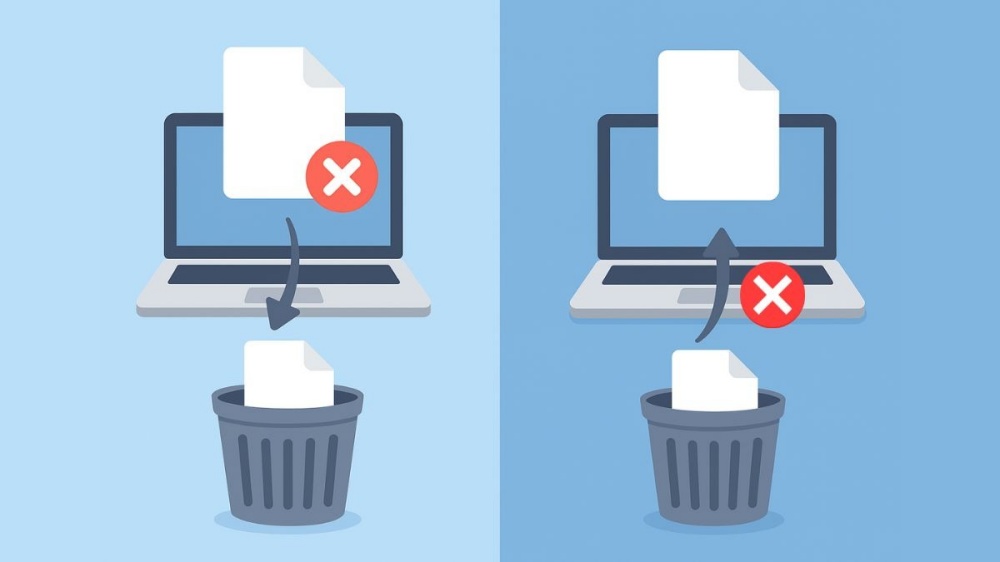
Những cách xoá file trên laptop đơn giản
Trong quá trình sử dụng hàng ngày, không phải lúc nào chúng ta cũng muốn loại bỏ dữ liệu mãi mãi. Đôi khi bạn chỉ cần dọn dẹp bớt các tệp tin cũ để màn hình Desktop trở nên gọn gàng hơn. Phương pháp xoá vào thùng rác là lựa chọn an toàn nhất vì nó cho phép bạn sửa lỗi nếu chẳng may chọn nhầm tệp quan trọng.
Đây là thao tác phổ biến nhất và nhanh gọn nhất cho mọi người dùng.

Sử dụng phím Delete trên bàn phím để xoá file
Nếu bạn đang thao tác bằng chuột và không muốn rời tay sang bàn phím, hãy thực hiện theo các bước sau:
Sau khi thực hiện, dữ liệu vẫn còn chiếm dung lượng trên ổ cứng của bạn nhưng đã được gom vào một khu vực riêng để chờ xử lý cuối cùng.
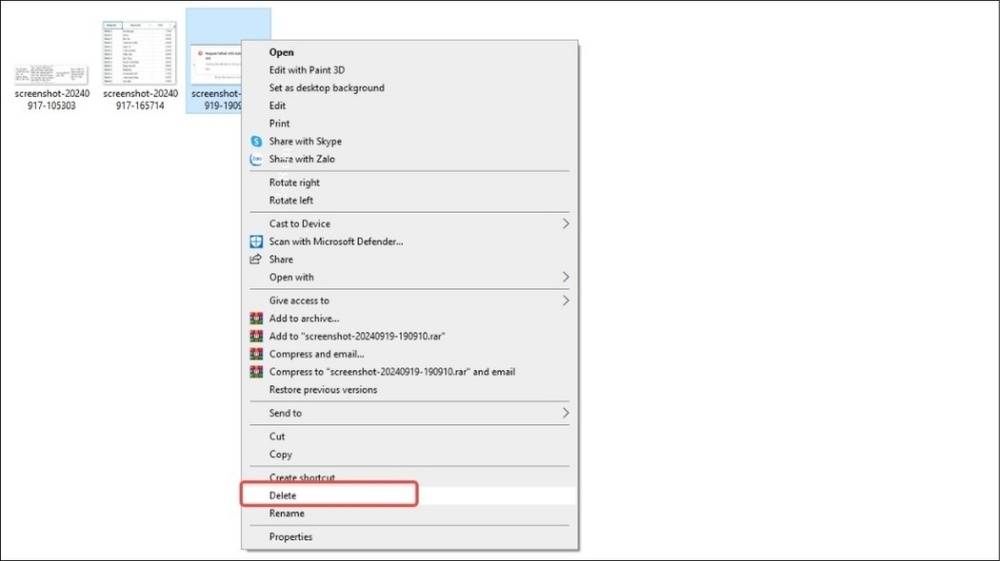
Sử dụng menu chuột phải và chọn Delete
Khi bộ nhớ laptop đã quá hạn hẹp, việc để tệp tin trong thùng rác không giúp ích gì cho dung lượng trống. Bạn cần những biện pháp triệt để hơn để tệp tin biến mất hoàn toàn ngay lập tức.
Đây là phím tắt giúp bỏ qua bước đệm thùng rác. Lưu ý rằng khi dùng lệnh này, bạn không thể tìm lại file trong Recycle Bin.
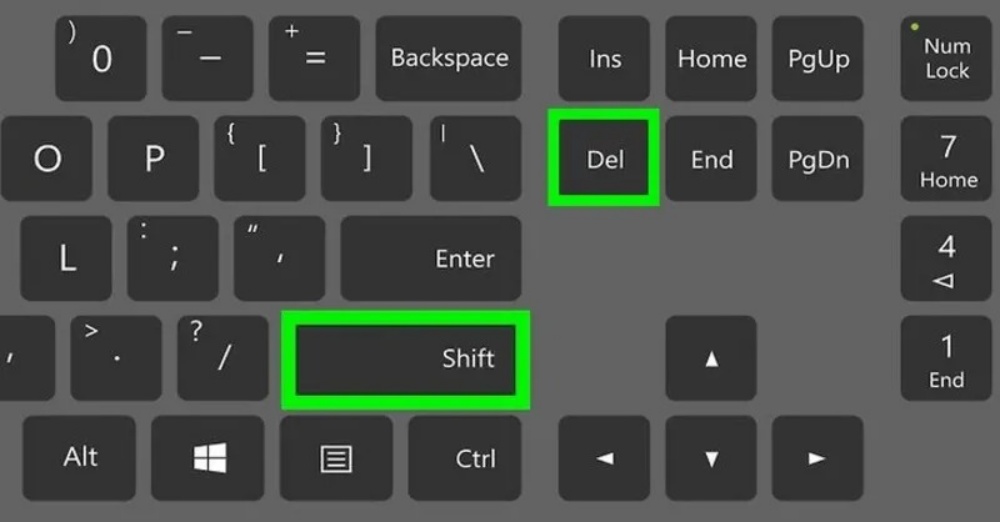
Sử dụng tổ hợp phím Shift + Delete để xoá file
Nếu bạn đã lỡ xoá nhiều file theo cách thông thường, thùng rác sẽ trở nên đầy tải. Để giải phóng không gian ổ đĩa, bạn phải dọn dẹp nó.
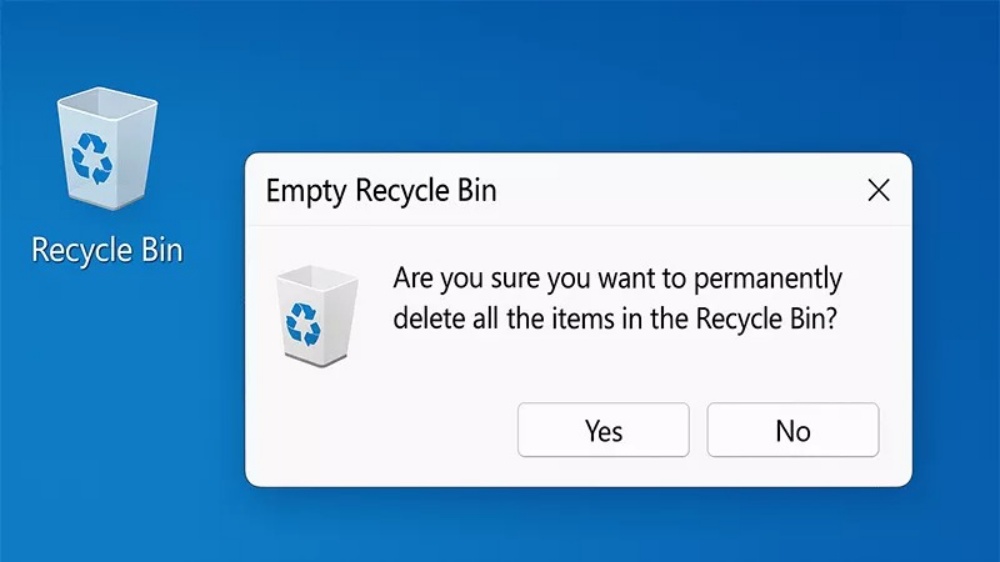
Làm trống thùng rác Recycle Bin
Có một sự thật là ngay cả khi bạn xoá vĩnh viễn bằng phím tắt, các phần mềm khôi phục chuyên dụng vẫn có thể tìm lại dữ liệu. Công cụ Cipher có sẵn trong Windows sẽ giúp bạn bảo mật thông tin bằng cách ghi đè lên vùng nhớ trống.
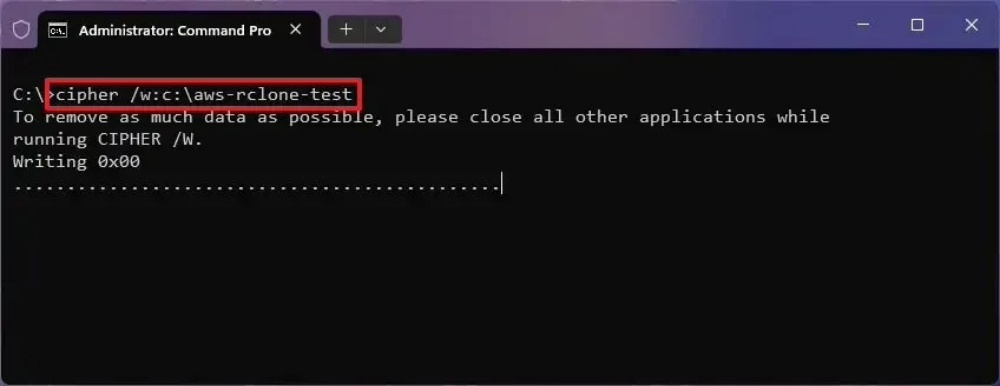
Sử dụng công cụ Cipher trên Windows
Eraser là một công cụ mã nguồn mở mạnh mẽ dành cho những ai cần sự an toàn tuyệt đối. Nó sử dụng các thuật toán xoá dữ liệu tiêu chuẩn quân đội.
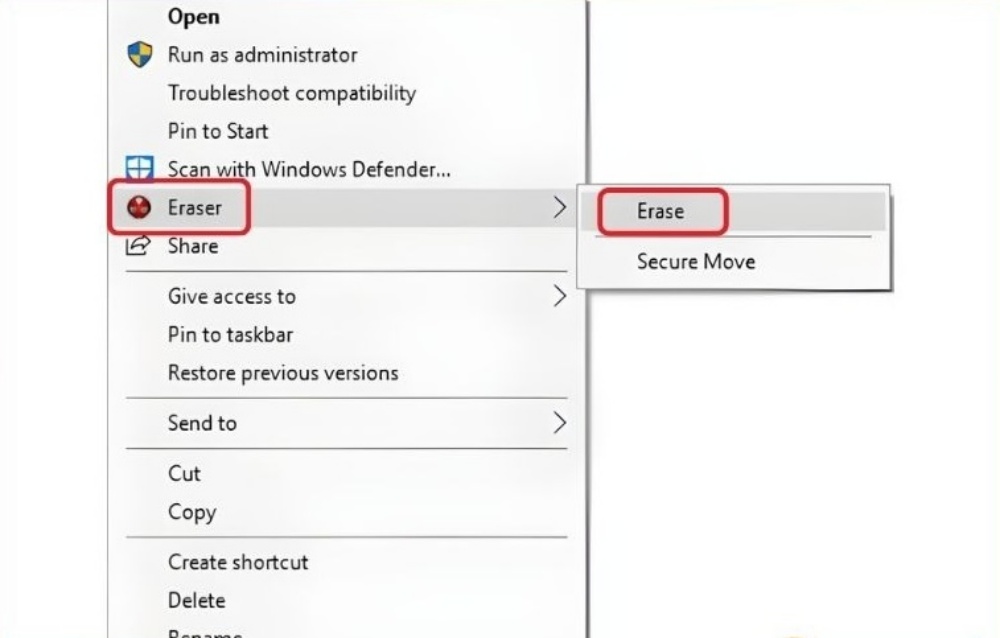
Sử dụng phần mềm Eraser để xóa file vĩnh viễn
Trong trường hợp bạn muốn dọn sạch toàn bộ một ổ đĩa (ví dụ ổ D hoặc ổ E) để lưu trữ lại từ đầu, phương pháp format là hiệu quả nhất. Phương pháp này sẽ xoá sạch mọi thứ có trong phân vùng đó trong vài giây.
Cảnh báo: Thao tác này sẽ xoá mọi dữ liệu trong ổ đĩa đó, hãy chắc chắn bạn đã sao lưu những thứ cần thiết sang nơi khác.

Xoá file bằng việc format phân vùng
Dữ liệu rác là những tệp tin phát sinh tự động trong quá trình bạn lướt web, cài đặt ứng dụng hoặc cập nhật Windows. Theo thời gian, chúng tích tụ thành hàng chục GB dung lượng thừa. Việc xoá các file rác trên laptop định kỳ là cách tốt nhất để duy trì tốc độ máy.
Thư mục Temp là nơi chứa các file tạm thời của hệ thống. Đây là nơi tập trung nhiều rác nhất mà bạn có thể xử lý thủ công.
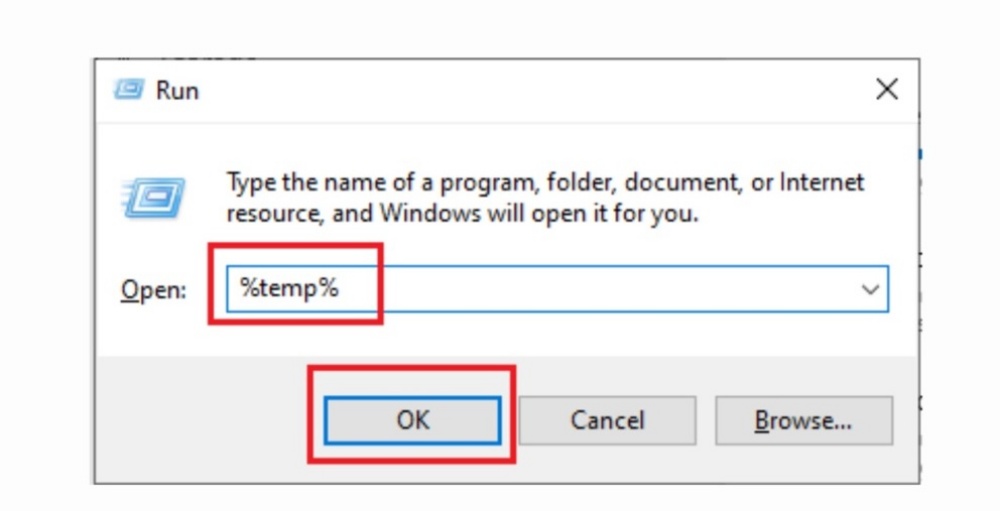
Mở hộp thoại Run và nhập %temp%

Nhấn Ctrl + A để chọn tất cả để có thể chọn tất cả file cần xoá
Disk Cleanup là trợ thủ đắc lực giúp bạn tìm thấy những tệp rác nằm sâu trong hệ thống mà cách xoá thông thường không thấy được.
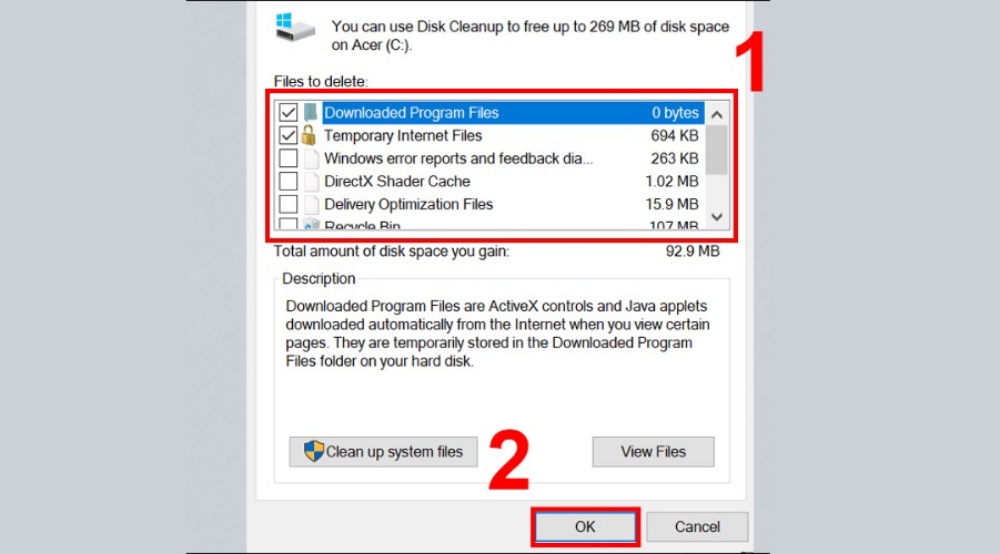
Sử dụng công cụ Disk Cleanup có sẵn trên laptop
Windows 10 và 11 có tính năng thông minh giúp bạn không cần phải tự tay xoá tệp rác trên laptop hàng tuần.
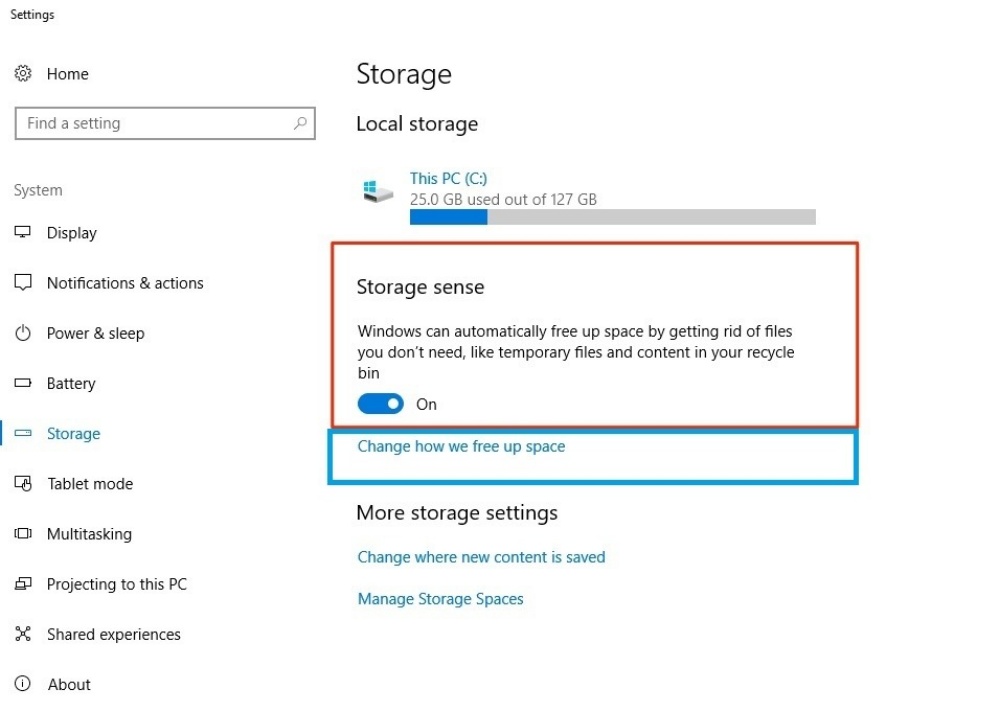
Kích hoạt tính năng Storage Sense tự động trên laptop
Việc thực hiện các cách xoá file trên laptop chỉ là một phần trong việc bảo trì máy. Để laptop luôn bền bỉ và hoạt động ổn định nhất, bạn cần sự hỗ trợ từ những chuyên gia kỹ thuật và những thiết bị phần cứng chất lượng. Nhật Minh Laptop luôn sẵn sàng đồng hành cùng bạn để tối ưu hoá trải nghiệm công nghệ.

Nhật Minh Laptop - Hệ thống bán lẻ và sửa chữa laptop uy tín
NHẬT MINH LAPTOP
- Trụ Sở Chính: 291 Tân Sơn Nhì, P.Tân Sơn Nhì, TPHCM
- Cơ sở 2: 22 Võ Trường Toản, P. Gia Định, TPHCM (Gần chợ Bà Chiểu)
- Thời gian làm việc: Thứ 2 – Thứ 7: 08:30 – 20:00
- Hotline: 0909668027
- Website: https://nhatminhlaptop.com/
Bạn hoàn toàn có thể yên tâm khi sử dụng các công cụ như Disk Cleanup hoặc xoá thư mục %temp%. Những công cụ này được thiết kế để chỉ nhận diện và loại bỏ các tệp tin tạm, tệp tin đệm và dữ liệu dư thừa của hệ thống. Chúng sẽ không đụng chạm đến các tài liệu cá nhân, hình ảnh hay video bạn đã lưu trữ.
Lỗi thường gặp nhất là file đang được sử dụng bởi một chương trình nào đó. Laptop sẽ hiện thông báo File in use. Để xử lý, bạn hãy đóng tất cả ứng dụng đang chạy, sau đó thử thực hiện lại cách xoá file trên laptop đã hướng dẫn ở trên. Nếu vẫn không được, việc khởi động lại máy thường sẽ giải quyết được vấn đề này.
Câu trả lời là có. Khi ổ cứng có nhiều không gian trống, hệ điều hành sẽ có nhiều đất diễn để tạo các tệp đệm mới phục vụ cho việc xử lý dữ liệu. Một ổ cứng quá đầy sẽ khiến máy tính phải tốn nhiều thời gian hơn để tìm kiếm vị trí lưu tệp, dẫn đến tình trạng giật lag hoặc phản hồi chậm.
Hy vọng với những hướng dẫn chi tiết về cách xoá file trên laptop và dọn dẹp tệp rác trong bài viết này, bạn sẽ làm chủ được chiếc máy tính của mình. Hãy nhớ thực hiện dọn dẹp định kỳ để thiết bị luôn trong trạng thái tốt nhất. Nếu gặp bất kỳ khó khăn nào về kỹ thuật, đừng ngần ngại liên hệ với Nhật Minh Laptop để được tư vấn tận tình.
Bài viết có thể bạn quan tâm
3 Cách Tải Ứng Dụng Trên Laptop Win 10, 11 An Toàn, Miễn Phí & Nhanh Nhất
Hướng Dẫn Cách Giải Nén File Trên Laptop Win 10, 11 Nhanh Chóng & Không Lỗi Font
Ổ Cứng SSD NVMe Là Gì? Sức Mạnh Giúp Laptop Chạy Nhanh Gấp 6 Lần




 Laptop
 Macbook
 Dịch Vụ Sửa Chữa
 Phụ Kiện

