Một chiếc laptop mới mua về hay vừa được cài lại Windows sẽ giống như một "tờ giấy trắng". Nó chưa thể phục vụ tốt cho công việc, học tập hay giải trí nếu thiếu đi các phần mềm thiết yếu như trình duyệt Chrome, bộ gõ tiếng Việt Unikey, Zalo, Zoom hay bộ Office văn phòng. Tuy nhiên, với những người dùng không quá am hiểu về công nghệ (như học sinh, sinh viên năm nhất, hay các cô chú lớn tuổi), việc tự mình tìm và cài đặt những phần mềm này đôi khi là một thử thách lớn. Nhật Minh Laptop sẽ hướng dẫn bạn 3 cách tải ứng dụng trên laptop cực kỳ đơn giản, an toàn tuyệt đối và nhanh chóng. Dù bạn đang dùng Windows 10 hay Windows 11 đều có thể thực hiện được ngay lập tức.
Đây là cách được Microsoft khuyến nghị và cũng là phương pháp an toàn nhất để cài đặt phần mềm, tương tự như việc bạn tải app trên CH Play (Android) hay App Store (iPhone).
Cách an toàn nhất để tải ứng dụng cho laptop win 10 và Win 11 là sử dụng kho ứng dụng có sẵn Microsoft Store. Bạn chỉ cần nhấn phím Windows trên bàn phím, gõ từ khóa "Store" để mở ứng dụng. Tại thanh tìm kiếm phía trên cùng, hãy nhập tên app muốn tải (ví dụ: Netflix, Spotify, Instagram, iTunes...) và nhấn nút Get (hoặc Install/Cài đặt). Ứng dụng sẽ tự động tải về, cài đặt và tạo lối tắt (shortcut) mà bạn không cần can thiệp gì thêm.
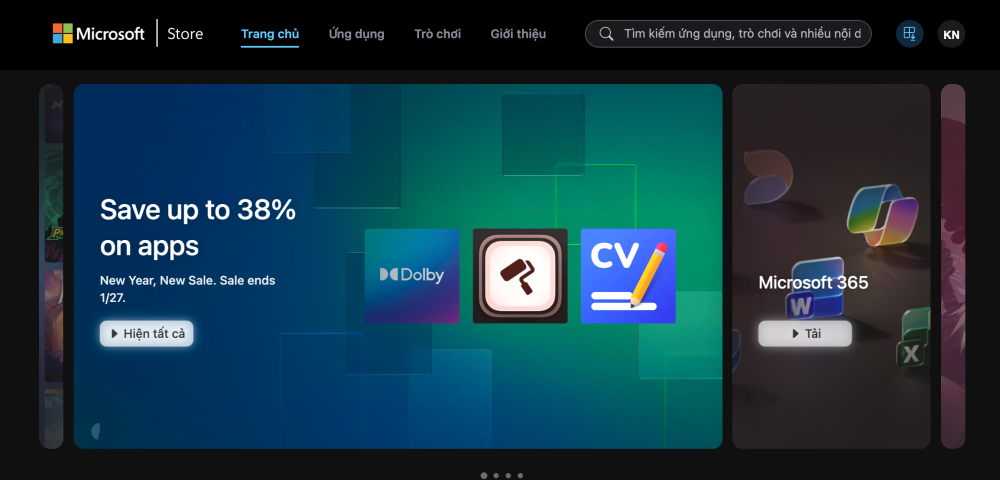
Giao diện Microsoft Store
Tại sao nên dùng Microsoft Store?
Hướng dẫn chi tiết từng bước:
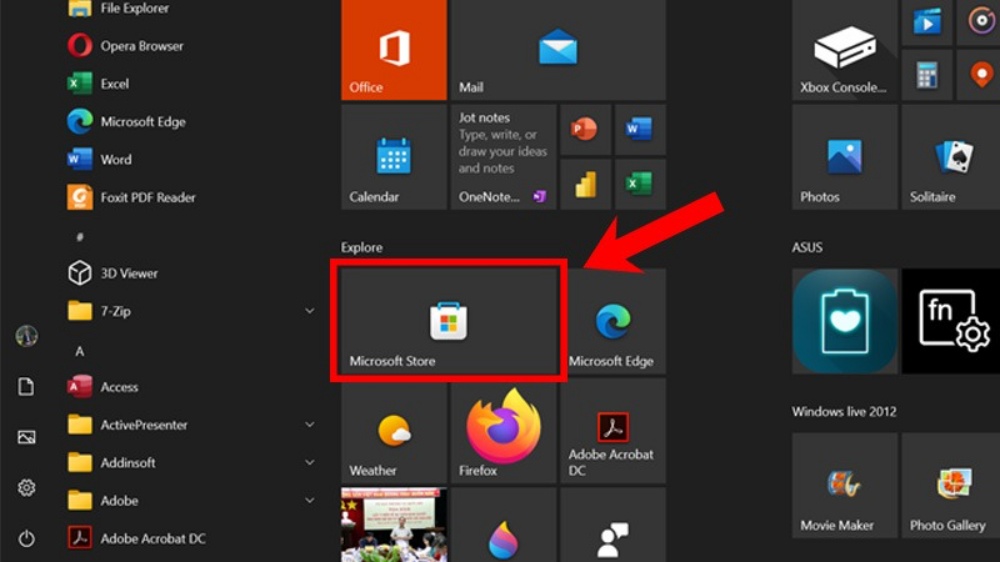
Tìm kiếm Microsoft Store ở thanh tìm kiếm

Nhập tên ứng dụng vào thanh tìm kiếm của Microsoft Store
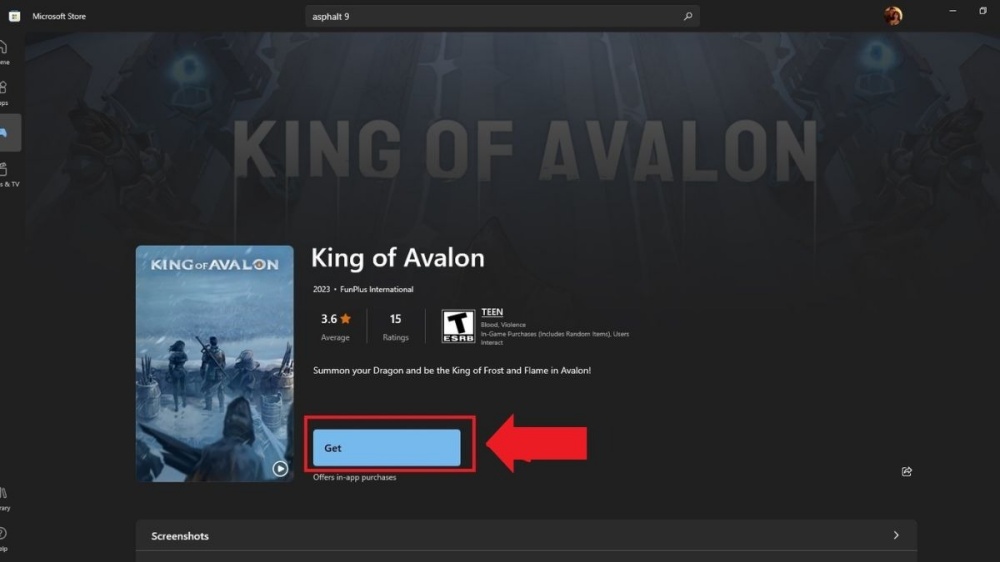
Chọn Get hoặc Install để cài đặt ứng dụng từ Microsoft Store
Lưu ý từ chuyên gia: Mặc dù rất an toàn, nhưng Microsoft Store hiện tại vẫn chưa có đầy đủ tất cả các phần mềm truyền thống (ví dụ như bộ gõ Tiếng Việt cũ, hoặc các phần mềm chuyên dụng). Nếu không tìm thấy app bạn cần trên Store, hãy chuyển sang Cách 2.
Đây là cách phổ biến nhất để cài đặt các phần mềm truyền thống có đuôi .exe hoặc .msi (như Google Chrome, Cốc Cốc, Unikey, Zalo PC, WinRAR...).
Đối với các phần mềm không có trên Store, bạn cần tải ứng dụng trên laptop thông qua trình duyệt web (Edge, Chrome). Quy tắc vàng là: Luôn truy cập vào trang chủ chính thức của nhà phát hành, tìm nút Download (Tải về) dành cho phiên bản Windows. Sau khi tải xong file cài đặt về máy, bạn click đúp chuột trái vào file đó và chọn Run để tiến hành cài đặt theo các bước hướng dẫn trên màn hình.
Quy trình chuẩn kỹ thuật để tránh virus:
Bước 1: Tìm kiếm nguồn chính chủ
Mở trình duyệt web có sẵn trên máy (Microsoft Edge). Gõ từ khóa tìm kiếm theo cú pháp: "Tên phần mềm + Trang chủ".
Bước 2: Chọn nút tải đúng
Truy cập vào trang web kết quả đầu tiên (thường là trang chủ). Tìm nút Download hoặc Tải ngay.
Cảnh báo: Nếu bạn vào một trang web mà thấy có quá nhiều nút "Download" màu xanh lá cây nhấp nháy, hoặc các banner quảng cáo chèn kín màn hình, hãy thoát ra ngay. Đó thường là các trang web rác. Chỉ tải khi bạn xác định được đó là website chính thức (Ví dụ: zalo.me, unikey.org, ..).
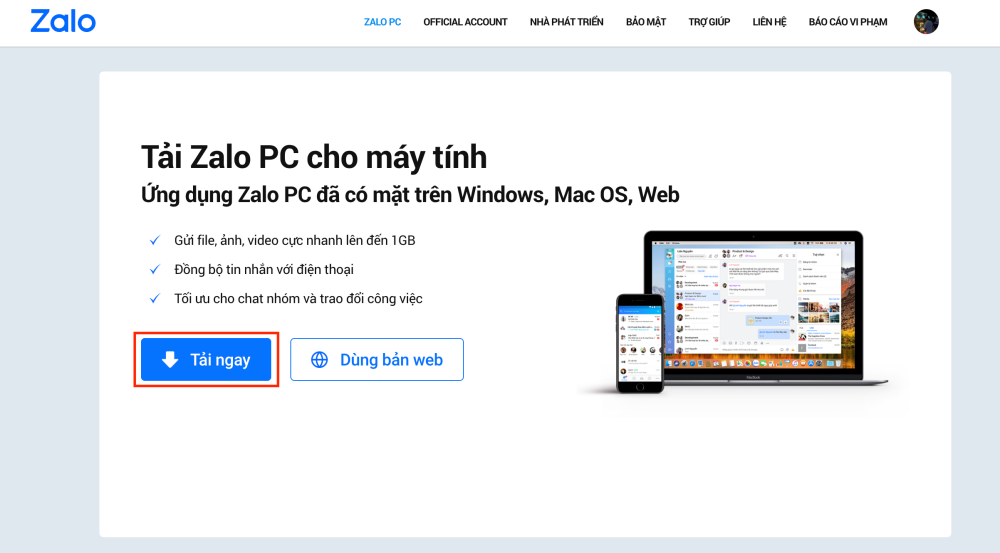
Tải phần mềm về Laptop từ Website trình duyệt
Bước 3: Chạy file cài đặt (.exe)
Sau khi tải xong, file cài đặt thường nằm ở góc dưới bên trái trình duyệt hoặc góc trên bên phải (biểu tượng mũi tên trỏ xuống).
Bước 4: Hoàn tất cài đặt
Làm theo các bước hướng dẫn của trình cài đặt (thường là nhấn Next > I Agree (Tôi đồng ý) > Install > Finish).
Đây là cách tải phần mềm về laptop linh hoạt nhất, giúp bạn cài được mọi thứ từ phần mềm văn phòng đến các công cụ đồ họa nặng. Tuy nhiên, nó đòi hỏi bạn phải cẩn thận trong việc chọn nguồn tải.
Bạn muốn chơi các tựa game mobile hot như Liên Quân Mobile, PUBG Mobile, Free Fire hay sử dụng các app chỉnh ảnh chỉ có trên điện thoại (như Xingtu, CapCut) ngay trên màn hình lớn của laptop? Windows không hỗ trợ trực tiếp các file .apk của Android, vì vậy bạn cần một "cầu nối" gọi là phần mềm giả lập.
Giải pháp: Bạn cần cài đặt các trình giả lập Android nổi tiếng như BlueStacks, NoxPlayer hoặc LDPlayer.
Sau khi cài đặt xong giả lập, bạn sẽ có một giao diện y hệt như một chiếc máy tính bảng Android. Tại đây, bạn đăng nhập tài khoản Google và vào cửa hàng CH Play (Google Play Store) để tải bất kỳ ứng dụng điện thoại nào bạn thích.
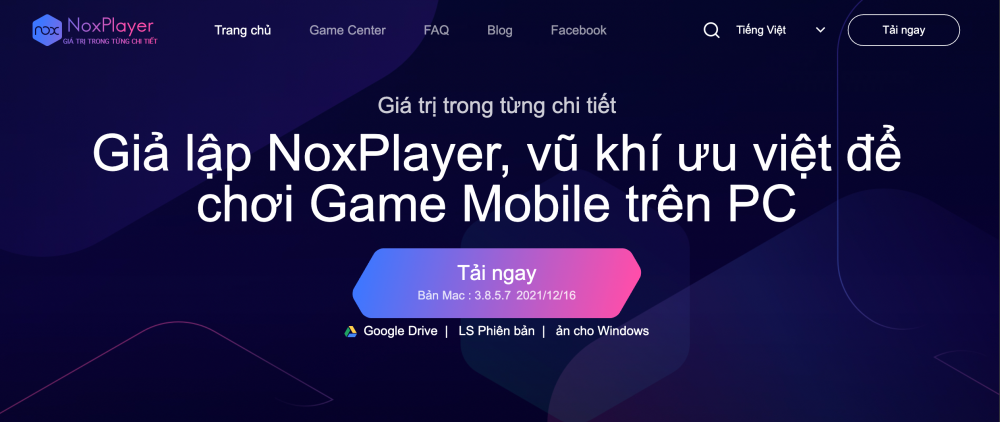
Trình giả lập android NoxPlayer
Lưu ý quan trọng về cấu hình:
Chạy giả lập là một tác vụ "ngốn" tài nguyên máy tính rất lớn, đặc biệt là RAM và CPU. Để chạy mượt mà BlueStacks và chơi game không bị giật lag, laptop của bạn cần có tối thiểu 8GB RAM và sử dụng ổ cứng SSD.
Góc tư vấn: Nếu bạn cài giả lập xong mà thấy máy chạy rất chậm, thường xuyên bị treo đơ, giật lag, hoặc báo lỗi "Out of Memory", đó là dấu hiệu cho thấy máy bạn đang bị thiếu RAM. Đừng cố ép máy chạy vì sẽ gây nóng và hại linh kiện. Hãy mang máy đến Nhật Minh Laptop để được tư vấn nâng cấp Laptop. Chúng tôi hỗ trợ nâng cấp RAM và SSD chính hãng giá rẻ, lấy ngay chỉ trong 15 phút, giúp bạn "chiến" game giả lập mượt mà như máy mới.

Trình giả lập android BlueStacks
Trong quá trình cài đặt, đôi khi bạn sẽ gặp phải những thông báo lỗi khó hiểu. Dưới đây là cách xử lý những lỗi phổ biến nhất:
Đây không hẳn là lỗi, mà là một tính năng bảo mật của Windows (đặc biệt là Windows 10/11 ở chế độ S Mode). Máy tính đang được thiết lập chỉ cho phép tải ứng dụng từ Store để bảo vệ bạn.
Cách khắc phục:
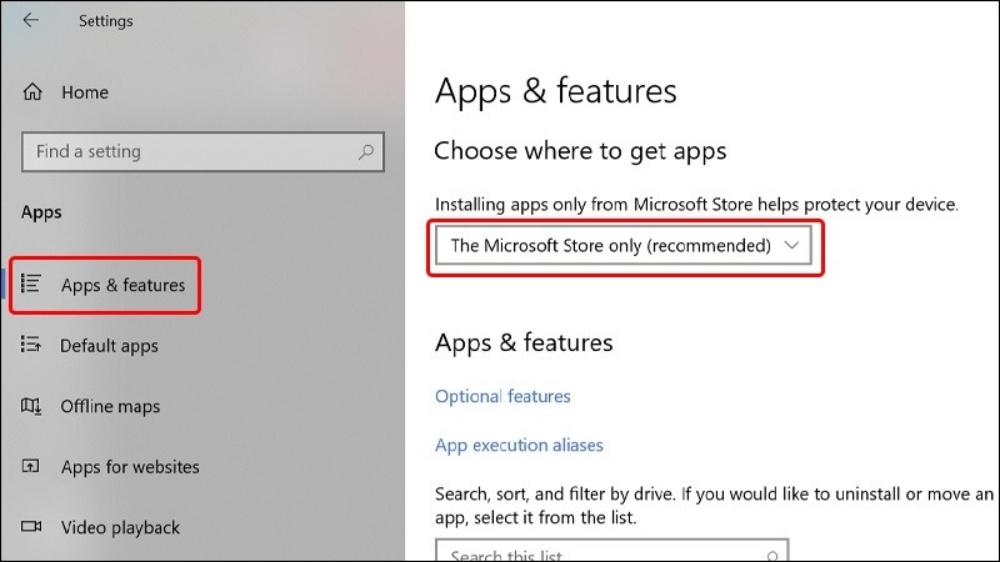
Vào Apps & features để tắt tính năng bảo mật của Windows
Khách hàng có thể tham khảo chi tiết bảng giá sửa laptop TP.HCM tại Nhật Minh Laptop để nắm rõ chi phí trước khi tiến hành kiểm tra và sửa chữa. Mọi mức giá đều được niêm yết minh bạch, giúp khách hàng dễ dàng lựa chọn dịch vụ phù hợp với nhu cầu.
Khi bạn nhấn tải về nhưng máy báo lỗi, hoặc thanh tải chạy mãi không xong, hãy kiểm tra lại ổ cứng (Ổ C). Nếu thanh dung lượng ổ C chuyển sang màu đỏ, nghĩa là máy đã hết chỗ chứa.
Giải pháp: Hãy xóa bớt các file rác trong mục Download, xóa thùng rác (Recycle Bin) hoặc gỡ bỏ các ứng dụng không dùng đến.
Nếu bạn đã dọn dẹp mà ổ cứng vẫn đầy, việc này sẽ làm máy tính chậm đi đáng kể. Giải pháp tốt nhất là mở rộng không gian lưu trữ. Tham khảo ngay dịch vụ nâng cấp laptop (lắp thêm ổ cứng SSD) tại Nhật Minh Laptop để tăng tốc máy tính và thoải mái lưu trữ dữ liệu.
Đôi khi bạn tải một file cài đặt về nhưng Windows Defender lập tức xóa nó và báo nguy hiểm.

Windows Defender được bật nên không thể cài đặt ứng dụng
Bài viết có thể bạn quan tâm
Cách Xoá File Trên Laptop Đơn Giản Và Dọn Sạch Rác Máy Tính Nhanh Nhất
Hướng Dẫn Cách Giải Nén File Trên Laptop Win 10, 11 Nhanh Chóng & Không Lỗi Font
Ổ Cứng SSD NVMe Là Gì? Sức Mạnh Giúp Laptop Chạy Nhanh Gấp 6 Lần
Câu hỏi thường gặp khi tải ứng dụng về laptop (FAQ)
1. Tải ứng dụng trên laptop có mất phí không?
Trả lời: Đa số các ứng dụng cơ bản (Zalo, Chrome, Unikey...) đều miễn phí. Tuy nhiên, một số phần mềm chuyên dụng (như Adobe Photoshop, Microsoft Office bản quyền, các game AAA) sẽ yêu cầu bạn trả phí bản quyền để sử dụng đầy đủ tính năng.
2. Làm sao để gỡ ứng dụng đã tải?
Trả lời: Rất đơn giản. Bạn vào Control Panel > Programs and Features (hoặc Uninstall a program). Tìm tên ứng dụng muốn xóa, chuột phải và chọn Uninstall.
3. Tại sao tôi không tìm thấy CH Play trên laptop?
Trả lời: CH Play là cửa hàng ứng dụng của hệ điều hành Android. Laptop chạy Windows nên mặc định sẽ không có CH Play. Muốn dùng CH Play, bạn bắt buộc phải cài phần mềm giả lập như hướng dẫn ở Cách 3.
Như vậy, có 3 cách tải ứng dụng trên laptop chính: Tải qua Microsoft Store (an toàn nhất), Tải qua Website (đa dạng nhất) và Tải qua Giả lập (dành cho ứng dụng di động). Tùy vào nhu cầu sử dụng mà bạn hãy lựa chọn phương pháp phù hợp nhất. Hãy luôn ưu tiên tải phần mềm từ các nguồn chính chủ để bảo vệ dữ liệu cá nhân và sự an toàn cho chiếc máy tính của bạn.
Nếu bạn gặp khó khăn trong việc cài đặt phần mềm, hoặc cần cài Win, cài bộ Office bản quyền, các phần mềm đồ họa mà không biết thao tác, hãy ghé ngay Nhật Minh Laptop. Chúng tôi cung cấp dịch vụ sửa chữa laptop và hỗ trợ cài đặt phần mềm trọn gói với chi phí ưu đãi (thậm chí miễn phí cho khách hàng thân thiết). Đội ngũ kỹ thuật viên tận tâm luôn sẵn sàng hỗ trợ bạn!
NHẬT MINH LAPTOP
- Trụ Sở Chính: 291 Tân Sơn Nhì, P.Tân Sơn Nhì, TPHCM
- Cơ sở 2: 22 Võ Trường Toản, P. Gia Định, TPHCM (Gần chợ Bà Chiểu)
- Thời gian làm việc: Thứ 2 – Thứ 7: 08:30 – 20:00
- Hotline: 0909668027
- Website: https://nhatminhlaptop.com/






 Laptop
 Macbook
 Dịch Vụ Sửa Chữa
 Phụ Kiện

