Laptop của bạn đang kêu to như máy cày và nóng ran mỗi khi chạy tác vụ nặng? Nguyên nhân chính thường do bụi bẩn tích tụ lâu ngày làm tắc nghẽn khe thoát nhiệt. Việc này kéo dài sẽ làm giảm tuổi thọ linh kiện nghiêm trọng. Bài viết dưới đây của Nhật Minh Laptop sẽ hướng dẫn bạn cách vệ sinh quạt tản nhiệt laptop chi tiết với 2 phương pháp đơn giản. Bạn hoàn toàn có thể tự thực hiện tại nhà bằng các dụng cụ cơ bản để giúp máy vận hành êm ái trở lại ngay lập tức.
Tổng hợp các phương pháp vệ sinh quạt laptop
|
Phương pháp |
Dụng cụ cần thiết |
|
Cách 1: Dùng khí nén (Không tháo máy) |
Bình khí nén, tăm tre |
|
Cách 2: Vệ sinh khô (Tháo nắp máy) |
Tua vít, tăm bông, cọ mềm |
Trước khi bắt tay vào thực hiện, bạn cần xác định xem máy tính của mình có thực sự đang gặp vấn đề về tản nhiệt hay không. Dưới đây là những triệu chứng điển hình nhất báo hiệu lớp bụi bẩn bên trong đã quá dày:
Nếu gặp một trong các dấu hiệu trên, việc tìm hiểu cách vệ sinh quạt laptop là ưu tiên hàng đầu để cứu lấy chiếc máy tính của bạn.
>> Xem thêm: Cách Bật Quạt Tản Nhiệt Laptop Dell Đơn Giản Và Hiệu Quả
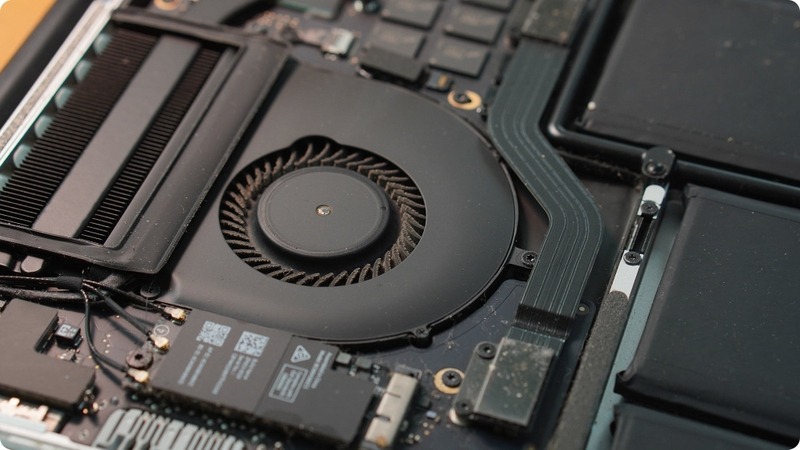
Những dấu hiệu cho thấy cần vệ sinh quạt tản nhiệt laptop ngay
Vì chúng ta sẽ thực hiện vệ sinh khô (không thay keo tản nhiệt), nên khâu chuẩn bị dụng cụ sẽ đơn giản hơn rất nhiều. Bạn chỉ cần những vật dụng quen thuộc sau:
Gợi ý: 11 Cách Xử Lý Quạt Laptop Không Chạy Hiệu Quả Nhất Ngay Tại Nhà
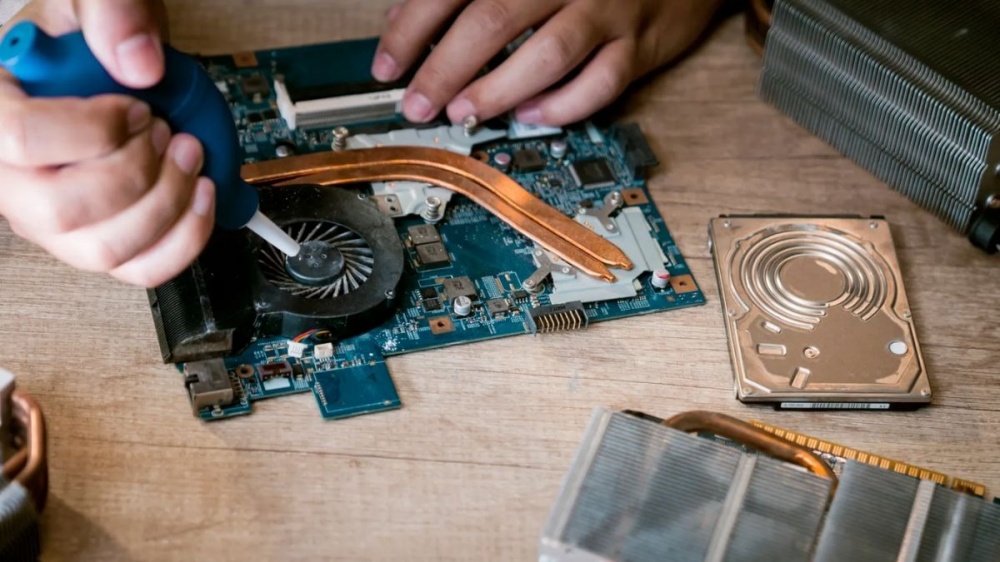
Chuẩn bị dụng cụ để tự vệ sinh quạt laptop
Tùy vào khả năng kỹ thuật và dụng cụ hiện có, bạn hãy chọn một trong hai cách dưới đây. Nhật Minh Laptop khuyến khích bạn thực hiện Cách 2 nếu có thể tháo ốc máy, vì hiệu quả làm sạch sẽ cao hơn nhiều.
Đây là phương pháp sơ cứu nhanh, phù hợp với những bạn không rành về kỹ thuật hoặc máy còn bảo hành không được phép tháo tem. Cách này giúp đẩy bớt bụi ở khe thoát gió, giúp luồng khí lưu thông tốt hơn.
Bạn hãy Shutdown máy, rút dây sạc và tháo pin (nếu máy dùng pin rời). Tuyệt đối không vệ sinh khi máy đang ở chế độ Sleep (Ngủ).
Quan sát quanh thân máy để tìm khe thoát gió. Với các dòng laptop phổ thông, khe này thường nằm ở cạnh trái hoặc cạnh phải. Với các dòng Gaming hoặc Ultrabook đời mới, khe tản nhiệt thường nằm ở cạnh sau (gần bản lề màn hình).
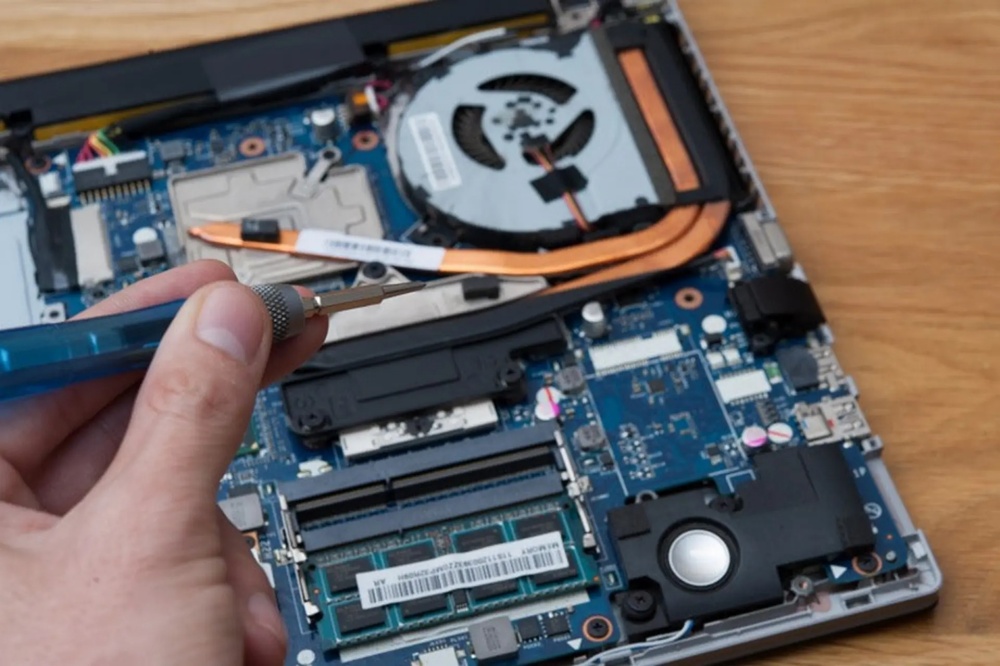
Xác định vị trí khe tản nhiệt
Nếu có thể nhìn thấy cánh quạt qua khe gió, hãy dùng một chiếc tăm tre nhỏ nhẹ nhàng giữ cánh quạt lại. Việc này ngăn không cho quạt quay tít khi bị xịt khí mạnh. Nếu quạt quay quá nhanh vượt mức thiết kế, nó có thể sinh ra dòng điện cảm ứng chạy ngược về mainboard gây chập cháy.
Cắm vòi vào bình khí nén. Hướng đầu vòi vào khe tản nhiệt và xịt dứt khoát từng hơi ngắn. Bạn nên xịt theo nhiều góc độ khác nhau để bụi bẩn bị bong ra và bay ra ngoài. Lưu ý không xịt một hơi dài liên tục vì khí nén lạnh có thể gây ngưng tụ nước.

Sử dụng bình xịt khí nén để làm sạch bụi
Cách này đòi hỏi bạn phải mở nắp lưng máy. Tuy nhiên, hiệu quả mang lại rất cao vì bạn có thể tiếp cận trực tiếp để lau sạch từng cánh quạt.
Lưu ý: Vì bạn không có keo tản nhiệt mới, bạn TUYỆT ĐỐI KHÔNG tháo thanh đồng tản nhiệt rời khỏi CPU và GPU. Nếu tháo ra, lớp keo cũ sẽ bị tách rời tạo thành các khoảng hở khí. Khi lắp lại, khả năng dẫn nhiệt sẽ giảm đi tệ hại, khiến máy nóng hơn cả lúc chưa vệ sinh.
Lật úp máy xuống mặt bàn có lót khăn mềm để tránh xước vỏ. Dùng tua vít tháo toàn bộ ốc vít ở mặt đáy. Bạn cần nhớ kỹ vị trí của từng con ốc vì chúng có thể có độ dài ngắn khác nhau. Sau đó, dùng dụng cụ nạy hoặc thẻ nhựa cứng vuốt nhẹ theo viền máy để tách nắp lưng ra.
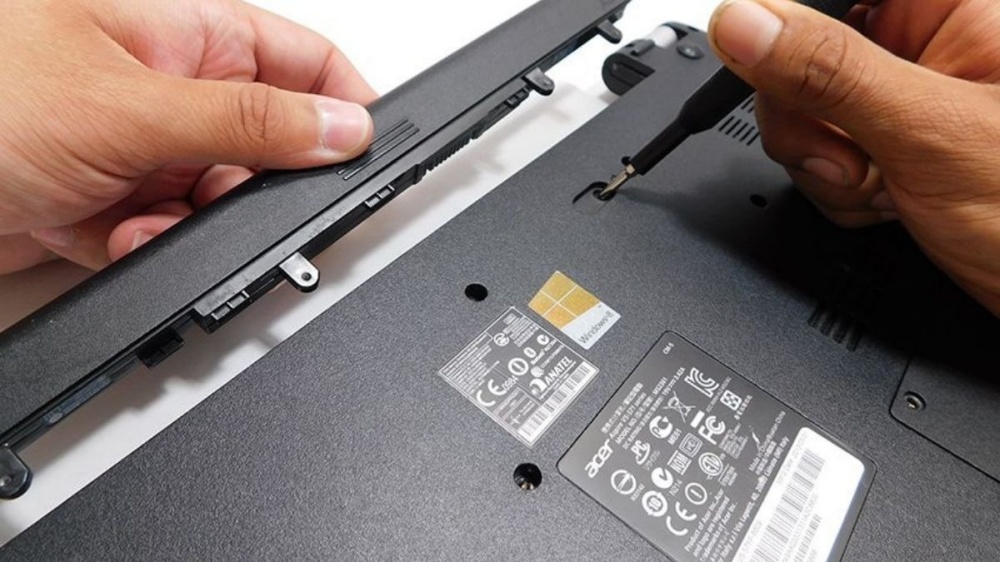
Tháo nắp lưng laptop
Ngay khi mở được nắp máy, việc đầu tiên là rút giắc cắm pin ra khỏi bo mạch chủ. Bước này nhằm cắt hoàn toàn nguồn điện, đảm bảo an toàn tuyệt đối cho linh kiện trong quá trình vệ sinh.
Lúc này bạn sẽ thấy quạt tản nhiệt bám đầy bụi. Hãy dùng một tay giữ cố định phần cánh quạt. Tay kia dùng tăm bông khô lau sạch bụi bám trên bề mặt từng cánh quạt và phần trục giữa.
Nếu lớp bụi quá dày và bám chặt, hãy dùng nhíp gắp nhẹ nhàng từng mảng bụi ra. Hãy kiên nhẫn làm sạch từng chút một, tránh tì đè quá mạnh làm gãy cánh quạt nhựa.
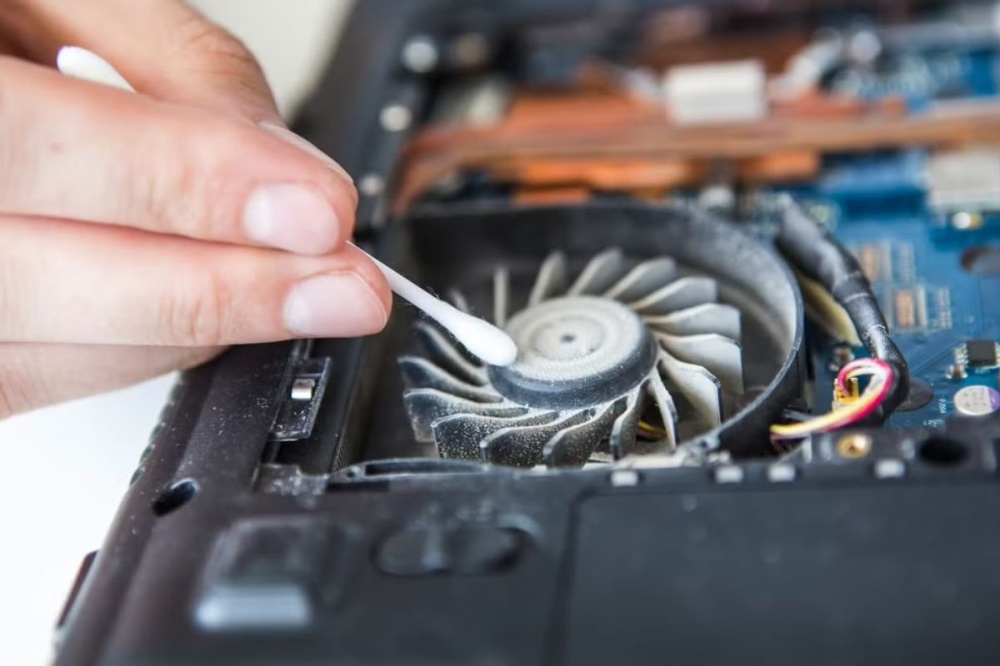
Vệ sinh cánh quạt bằng tăm bông
Đây là nơi bụi thường đóng thành tảng dày như miếng xốp, chắn đường gió ra. Bạn hãy dùng cọ mềm quét nhẹ vào các khe rãnh của lưới tản nhiệt (phần kim loại màu đồng hoặc đen ở cạnh máy). Kết hợp dùng bóng thổi bụi hoặc bình khí nén để thổi bay bụi ra ngoài hướng vỏ máy.
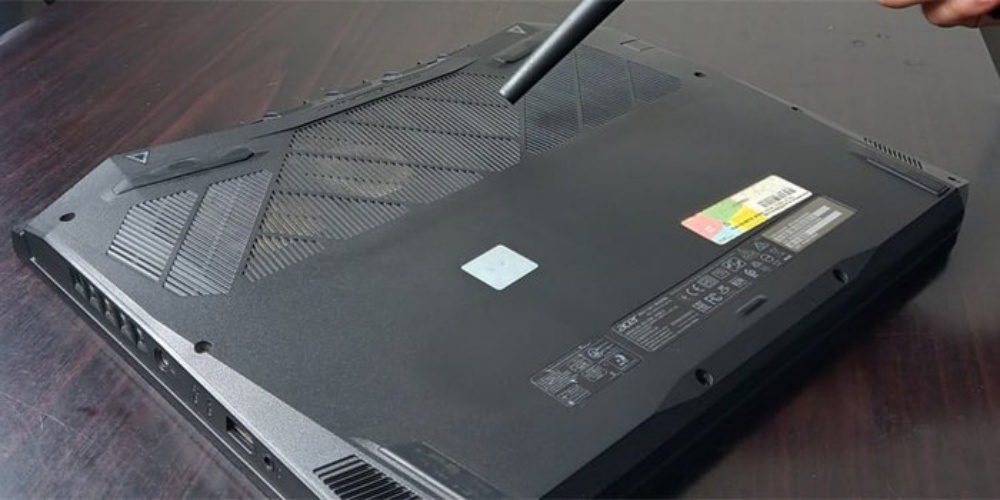
Vệ sinh khe thoát nhiệt của laptop
Sau khi đảm bảo quạt và khe gió đã sạch bụi, bạn hãy cắm lại giắc kết nối pin. Lắp nắp lưng vào khớp và vặn lại ốc vít đúng vị trí ban đầu.
Dù cách vệ sinh quạt tản nhiệt laptop tại nhà không quá phức tạp, nhưng chỉ một sơ suất nhỏ cũng có thể khiến bạn phải trả giá bằng tiền triệu sửa chữa. Hãy ghi nhớ kỹ những điều sau:
Nếu bạn không có đủ dụng cụ, không tự tin vào sự khéo léo của mình, hoặc máy tính đã quá lâu chưa được thay keo tản nhiệt, việc tự làm tại nhà có thể không giải quyết triệt để vấn đề nhiệt độ.
Hãy mang máy đến Nhật Minh Laptop. Chúng tôi cung cấp dịch vụ vệ sinh laptop chuyên sâu trọn gói, giải quyết mọi lo lắng của bạn:
Những dòng laptop nổi bật tại Nhật Minh Laptop: Laptop Dell | Laptop Thinkpad | Laptop HP | Laptop Ideapad

Dịch vụ vệ sinh laptop chuyên nghiệp tại Nhật Minh Laptop
NHẬT MINH LAPTOP – HỆ THỐNG BÁN LẺ & SỬA CHỮA LAPTOP UY TÍN
- Trụ Sở Chính: 291 Tân Sơn Nhì, P.Tân Sơn Nhì, TPHCM
- Cơ sở 2: 22 Võ Trường Toản, P. Gia Định, TPHCM (Gần chợ Bà Chiểu)
- Thời gian làm việc: Thứ 2 – Thứ 7: 08:30 – 20:00
- Hotline: 0909668027
- Website: https://nhatminhlaptop.com/
Trong điều kiện sử dụng văn phòng bình thường, ít bụi, bạn nên vệ sinh định kỳ 6 - 12 tháng/lần. Nếu nhà ở mặt đường nhiều bụi hoặc nuôi thú cưng, thời gian này nên rút ngắn xuống còn 3 - 6 tháng.
Không nên. Máy hút bụi gia đình thường có công suất quá lớn và đầu hút to. Lực hút mạnh có thể làm bung các tụ điện nhỏ, hỏng cánh quạt và đặc biệt là đầu vòi nhựa cọ xát tạo ra tĩnh điện rất lớn gây chết mainboard.
Nếu bạn chỉ vệ sinh sạch bụi (vệ sinh khô) mà không thay lớp keo tản nhiệt đã bị khô cứng sau nhiều năm, khả năng dẫn nhiệt từ chip ra quạt sẽ rất kém. Đó là lý do máy vẫn nóng dù quạt đã sạch. Lúc này, bạn cần mang máy ra tiệm để được thay keo tản nhiệt mới.
Cách này chỉ hiệu quả giúp chữa cháy tạm thời. Bụi bẩn bám lâu ngày thường có độ kết dính cao, khí nén khó có thể thổi bay hết được.
Thực hiện đúng cách vệ sinh quạt tản nhiệt laptop không chỉ giúp không gian làm việc của bạn yên tĩnh hơn mà còn kéo dài tuổi thọ cho người bạn đồng hành đắc lực này. Hy vọng với những hướng dẫn chi tiết trên, bạn đã có thể tự tay chăm sóc chiếc laptop của mình. Nếu cần hỗ trợ kỹ thuật hoặc muốn trải nghiệm dịch vụ vệ sinh chuyên sâu, đừng ngần ngại liên hệ với Nhật Minh Laptop ngay hôm nay





 Laptop
 Macbook
 Dịch Vụ Sửa Chữa
 Phụ Kiện

