Laptop Dell của bạn đang nóng ran khi làm việc nặng nhưng quạt vẫn im lìm? Tình trạng này kéo dài sẽ khiến hiệu năng giảm sút, máy giật lag và ảnh hưởng trực tiếp đến tuổi thọ linh kiện. Thực tế, hệ thống làm mát trên Dell hoạt động tự động, nhưng bạn hoàn toàn có thể can thiệp để tối ưu hóa luồng khí. Bài viết này Nhật Minh Laptop sẽ hướng dẫn chi tiết cách bật quạt tản nhiệt laptop Dell thủ công giúp máy mát mẻ ngay lập tức.
Dưới đây là bảng tổng hợp các phương pháp điều chỉnh quạt tản nhiệt laptop Dell mà bạn có thể áp dụng
|
Phương pháp |
Độ khó |
Hiệu quả |
|
Dell Power Manager |
Dễ |
Cao |
|
Cài đặt BIOS/UEFI |
Trung bình |
Rất cao |
|
Phần mềm SpeedFan |
Khó |
Cao |
|
Vệ sinh phần cứng |
Trung bình |
Tối ưu nhất |
Trước khi tìm cách bật quạt tản nhiệt laptop Dell, bạn cần hiểu rõ nguyên nhân vì sao chiếc quạt của mình lại lười biếng. Nhiều người dùng lầm tưởng máy hỏng khi thấy quạt không hoạt động, nhưng thực tế có thể do cơ chế mặc định của nhà sản xuất.
Các dòng laptop Dell hiện đại, đặc biệt là dòng Ultrabook mỏng nhẹ như Dell XPS hay Inspiron, thường được thiết lập chế độ Silent hoặc Passive Cooling. Ở chế độ này, quạt tản nhiệt sẽ hoàn toàn ngừng quay khi nhiệt độ CPU và GPU đang ở mức an toàn (thường là dưới 50 hoặc 60 độ C). Mục đích của cơ chế này là để tiết kiệm pin và giữ không gian yên tĩnh tuyệt đối cho người dùng văn phòng. Quạt chỉ bắt đầu kích hoạt khi nhiệt độ vượt ngưỡng cài đặt.
Hệ điều hành Windows lỗi thời hoặc Driver điều khiển nhiệt độ (Thermal Driver) bị xung đột cũng là nguyên nhân phổ biến. Khi Driver gặp sự cố, cảm biến nhiệt gửi sai thông tin về bo mạch chủ, khiến hệ thống nghĩ rằng máy đang mát và không cấp lệnh cho quạt quay.
Đây là nguyên nhân vật lý đáng lo ngại nhất. Sau thời gian dài sử dụng, quạt tản nhiệt laptop Dell sẽ bị tích tụ bụi bẩn ở trục quay và khe thoát gió. Lớp bụi này cản trở chuyển động, làm khô dầu bôi trơn, khiến quạt bị kẹt cứng. Trong trường hợp nặng hơn, dây nguồn của quạt có thể bị lỏng hoặc motor quạt đã cháy hoàn toàn.
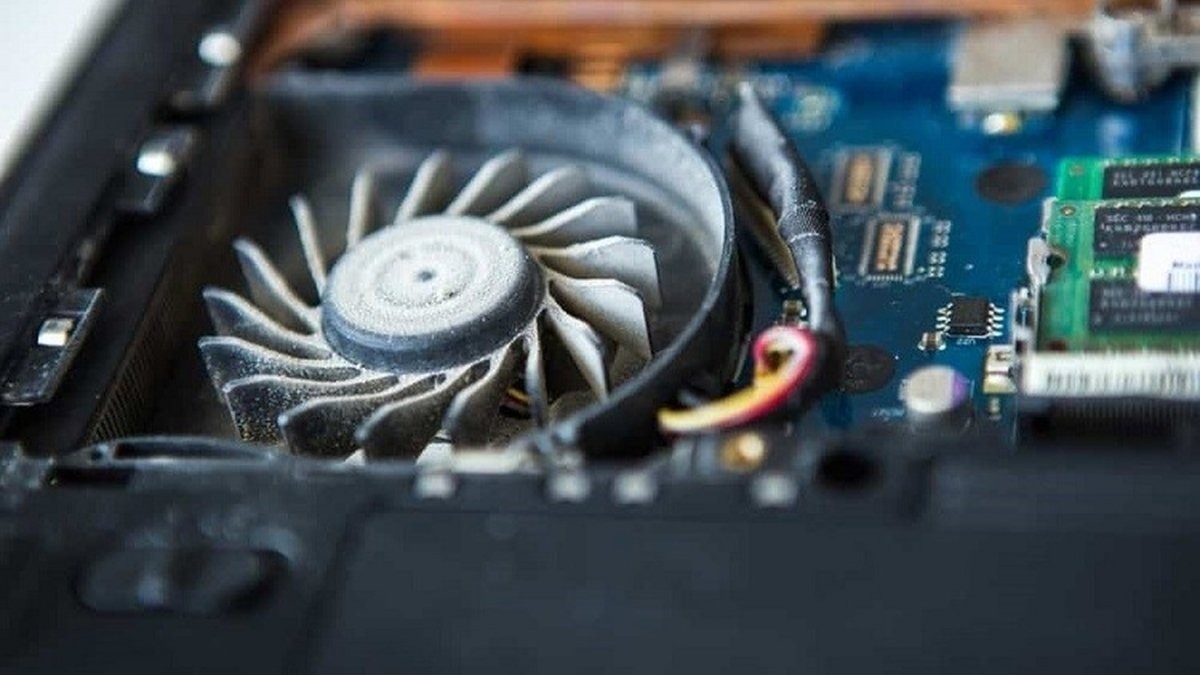
Bụi bẩn trong quạt tản nhiệt laptop
Nếu bạn đang chơi game, render video hoặc cảm thấy máy quá nóng mà quạt chưa chịu quay, hãy áp dụng ngay 4 cách dưới đây để kích hoạt hệ thống làm mát thủ công.
Đây là phương pháp an toàn và hiệu quả nhất vì sử dụng chính phần mềm do Dell phát triển. Dell Power Manager cho phép người dùng kiểm soát cấu hình nhiệt độ một cách trực quan ngay trên Windows mà không cần can thiệp sâu vào hệ thống.
Các bước thực hiện:

Sử dụng Dell Power Manager
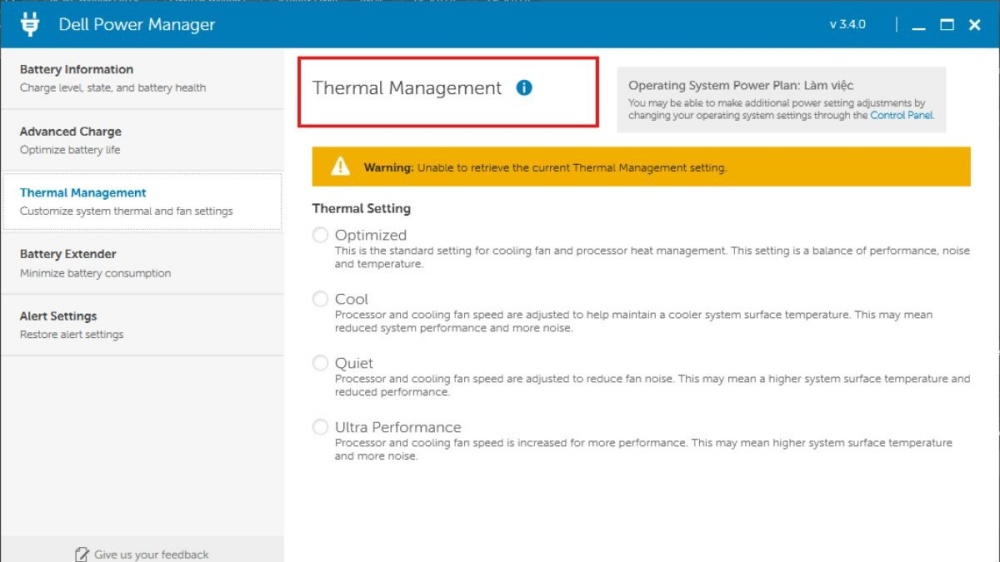
Chọn tab Thermal Management trong Dell Power Manager
Giải thích các chế độ trong Dell Power Manager:
>> Có thể bạn quan tâm: Cách Vệ Sinh Quạt Tản Nhiệt Laptop Tại Nhà Đúng Kỹ Thuật, An Toàn
Nếu phần mềm Dell Power Manager không hoạt động hoặc bạn muốn thiết lập từ gốc hệ thống, BIOS là nơi bạn cần truy cập. Cách này tác động trực tiếp vào bo mạch chủ, giúp quạt hoạt động theo ý muốn ngay cả khi chưa vào Windows.
Hướng dẫn chi tiết:
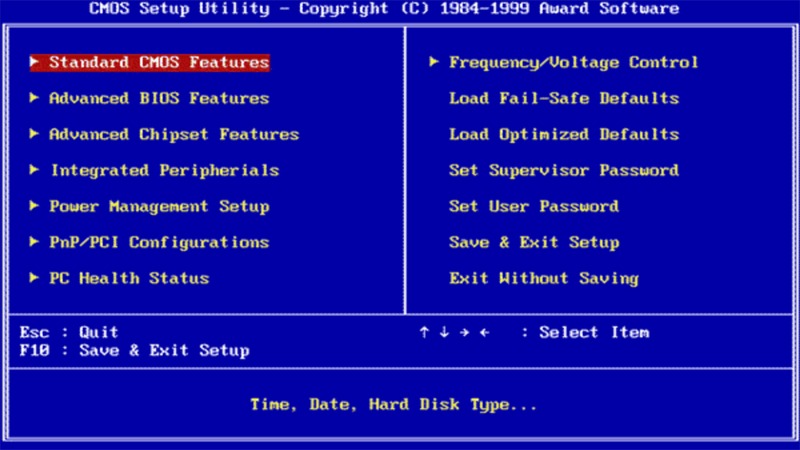
Nhấn phím F2 hoặc F12 để vào giao diện BIOS

Thiết lập Fan Control
Lưu ý: Giao diện BIOS của mỗi dòng Dell (Latitude, Precision, Inspiron, Pro Max) sẽ có chút khác biệt về bố cục, nhưng tên gọi các tính năng thường tương tự nhau.
SpeedFan là phần mềm bên thứ ba nổi tiếng giúp kiểm soát tốc độ quạt và theo dõi nhiệt độ chi tiết. Tuy nhiên, phần mềm này có giao diện khá cũ và đòi hỏi người dùng có chút kiến thức kỹ thuật.
Cách sử dụng SpeedFan:
Sử dụng phần mềm SpeedFan để bật quạt laptop Dell
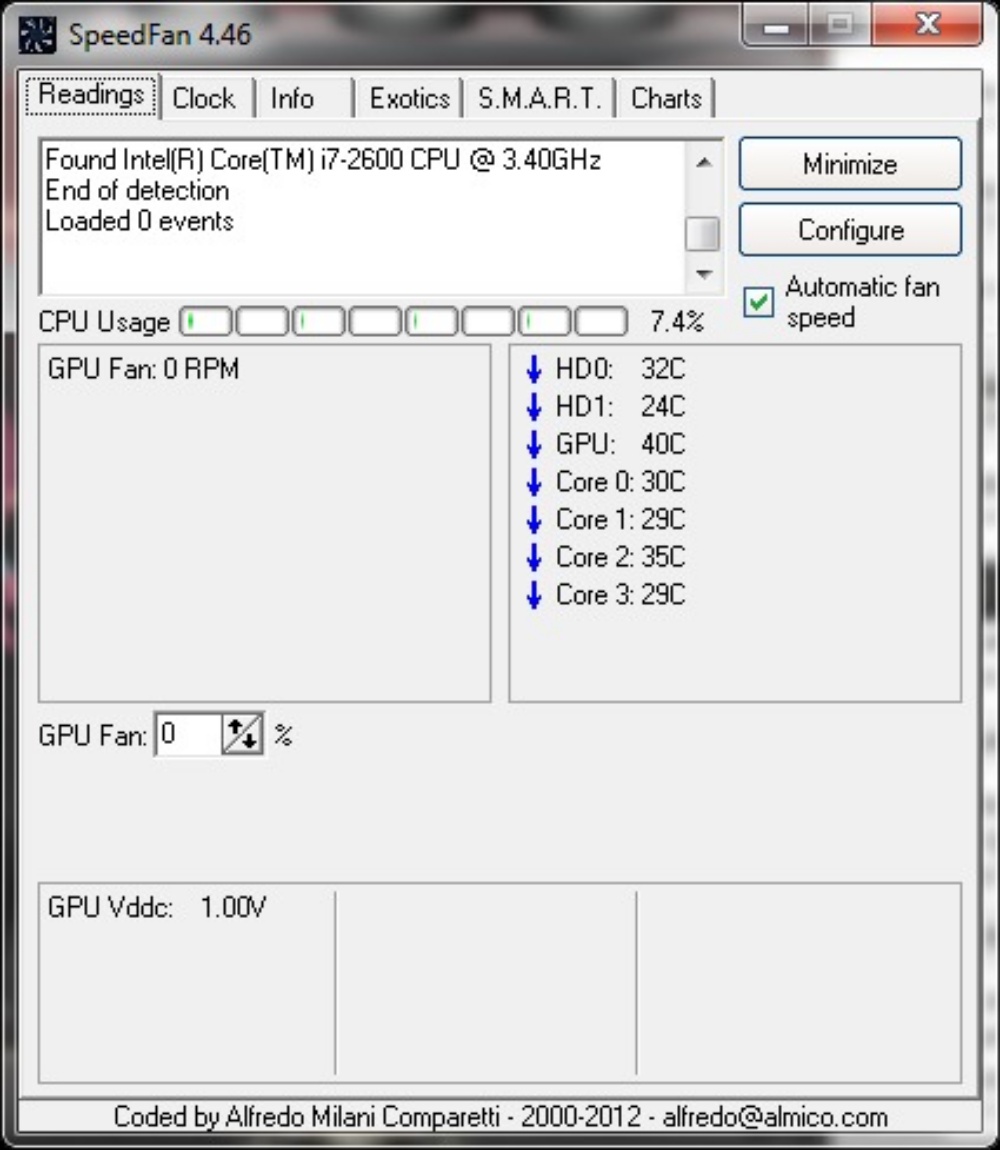
Bỏ tích ở ô Automatic fan speed
Cảnh báo: Không phải mainboard laptop Dell nào cũng hỗ trợ SpeedFan. Nếu bạn chỉnh thông số mà quạt không thay đổi tốc độ, hãy quay lại sử dụng Dell Power Manager.
Khám phá thêm: Dịch vụ sửa laptop Dell TP.HCM hỗ trợ kiểm tra nhanh, báo lỗi rõ ràng và sửa chữa hiệu quả cho nhiều dòng máy khác nhau.
Nếu bạn đã thử cả 3 cách trên: chỉnh chế độ Ultra Performance, can thiệp BIOS, cài SpeedFan mà quạt tản nhiệt laptop Dell vẫn không quay hoặc quay rất yếu kèm tiếng kêu lạ, thì 99% vấn đề nằm ở phần cứng.
Bụi bẩn tích tụ lâu ngày tạo thành các mảng lớn chặn khe tản nhiệt (heatsink), làm khô lớp keo tản nhiệt trên CPU và khô dầu trục quạt. Lúc này, dù phần mềm có ra lệnh quay, motor quạt cũng không thể hoạt động do bị kẹt vật lý.
Giải pháp duy nhất và triệt để nhất là tháo nắp lưng máy, vệ sinh sạch sẽ bụi bẩn, tra dầu mới cho trục quạt và thay keo tản nhiệt chất lượng cao. Việc này không chỉ giúp bật quạt trở lại mà còn giúp nhiệt độ máy giảm từ 10-15 độ C.
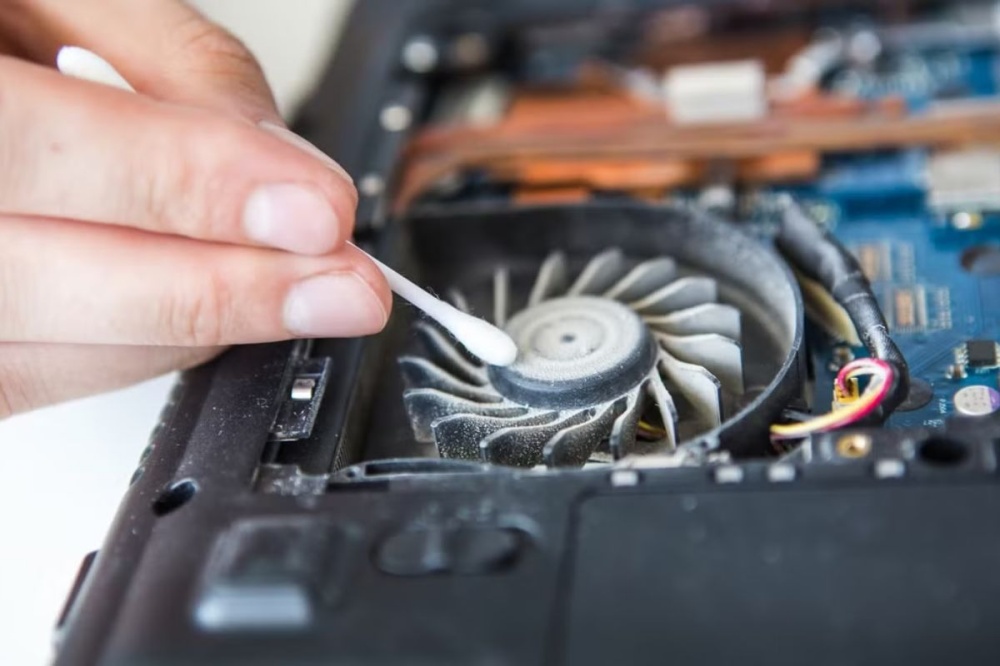
Kiểm tra và vệ sinh quạt tản nhiệt
Việc tự tháo lắp laptop Dell để vệ sinh hoặc sửa chữa quạt đòi hỏi dụng cụ chuyên dụng và sự khéo léo. Nếu thao tác sai, bạn có thể vô tình làm đứt cáp màn hình hoặc chạm mạch mainboard. Để đảm bảo an toàn tuyệt đối cho thiết bị, hãy mang máy đến Nhật Minh Laptop.
Vệ sinh laptop chuyên sâu, quy trình vệ sinh tại Nhật Minh Laptop không chỉ là thổi bụi bên ngoài. Kỹ thuật viên sẽ tháo rời từng linh kiện, làm sạch mainboard, vệ sinh cánh quạt, tra dầu bôi trơn chuyên dụng giúp quạt quay êm và bền bỉ. Đặc biệt, chúng tôi sử dụng các loại keo tản nhiệt cao cấp để tối ưu khả năng dẫn nhiệt. Nhật Minh Laptop còn cung cấp dịch vụ sửa chữa laptop toàn diện như sửa màn hình laptop, sửa bàn phím laptop...
Tại sao chọn Nhật Minh Laptop?

Dịch vụ sửa chữa và vệ sinh laptop tại Nhật Minh Laptop
Cửa hàng Nhật Minh Laptop: Laptop Dell | Laptop Thinkpad | Laptop HP | Laptop Ideapad
NHẬT MINH LAPTOP – HỆ THỐNG BÁN LẺ & SỬA CHỮA LAPTOP UY TÍN
- Trụ Sở Chính: 291 Tân Sơn Nhì, P.Tân Sơn Nhì, TP.HCM
- Cơ sở 2: 22 Võ Trường Toản, P. Gia Định, TPHCM (Gần chợ Bà Chiểu)
- Thời gian làm việc: Thứ 2 – Thứ 7: 08:30 – 20:00
- Hotline: 0909668027
- Website: https://nhatminhlaptop.com/
Không nên. Bạn chỉ nên bật chế độ hiệu suất cao (quạt 100%) khi thực hiện các tác vụ nặng như chơi game 3D, dựng phim hoặc render đồ họa. Khi làm việc văn phòng nhẹ nhàng, hãy để máy tự động điều chỉnh. Việc ép quạt chạy tối đa liên tục sẽ làm giảm tuổi thọ của vòng bi quạt và gây tiếng ồn khó chịu, đồng thời làm pin hao nhanh hơn.
Tiếng kêu to, rè rè hoặc lạch cạch thường là dấu hiệu của việc quạt bị khô dầu, trục quạt bị mòn hoặc cánh quạt va chạm với vật thể lạ (như dây điện, bụi vón cục). Nếu nghe thấy âm thanh này, bạn cần tắt máy ngay và mang đi kiểm tra. Cố tình sử dụng tiếp có thể khiến quạt ngừng hẳn, dẫn đến chết CPU do quá nhiệt.
Một số bản Windows rút gọn (Windows Lite) hoặc Driver chưa cập nhật sẽ gây lỗi khi cài đặt Dell Power Manager. Bạn hãy truy cập trang chủ Dell Support, nhập Service Tag của máy, tải về driver Dell Power Manager Service và cập nhật BIOS lên bản mới nhất trước khi cài đặt ứng dụng.
Tùy thuộc vào thiết lập BIOS của từng dòng máy, nhưng thông thường quạt sẽ bắt đầu quay nhẹ khi CPU đạt khoảng 45-50 độ C. Khi nhiệt độ vượt quá 65-70 độ C, quạt sẽ tăng tốc để làm mát nhanh chóng.
Việc biết cách bật quạt tản nhiệt laptop Dell và kiểm soát tốc độ quạt là kỹ năng cần thiết để bảo vệ chiếc máy tính của bạn. Một hệ thống tản nhiệt hoạt động tốt không chỉ giúp máy chạy mượt mà, ổn định mà còn kéo dài tuổi thọ của các linh kiện đắt tiền bên trong.
Nếu bạn cần hỗ trợ kiểm tra quạt, vệ sinh máy hoặc tư vấn giải pháp tản nhiệt, hãy liên hệ ngay với Nhật Minh Laptop. Chúng tôi luôn sẵn sàng phục vụ với sự tận tâm và chuyên nghiệp nhất.
Bài viết có thể bạn quan tâm
10 Cách Khắc Phục Laptop Dell Bị Mất Tiếng Nhanh Và Hiệu Quả Nhất





 Laptop
 Macbook
 Dịch Vụ Sửa Chữa
 Phụ Kiện

