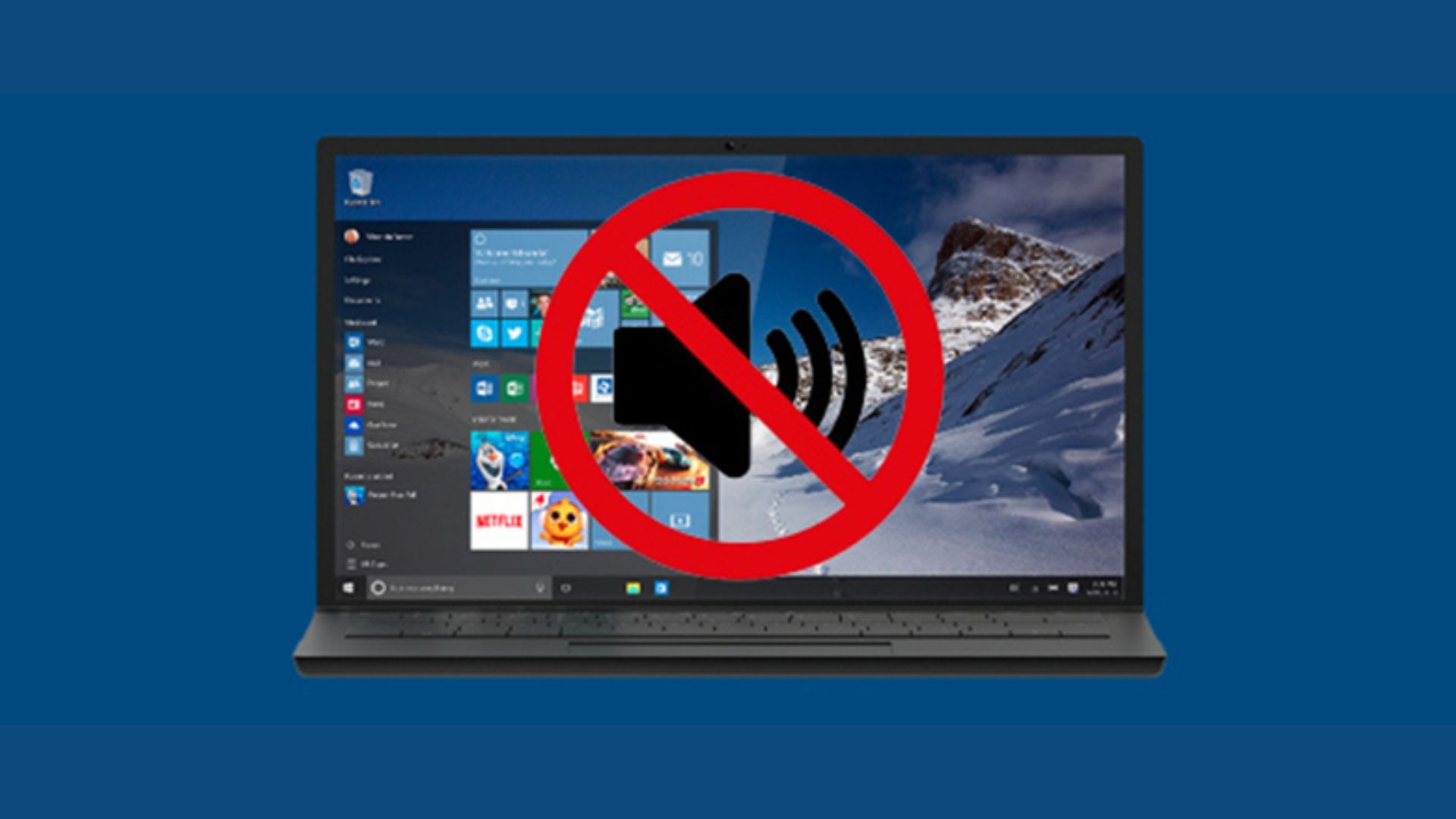
Laptop Dell bị mất tiếng là sự cố gây nhiều phiền toái khi bạn đang làm việc hoặc giải trí. Tình trạng này thường xuất phát từ lỗi xung đột phần mềm, Driver lỗi thời hoặc hỏng hóc linh kiện phần cứng bên trong máy. Trong bài viết này, Nhật Minh sẽ hướng dẫn bạn cách sửa lỗi laptop Dell mất âm thanh nhanh chóng nhất. Những chia sẻ dưới đây giúp bạn tiết kiệm thời gian và sớm khôi phục lại trải nghiệm âm thanh hoàn hảo trên chiếc máy tính của mình.
Tổng hợp các cách khắc phục nhanh laptop Dell mất âm thanh
|
Nhóm lỗi cần kiểm tra |
Cách khắc phục đề xuất |
|
Hệ thống bị treo tạm thời |
Khởi động lại laptop |
|
Cài đặt âm thanh sai lệch |
Kiểm tra Sound Settings, Volume Mixer |
|
Kết nối vật lý bên ngoài |
Kiểm tra Audio Port, vệ sinh lỗ cắm |
|
Lỗi tính năng bổ trợ |
Tắt Audio Enhancements |
|
Lỗi phần mềm điều khiển |
Cài lại Sound Driver, dùng Troubleshooter |
|
Lỗi dịch vụ hệ thống |
Khởi động lại Windows Audio Services |
|
Hỏng hóc linh kiện |
Đem máy tới trung tâm sửa chữa |
Việc nhận diện sớm các dấu hiệu giúp bạn xác định được máy đang gặp lỗi phần mềm hay phần cứng. Dưới đây là những biểu hiện phổ biến nhất mà người dùng thường gặp phải:
Những dấu hiệu laptop Dell bị mất tiếng
Để khắc phục triệt để tình trạng laptop Dell mất âm thanh, bạn cần hiểu rõ tại sao laptop Dell mất tiếng. Dưới đây là các nguyên nhân mà người dùng hay gặp phải nhất:
Khởi động lại máy là thao tác đầu tiên và đơn giản nhất bạn nên thử. Trong quá trình sử dụng, các tiến trình chạy ngầm của Windows đôi khi bị xung đột hoặc bị treo, gây ảnh hưởng đến trình quản lý âm thanh. Khi bạn restart máy, hệ thống sẽ đóng toàn bộ các ứng dụng và khởi động lại các dịch vụ âm thanh từ đầu. Nhiều trường hợp laptop Dell mất tiếng đã hoạt động bình thường trở lại ngay sau bước này.
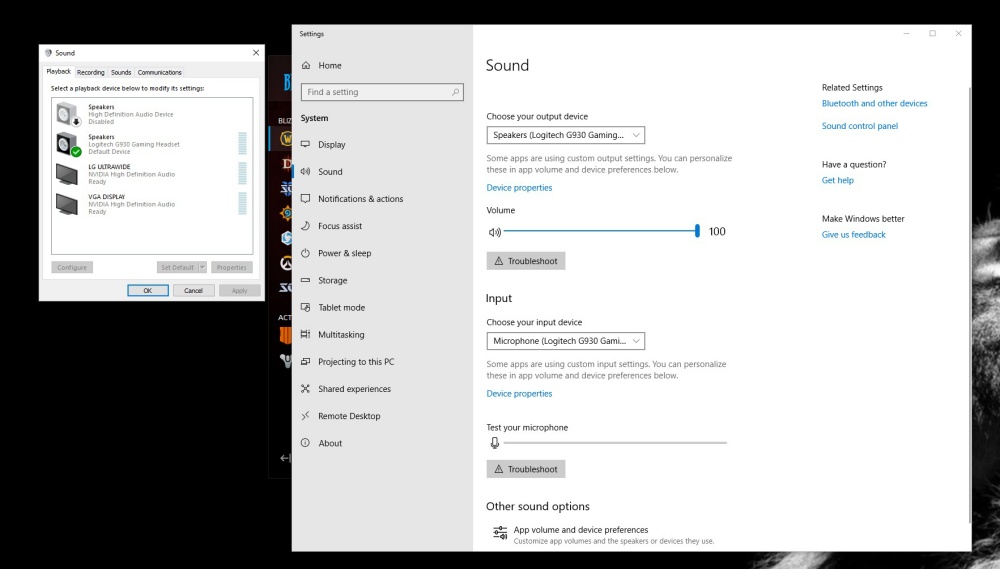
Đôi khi vấn đề không nằm ở kỹ thuật mà chỉ do cài đặt chưa đúng. Bạn hãy thực hiện theo các bước sau để kiểm tra:
Kiểm tra cài đặt âm lượng
Lỗi này thường xảy ra khi bạn vừa rút tai nghe Bluetooth hoặc ngắt kết nối với màn hình rời qua cổng HDMI. Máy có thể vẫn đang giữ kết nối ảo với thiết bị đó mà không tự chuyển về loa mặc định. Hãy làm như sau:
1. Chọn Sound settings, tìm mục Choose your output device.
2. Nhấn vào dấu mũi tên trỏ xuống để xem danh sách các thiết bị.
3. Bạn cần chọn đúng thiết bị là Speakers (Realtek Audio) hoặc High Definition Audio Device.
4. Mở một đoạn âm thanh bất kỳ để xem âm thanh đã quay trở lại chưa.
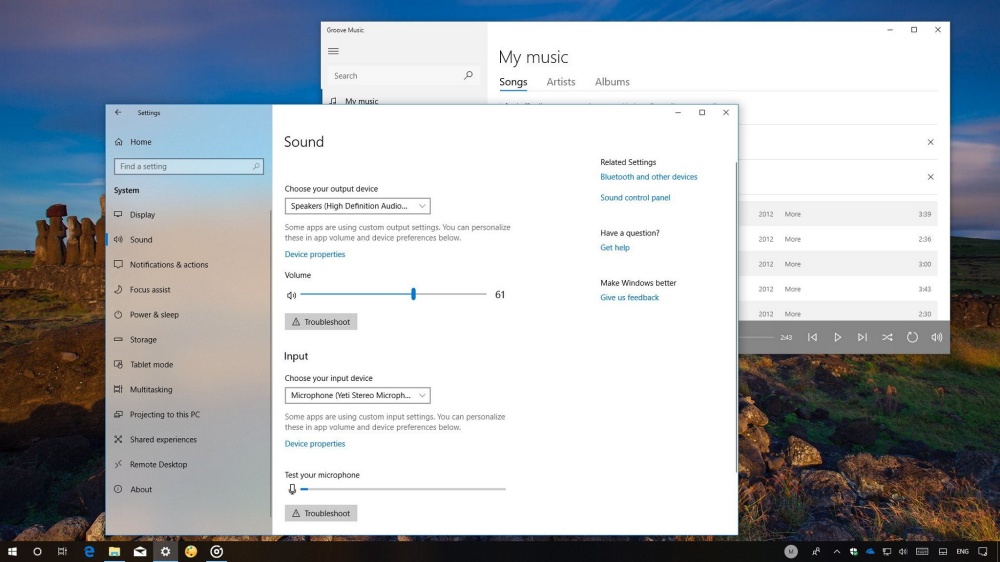
Kiểm tra thiết bị âm thanh chính
4. Kiểm tra cổng Audio port và kết nối vật lý
Nếu bạn thường xuyên dùng tai nghe, lỗ cắm jack 3.5mm có thể bị tích tụ bụi bẩn hoặc bị kẹt lẫy cơ học bên trong. Bạn hãy lấy một chiếc tăm bông nhỏ hoặc bình xịt khí nén để vệ sinh nhẹ nhàng bên trong lỗ cắm. Một mẹo nhỏ khác là bạn hãy thử cắm tai nghe vào rồi rút ra nhanh vài lần. Thao tác này giúp lẫy nhận diện bên trong cổng Audio hoạt động trở lại, giúp máy thoát khỏi chế độ tai nghe để phát loa ngoài.
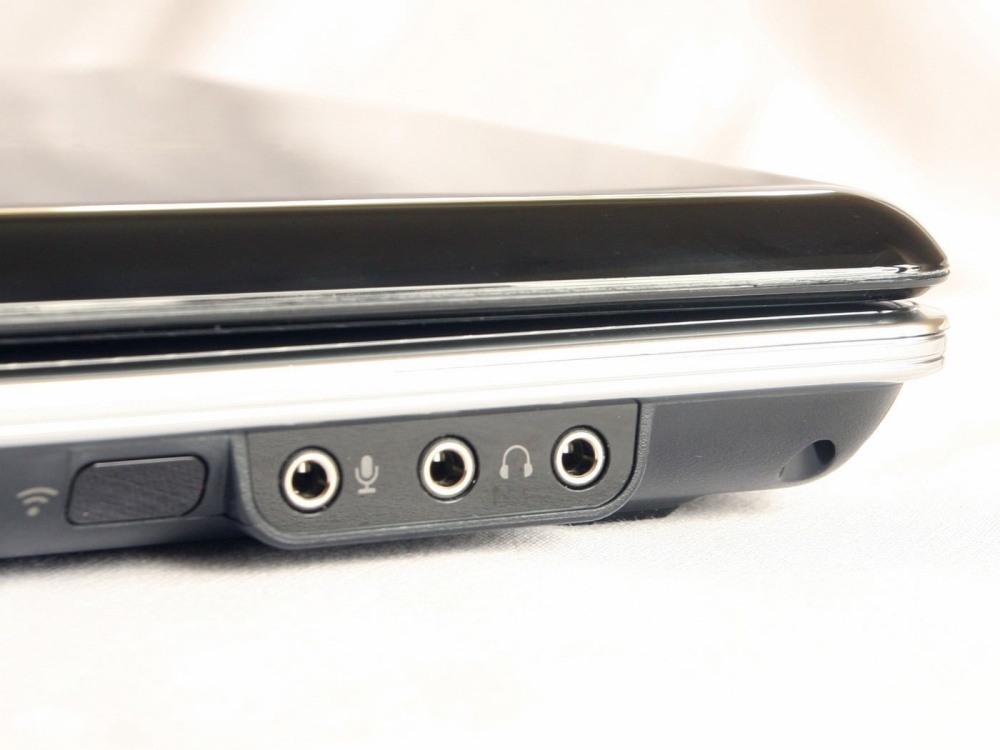
Kiểm tra cổng Audio port và kết nối vật lý
Để sử dụng trình này khắc phục laptop Dell mất âm thanh, bạn làm theo hướng dẫn:
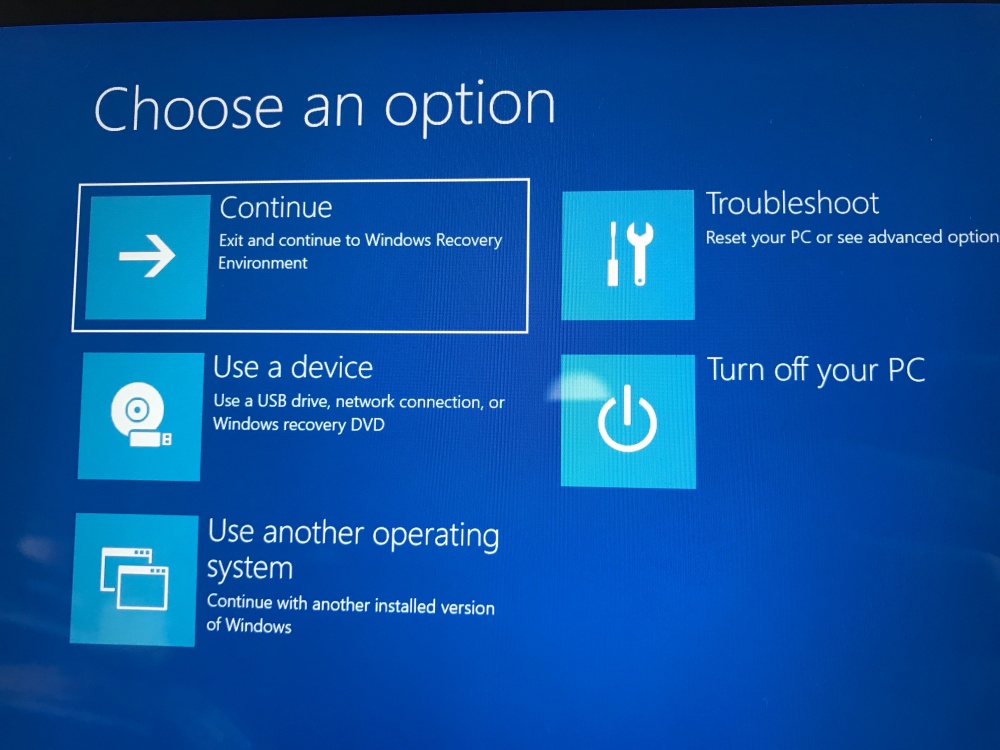
Sử dụng trình sửa lỗi tự động
Volume Mixer là nơi quản lý âm lượng của từng ứng dụng riêng biệt. Có thể âm lượng tổng của máy đang bật, nhưng trình duyệt Chrome hay ứng dụng Spotify lại đang bị tắt.
Bạn hãy nhấn chuột phải vào biểu tượng loa trên Taskbar, chọn Open Volume mixer. Tại đây, hãy đảm bảo tất cả các cột âm lượng của ứng dụng đều đang được kéo lên cao và không có cột nào bị tắt tiếng.
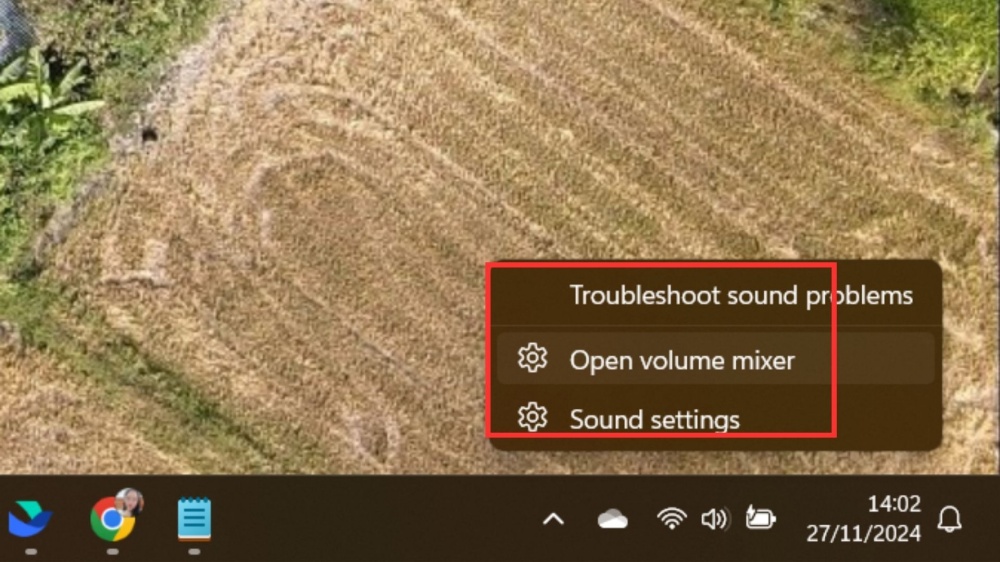
Nhấn chuột phải vào biểu tượng loa trên Taskbar, chọn Open Volume mixer
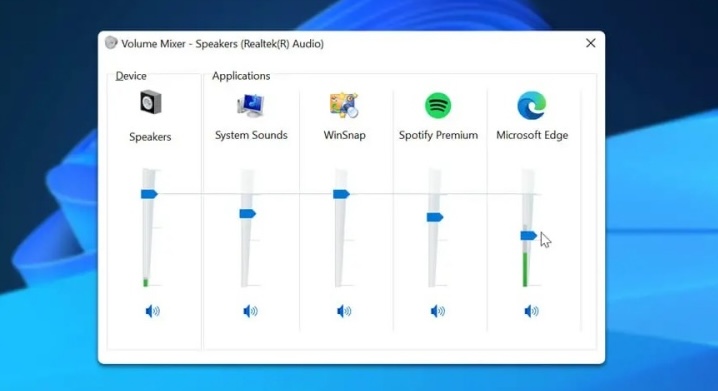
Kiểm tra lại Volume mixer
Dù được thiết kế để làm âm thanh hay hơn, nhưng tính năng Audio Enhancements đôi khi lại gây ra sự cố không tương thích với phần cứng Dell. Cách tắt như sau:
1. Trong màn hình Sound settings, bạn tìm và nhấn chọn Device properties.
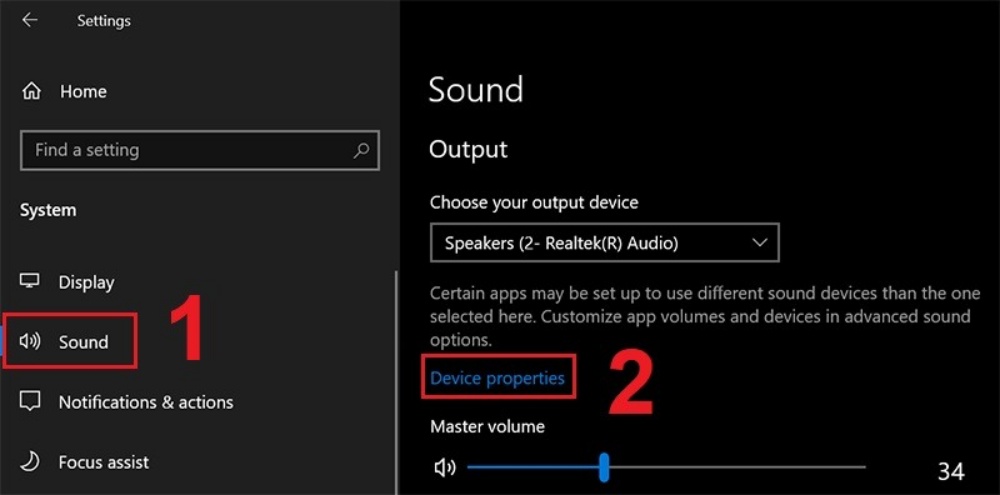
Nhấn chọn Device properties trong Sound settings
2. Chọn tiếp Additional device properties.
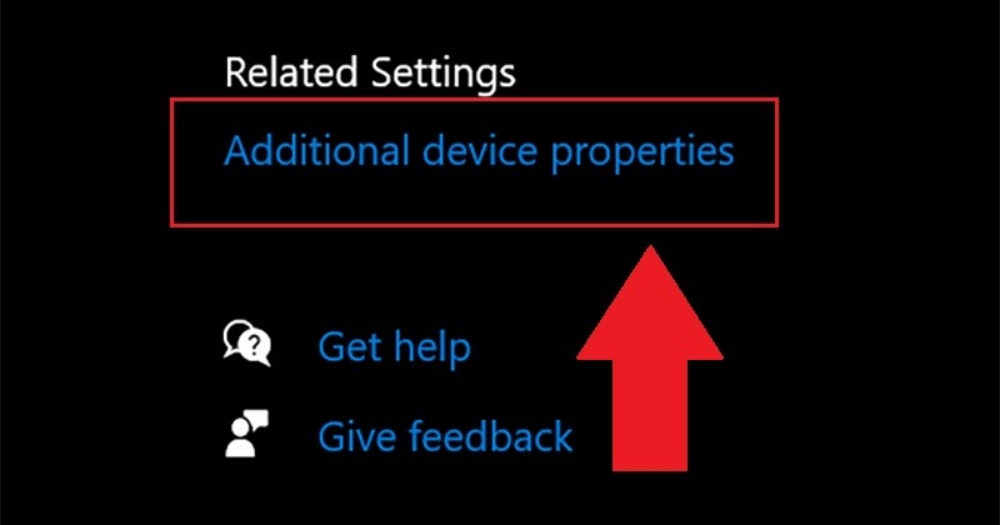
Chọn Additional device properties
3. Một hộp thoại sẽ xuất hiện, bạn chuyển sang thẻ có tên Enhancements.
4. Tích vào ô vuông Disable all enhancements (hoặc Disable all sound effects), sau đó nhấn Apply và OK. Sau bước này, bạn nên khởi động lại máy để thay đổi có hiệu lực.
Đây là cách xử lý triệt để nhất cho các lỗi liên quan đến phần mềm điều khiển. Nếu Driver âm thanh của bạn bị hỏng hoặc bị nhiễm virus, bạn cần cài lại theo trình tự:
1. Nhấn chuột phải vào nút Start và chọn mục Device Manager.
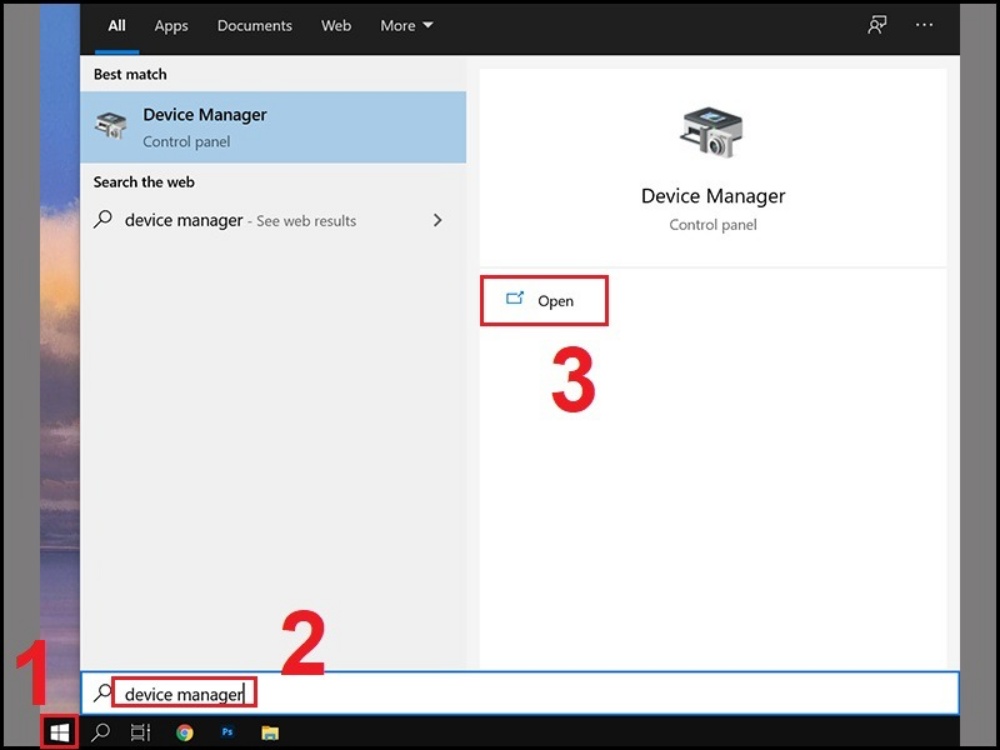
Chọn mục Device Manager
2. Tìm đến dòng Sound, video and game controllers. Nhấn vào dấu mũi tên để hiện ra các Driver bên trong.
3. Chuột phải vào dòng Realtek(R) Audio (hoặc High Definition Audio Device) và chọn Uninstall device. Hãy tích vào ô Delete the driver software for this device (nếu có) rồi nhấn Uninstall.
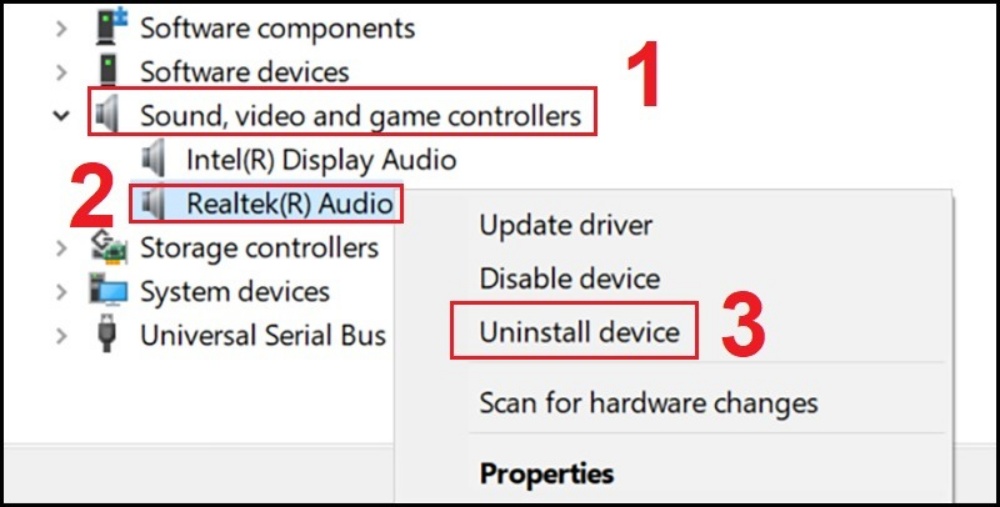
Tìm đến dòng Sound, video and game controllers
4. Hãy khởi động lại laptop. Khi máy mở lên, Windows sẽ tự động phát hiện thiết bị thiếu trình điều khiển và cài đặt lại bản Driver chuẩn từ kho dữ liệu của hệ thống.
Dịch vụ Windows Audio là tiến trình cốt lõi quản lý mọi hoạt động phát thanh trên máy tính. Nếu dịch vụ này bị dừng (Stop), máy sẽ hoàn toàn im lặng.
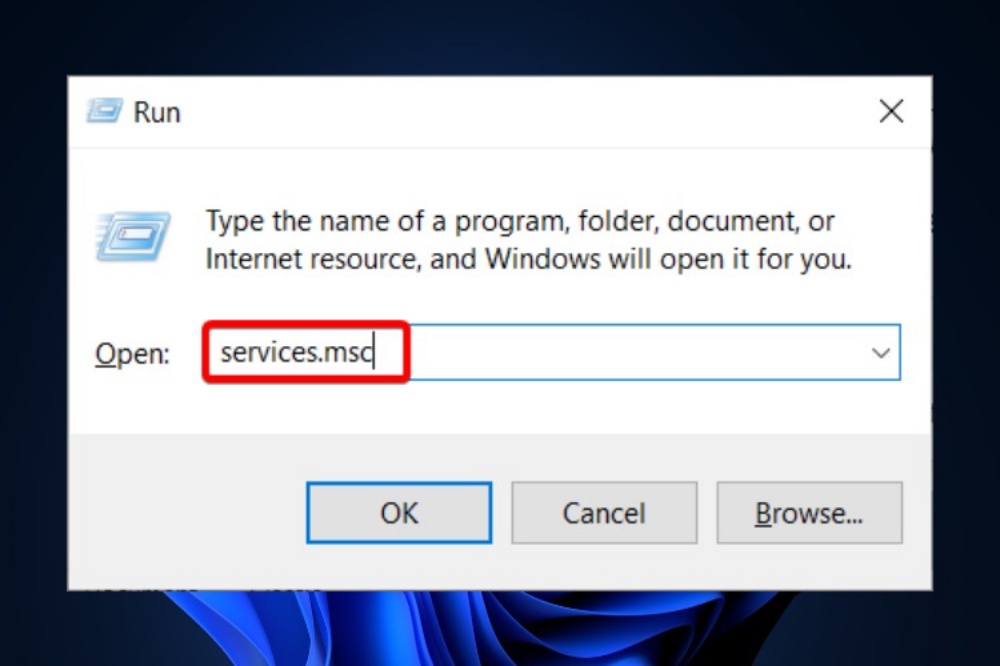
Khởi động lại trình âm thanh bằng lệnh services.msc
Sau khi đã thử hết những cách trên mà laptop Dell vẫn không có tiếng, khả năng cao lỗi nằm ở phần cứng. Có thể dây cáp loa bên trong bị lỏng, màng loa bị cháy hoặc chip xử lý âm thanh trên bo mạch chủ (mainboard) đã gặp sự cố. Lúc này, bạn không nên tự tháo máy tại nhà nếu không có dụng cụ và chuyên môn. Hãy mang máy tới những trung tâm uy tín để được kỹ thuật viên đo đạc và thay thế linh kiện chính hãng.
Để tránh việc laptop Dell bị mất tiếng quay trở lại hoặc bị rè loa, bạn nên bỏ túi những lưu ý quan trọng giúp bảo vệ thiết bị tốt hơn:
Nhật Minh Laptop tự hào là đơn vị đồng hành tin cậy, giúp bạn xử lý mọi vấn đề về máy tính một cách nhanh chóng và chuyên nghiệp nhất.
Tại Nhật Minh Laptop, chúng tôi mang đến cho khách hàng sự lựa chọn đa dạng với các dòng máy tính xách tay tuyển chọn từ nhiều thương hiệu hàng đầu như Dell, HP, Lenovo hay Macbook. Chúng tôi tập trung vào những sản phẩm có độ bền cao và hiệu năng ổn định, đáp ứng tốt mọi nhu cầu từ học tập, văn phòng đến đồ họa chuyên nghiệp. Đặc biệt, hệ thống âm thanh, loa trong, loa ngoài và các cổng kết nối luôn được đảm bảo hoạt động hoàn hảo trước khi máy được bàn giao tới tay người dùng.

Nhật Minh Laptop - Dịch vụ cung cấp và sửa chữa laptop chất lượng
Nhật Minh Laptop cung cấp giải pháp khắc phục triệt để mọi sự cố máy tính với đội ngũ kỹ thuật viên tay nghề cao. Chúng tôi cam kết mang đến dịch vụ chuyên nghiệp, kiểm tra lỗi miễn phí và báo giá minh bạch trước khi thực hiện. Với nguồn linh kiện chính hãng sẵn có, các vấn đề từ phần mềm đến phần cứng đều được xử lý nhanh chóng nhất. Các dịch vụ tiêu biểu bao gồm:
NHẬT MINH LAPTOP – HỆ THỐNG BÁN LẺ & SỬA CHỮA LAPTOP UY TÍN
- Trụ Sở Chính: 291 Tân Sơn Nhì, P.Tân Sơn Nhì, TPHCM
- Cơ sở 2: 22 Võ Trường Toản, P. Gia Định, TPHCM (Gần chợ Bà Chiểu)
- Thời gian làm việc: Thứ 2 – Thứ 7: 08:30 – 20:00
- Hotline: 0909668027
- Website: https://nhatminhlaptop.com/
Đây thường là dấu hiệu của việc máy bị kẹt cổng jack 3.5mm hoặc loa ngoài của bạn đã bị hỏng. Khi bạn cắm tai nghe, âm thanh đi qua một đường truyền khác và không sử dụng loa ngoài nên vẫn phát bình thường. Bạn hãy thử vệ sinh cổng cắm tai nghe trước, nếu không được thì cần kiểm tra lại loa trong của máy.
Nguyên nhân chủ yếu là do bản Driver âm thanh cũ không còn tương thích với hệ điều hành mới. Bạn chỉ cần thực hiện theo bước 3.8 trong bài viết này để gỡ Driver cũ và để Windows 11 tự động cài lại bản mới nhất là sẽ khắc phục được.
Nếu bạn không có kiến thức về kỹ thuật, chúng tôi khuyên bạn không nên tự tháo máy. Các linh kiện bên trong laptop Dell được sắp xếp rất khít và liên kết bởi nhiều sợi cáp mỏng. Việc tự tháo không đúng cách có thể làm đứt cáp bàn phím, cáp màn hình hoặc gây chạm chập mạch điện, khiến máy gặp hỏng hóc nặng nề hơn.
Laptop Dell bị mất tiếng có thể xuất phát từ nhiều nguyên nhân khác nhau, nhưng đa số các lỗi phần mềm đều có thể tự xử lý tại nhà bằng 10 cách đơn giản nêu trên. Hy vọng những hướng dẫn chi tiết này đã giúp bạn sớm khôi phục lại âm thanh cho chiếc máy tính của mình. Trong trường hợp đã thử mọi cách mà vẫn không thành công, bạn hãy mang máy đến Nhật Minh Laptop. Chúng tôi luôn sẵn sàng hỗ trợ kiểm tra và tư vấn giải pháp sửa chữa tối ưu nhất, giúp bạn an tâm sử dụng máy lâu dài.
Bài viết có thể bạn quan tâm
Cách Bật Quạt Tản Nhiệt Laptop Dell Đơn Giản Và Hiệu Quả Nhất




 Laptop
 Macbook
 Dịch Vụ Sửa Chữa
 Phụ Kiện