Sapo: Bạn đang chăm chú làm việc, lướt web hay nhập liệu báo cáo thì bỗng nhiên màn hình chiếc laptop đột ngột đảo ngược 180 độ. Thao tác chuột trở nên "loạn cào cào", bạn di chuột sang trái thì con trỏ chạy sang phải, kéo lên thì nó lại chạy xuống. Đừng quá lo lắng! Việc màn hình bị xoay không phải là lỗi hư hỏng phần cứng nghiêm trọng. Đó chỉ là một thiết lập phần mềm đơn giản trong Windows mà đôi khi chúng ta vô tình kích hoạt bằng phím tắt. Hãy bình tĩnh và cùng các chuyên gia kỹ thuật của Nhật Minh Laptop thực hiện ngay 3 cách xoay màn hình laptop về trạng thái chuẩn chỉ trong vài tích tắc dưới đây.
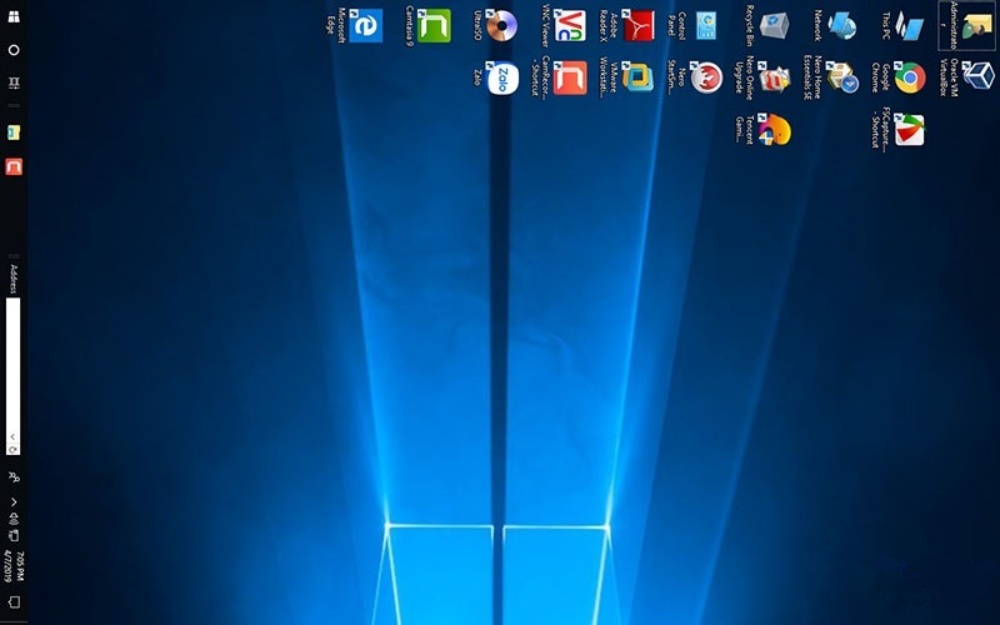
Đây là phương pháp cứu cánh nhanh nhất giúp bạn đưa màn hình trở lại bình thường chỉ trong 1 giây mà không cần mò mẫm vào phần cài đặt phức tạp.
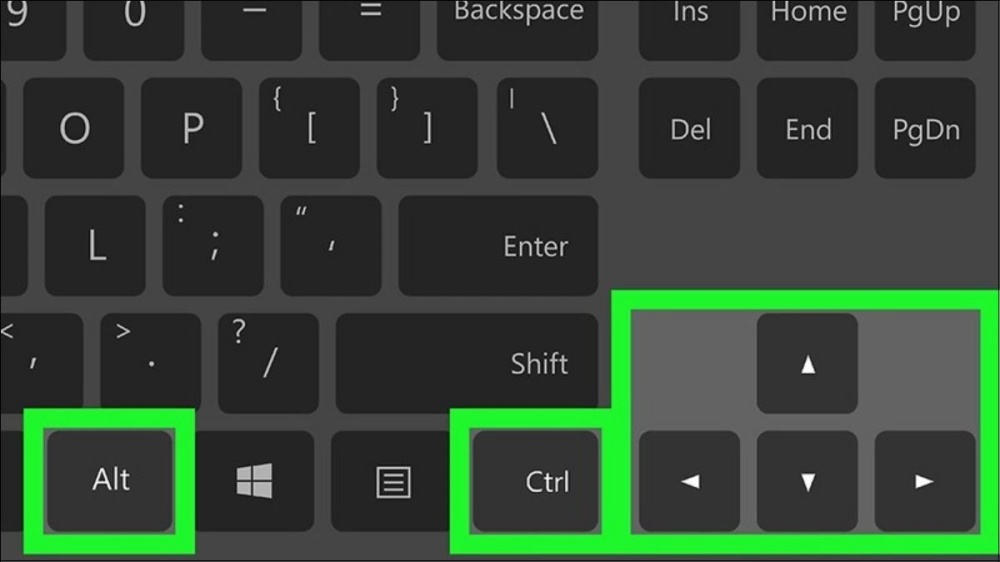
Cách nhanh nhất để xoay màn hình laptop là sử dụng tổ hợp phím tắt: Nhấn CTRL + ALT + Mũi tên lên (để xoay về hướng ngang mặc định), CTRL + ALT + Mũi tên xuống (xoay ngược 180 độ), hoặc CTRL + ALT + Mũi tên trái/phải (xoay dọc 90 độ). Tuy nhiên, cần lưu ý rằng tính năng này phụ thuộc khá nhiều vào phiên bản Driver của Card đồ họa (Intel/AMD/Nvidia) bạn đang sử dụng có hỗ trợ hay không.
Chi tiết các tổ hợp phím:
Lưu ý kỹ thuật quan trọng từ Nhật Minh Laptop:
Trên các phiên bản Windows 10 mới nhất và đặc biệt là Windows 11, hoặc các dòng máy sử dụng chip Intel đời mới (Gen 10, 11, 12 trở lên), tính năng phím tắt này thường bị vô hiệu hóa mặc định trong Intel Graphics Command Center để tránh việc người dùng bấm nhầm.
Nếu bạn nhấn tổ hợp phím trên mà không thấy phản hồi, đừng vội nghĩ bàn phím hỏng. Hãy chuyển sang cách thiết lập trong Settings ở phần tiếp theo, hoặc mở phần mềm quản lý đồ họa của Intel/Nvidia lên để bật lại tính năng "System Hotkeys".
Nếu phím tắt không hoạt động, việc sử dụng cài đặt hệ thống (Settings) là phương pháp chính thống, ổn định và áp dụng được cho 100% các dòng máy tính chạy Windows hiện nay.
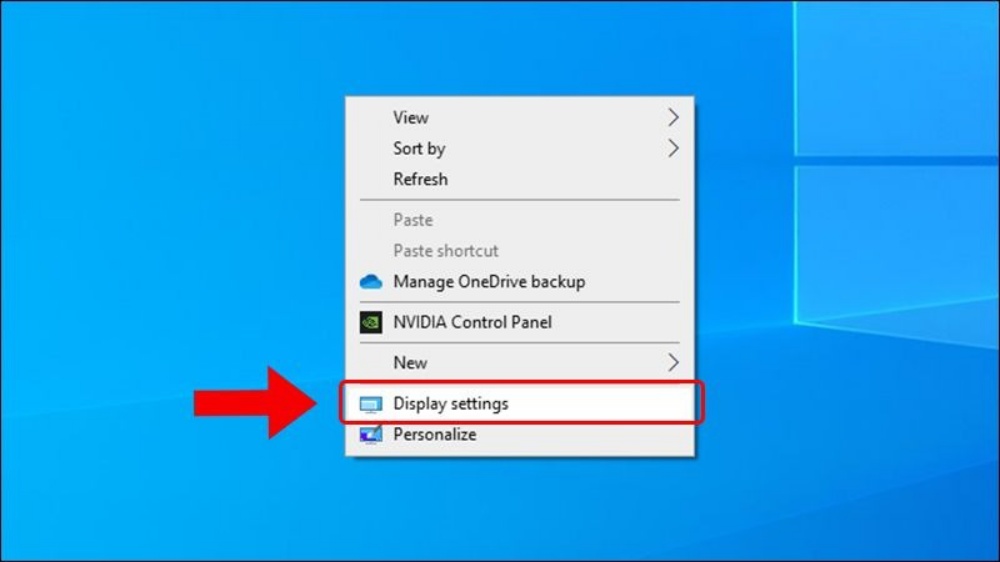
Để xoay màn hình trong Settings, bạn click chuột phải vào khoảng trống bất kỳ trên màn hình Desktop > chọn Display settings. Tại giao diện cài đặt, tìm mục Display orientation, bạn chọn Landscape (ngang - mặc định) hoặc Portrait (dọc) tùy theo nhu cầu. Sau khi chọn, một bảng thông báo hiện ra, nhấn Keep changes để lưu lại thiết lập.
Dưới đây là hướng dẫn từng bước chi tiết cho cả Windows 10 và Windows 11:
Bước 1: Ra ngoài màn hình chính (Desktop), click chuột phải vào khoảng trống và chọn Display settings.
Bước 2: Cửa sổ Settings hiện ra, bạn kéo xuống tìm mục Scale and layout.
Bước 3: Tại dòng Display orientation (Hướng màn hình), bạn click vào mũi tên xổ xuống và chọn một trong các chế độ sau:
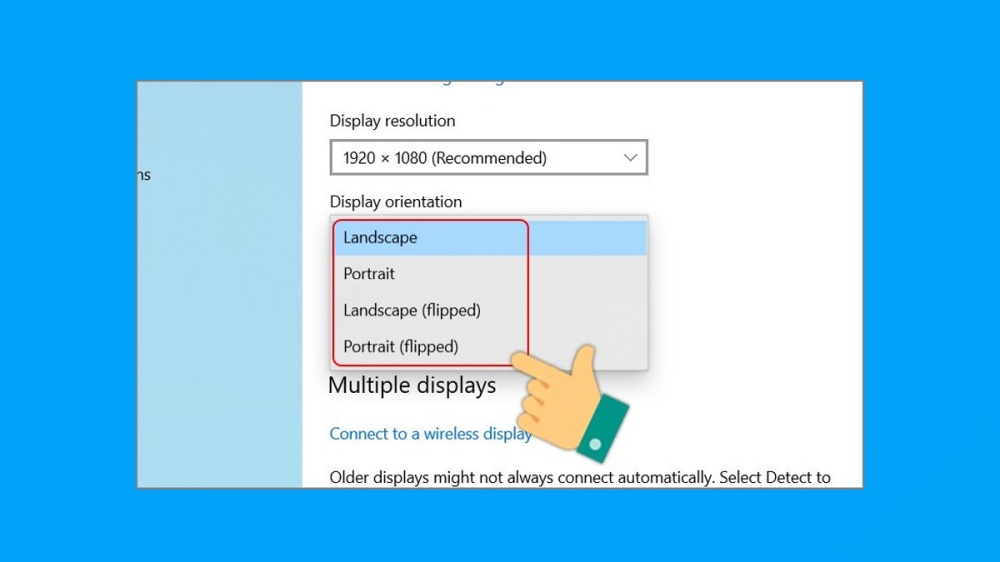
Bước 4: Sau khi chọn, Windows sẽ cho bạn 15 giây để xác nhận. Nhấn Keep changes để lưu thay đổi hoặc Revert để hủy bỏ.
Giao diện Windows 11 có chút thay đổi hiện đại hơn, nhưng quy trình cơ bản vẫn tương tự:
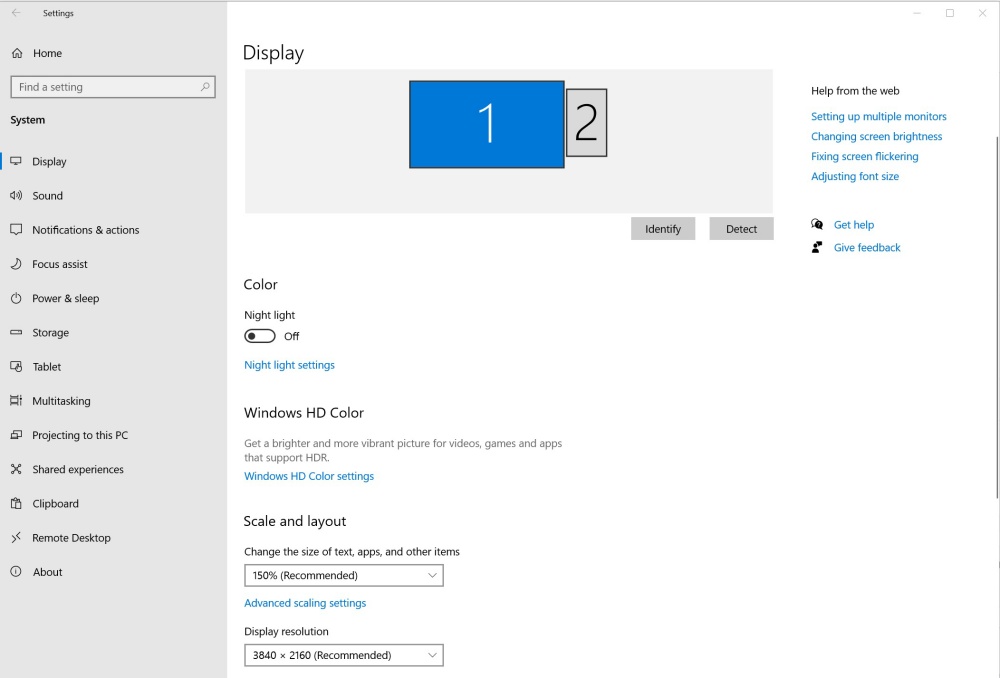
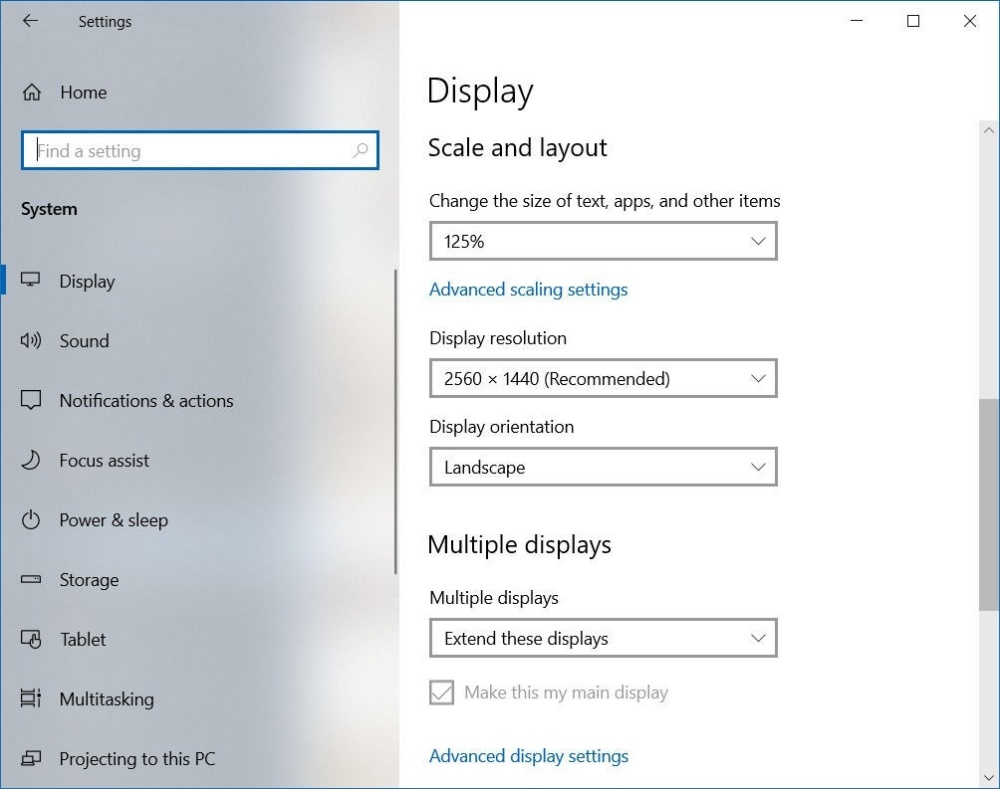
Mẹo nhỏ: Nếu bạn đang sử dụng nhiều màn hình (1 màn hình laptop và 1 màn hình rời), hãy nhớ click chọn đúng màn hình cần xoay (thường được đánh số 1, 2) trên sơ đồ hiển thị trước khi chỉnh sửa nhé.
Tại sao nhiều người lại tìm kiếm cách xoay dọc màn hình laptop? Không phải ngẫu nhiên mà tính năng này được sinh ra. Đối với một số ngành nghề đặc thù, việc xoay dọc màn hình (Portrait Mode) mang lại hiệu suất làm việc vượt trội gấp nhiều lần so với màn hình ngang truyền thống.
Đây là đối tượng sử dụng màn hình dọc nhiều nhất. Mã nguồn (Source code) thường rất dài và có cấu trúc phân tầng. Màn hình dọc cho phép hiển thị nhiều dòng code hơn gấp 2-3 lần so với màn hình ngang, giúp coder bao quát được cấu trúc lệnh, giảm thiểu thao tác cuộn chuột mỏi tay và dễ dàng debug (sửa lỗi) hơn.
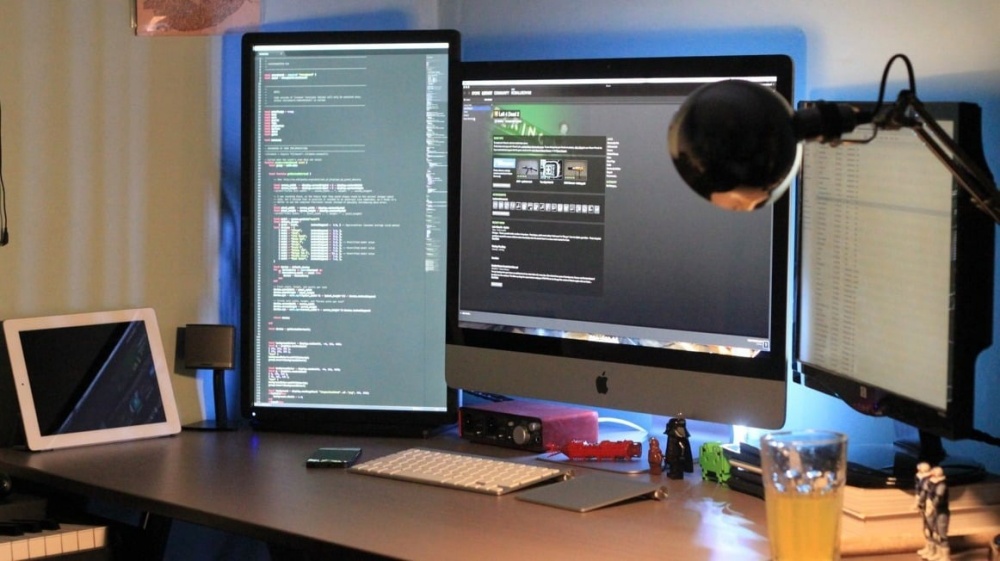
Nếu bạn để ý, các Streamer chuyên nghiệp thường có một màn hình phụ xoay dọc. Màn hình này dùng để đọc bình luận (Chat box) của khán giả, quản lý danh sách nhạc hoặc theo dõi kịch bản stream. Với độ dài dọc, lượng thông tin hiển thị được tối ưu hóa cực tốt.
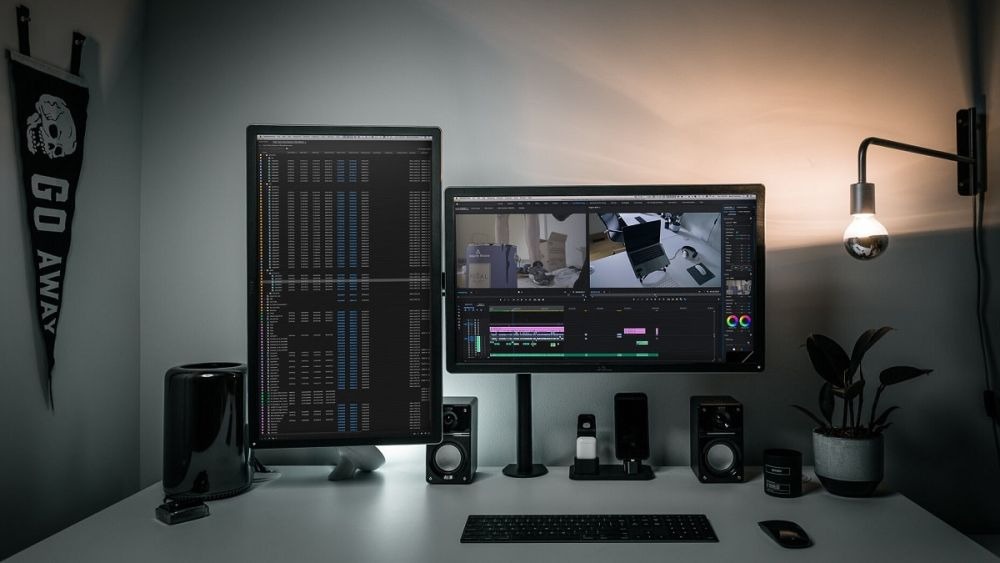
Khi phải xử lý các file Excel có hàng nghìn dòng, hoặc đọc các file báo cáo PDF, Ebook, tài liệu hợp đồng dài... màn hình dọc là "chân ái". Nó giúp hiển thị trọn vẹn một trang văn bản A4 mà không cần zoom nhỏ, giúp mắt bạn đỡ điều tiết và đọc nhanh hơn.
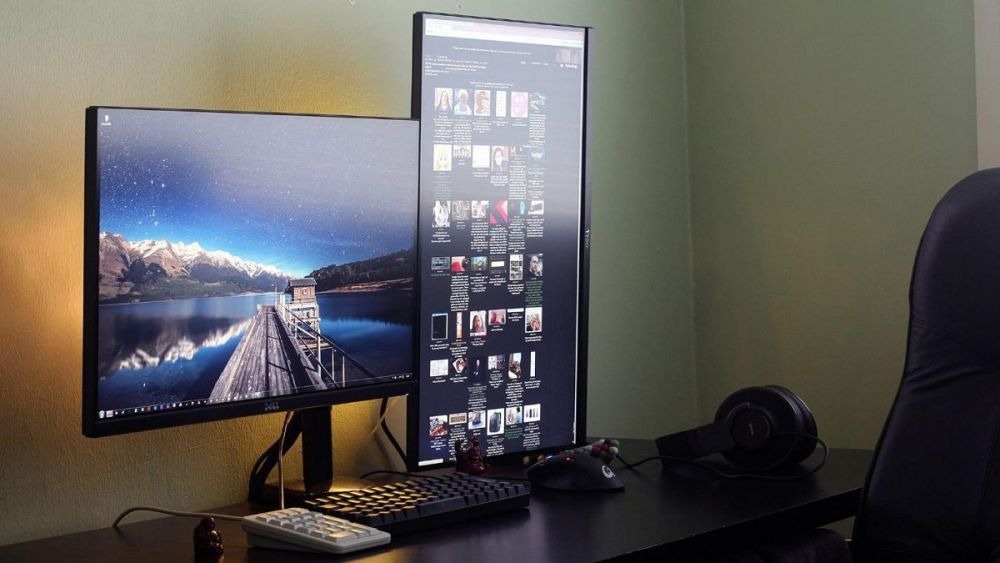
Góc tư vấn: Nếu bạn muốn thiết lập một góc làm việc chuyên nghiệp với màn hình rời xoay dọc độ phân giải cao (2K, 4K) để tăng năng suất, hãy đảm bảo chiếc laptop của bạn đủ "khỏe". Việc xuất hình ảnh ra màn hình ngoài độ phân giải cao sẽ ngốn khá nhiều RAM và tài nguyên máy. Nếu thấy máy có hiện tượng giật lag khi cắm màn hình rời, hãy ghé Nhật Minh Laptop để được tư vấn nâng cấp Laptop (lên thêm RAM hoặc SSD tốc độ cao). Một khoản đầu tư nhỏ nhưng mang lại sự mượt mà lớn cho công việc hàng ngày.
Bài viết có thể bạn quan tâm
Hướng Dẫn Cách Xem Mật Khẩu Wifi Trên Máy Tính Chỉ Trong 30 Giây
Nguyên Nhân Màn Hình Laptop Bị Chảy Mực & Cách Khắc Phục
7 Cách Sửa Lỗi Camera Laptop Win 10, 11 Bị Đen, Không Lên Hình Cực Dễ
1. Tại sao tôi bấm phím tắt mà màn hình không xoay?
Trả lời: Như đã đề cập ở trên, các bản cập nhật Windows mới hoặc Driver Intel Graphics Command Center đã tắt tính năng Hotkey này để tránh người dùng bấm nhầm khi chơi game hoặc gõ văn bản.
Cách khắc phục: Bạn mở phần mềm Intel Graphics Command Center (tìm trong Start Menu) > Chọn tab System > Chọn tab Hotkeys > Chuyển trạng thái sang On. Sau đó bạn có thể sử dụng phím tắt bình thường.
2. Làm sao để khóa xoay màn hình?
Trả lời: Câu hỏi này thường gặp ở những người dùng laptop lai máy tính bảng (2-in-1) có cảm biến con quay hồi chuyển như Dell XPS 13 2-in-1, HP Spectre x360 hay Surface Pro. Khi bạn nằm nghiêng, màn hình tự xoay gây khó chịu.
Cách khắc phục: Bạn mở Action Center (biểu tượng thông báo ở góc dưới cùng bên phải thanh Taskbar) > Tìm và bật nút Rotation Lock (Khóa xoay). Lưu ý nút này chỉ sáng lên khi máy đang ở chế độ Tablet hoặc đã gập bàn phím.
3. Chuột bị ngược khi xoay màn hình phải làm sao?
Trả lời: Đây là điều hiển nhiên. Khi hệ điều hành xoay hướng hiển thị, trục tọa độ của chuột cũng xoay theo để tương thích với hướng nhìn mới.
Ví dụ: Khi xoay dọc 90 độ, bạn di chuột lên trên (theo hướng vật lý của bàn di chuột), con trỏ trên màn hình sẽ đi sang trái (hoặc phải tùy chiều xoay). Điều này đòi hỏi bạn phải mất thời gian tập làm quen ("hack não" một chút) hoặc đơn giản là xoay con chuột vật lý theo hướng tương ứng của màn hình để dễ thao tác.
4. Màn hình laptop bị sọc hoặc chớp tắt khi tôi xoay bản lề?
Trả lời: Nếu bạn xoay màn hình (đối với máy xoay gập 360 độ) hoặc chỉ đơn giản là gập mở nắp máy mà thấy màn hình bị chớp tắt, hiện sọc, hoặc đổi màu... thì đây KHÔNG PHẢI lỗi phần mềm.
Khả năng cao cáp tín hiệu màn hình đi qua trục bản lề đã bị lỏng, bị cấn hoặc đứt ngầm bên trong. Đây là lỗi phần cứng cần xử lý sớm.
Lời khuyên: Nếu gặp tình trạng màn hình chớp tắt khi gập mở, hãy mang máy đến Nhật Minh Laptop ngay để kiểm tra. Chúng tôi có dịch vụ kiểm tra miễn phí và sửa chữa chuyên sâu. Đừng để lâu, cáp đứt hẳn có thể gây chập cháy mainboard. Ngoài ra, bạn có thể tham khảo thêm các dịch vụ bảo dưỡng khác như thay pin laptop hoặc sửa sạc laptop nếu máy đã cũ để đảm bảo hiệu suất tốt nhất.
Việc màn hình bị xoay ngược có thể là một sự cố phiền toái, nhưng cũng có thể là một tính năng tuyệt vời nếu bạn biết tận dụng nó đúng cách cho công việc. Hy vọng với 3 cách xoay màn hình laptop mà chúng tôi vừa chia sẻ, bạn đã có thể làm chủ hoàn toàn chiếc máy tính của mình. Nếu bạn gặp bất kỳ khó khăn nào trong quá trình cài đặt, hoặc nghi ngờ máy bị lỗi phần cứng (cáp, bản lề, màn hình), đừng ngần ngại liên hệ với Nhật Minh Laptop. Đội ngũ kỹ thuật viên giàu kinh nghiệm của chúng tôi luôn sẵn sàng hỗ trợ bạn kiểm tra và tư vấn giải pháp tối ưu nhất.
NHẬT MINH LAPTOP
- Trụ Sở Chính: 291 Tân Sơn Nhì, P.Tân Sơn Nhì, TPHCM
- Cơ sở 2: 22 Võ Trường Toản, P. Gia Định, TPHCM (Gần chợ Bà Chiểu)
- Thời gian làm việc: Thứ 2 – Thứ 7: 08:30 – 20:00
- Hotline: 0909668027
- Website: https://nhatminhlaptop.com/




 Laptop
 Macbook
 Dịch Vụ Sửa Chữa
 Phụ Kiện

