Nhu cầu sở hữu một chiếc laptop hiệu năng cao để chiến các tựa game AAA hay làm đồ họa nặng ngày càng tăng cao. Tuy nhiên, không phải ai cũng có đủ ngân sách để đập hộp một chiếc máy mới toanh. Chính vì vậy, lựa chọn laptop gaming cũ là giải pháp tối ưu được nhiều game thủ và học sinh, sinh viên hướng tới. Chỉ với mức chi phí tiết kiệm từ 30% đến 50%, bạn đã có thể sở hữu một "cỗ máy chiến game" mạnh mẽ.
Thế nhưng, thị trường máy cũ luôn tiềm ẩn nhiều rủi ro nếu bạn không có kinh nghiệm kiểm tra. Bài viết này sẽ hướng dẫn chi tiết cách test laptop gaming cũ chuyên sâu từ ngoại hình cho đến hiệu năng thực tế, giúp bạn tự tin chọn được chiếc máy ưng ý nhất.
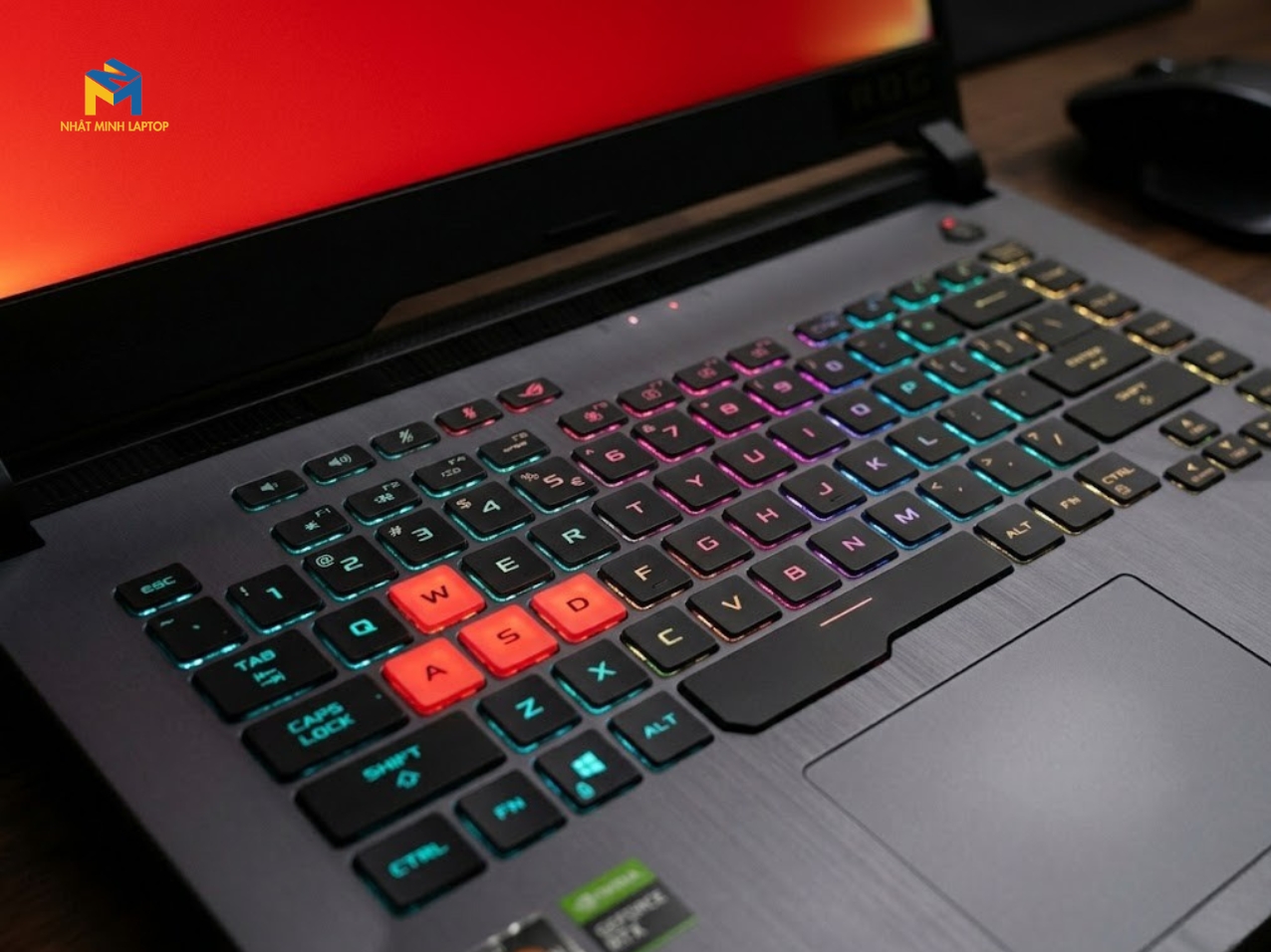
Cách Test Laptop Gaming Cũ Từ A-Z Cho Người Mới
Trước khi bắt tay vào học kiểm tra máy, bạn cần xác định rõ cấu hình phần cứng phù hợp với nhu cầu của mình. Laptop gaming không giống laptop văn phòng; các linh kiện bên trong như CPU và GPU sẽ quyết định trực tiếp đến trải nghiệm mượt mà của trận đấu.
CPU: Intel Core i5 Gen 10th/11th hoặc AMD Ryzen 5 4000/5000 Series. Đây là mức vi xử lý vừa đủ để gánh các tựa game online phổ biến mà không bị nghẽn cổ chai quá nặng.
GPU (Card đồ họa): NVIDIA GeForce GTX 1650 hoặc GTX 1660 Ti. Dù đã ra mắt khá lâu nhưng GTX 1650 vẫn là "huyền thoại quốc dân" giúp duy trì mức FPS ổn định ở thiết lập cấu hình Medium (Trung bình).
RAM: 8GB DDR4. Mức dung lượng vừa đủ, tuy nhiên nếu bật thêm Discord hoặc Chrome khi chơi game sẽ có hiện tượng giật lag nhẹ.
Ổ cứng: SSD 256GB NVMe. Đảm bảo tốc độ khởi động Windows và load game nhanh chóng.
CPU: Intel Core i5/i7 Gen 12th trở lên hoặc AMD Ryzen 5/7 6000 Series trở lên. Các dòng chip này sở hữu kiến trúc nhiều nhân thực, xử lý AI và kiến tạo môi trường game cực tốt.
GPU (Card đồ họa): NVIDIA GeForce RTX 3050, RTX 3060 hoặc RTX 4050. Card dòng RTX hỗ trợ công nghệ Ray Tracing (dò tia) và DLSS giúp tăng FPS một cách vượt trội mà không làm giảm chất lượng hình ảnh.
RAM: 16GB DDR4 hoặc DDR5 (chạy Dual Channel). Đây là tiêu chuẩn bắt buộc của game hiện đại để tránh tình trạng drop FPS (tụt khung hình) đột ngột.
Ổ cứng: SSD 512GB hoặc 1TB NVMe. Game AAA hiện nay thường nặng từ 70GB - 150GB, một ổ cứng lớn là vô cùng cần thiết.
Phân Tích Cấu Hình Laptop Gaming Cũ: Tối Thiểu và Khuyến Nghị
Nhiều người thường phân vân: "Với cùng một số tiền, nên mua laptop gaming cũ hay mua laptop văn phòng mới để chơi game?".
Hãy cùng làm một bảng so sánh thực tế dưới đây để thấy sự khác biệt về bản chất của hai dòng máy này.
| Tiêu chí | Laptop Gaming Cũ (Tầm giá 15 triệu) | Laptop Văn Phòng Mới/Cũ (Tầm giá 15 triệu) |
| Hiệu năng xử lý (CPU) | Chip dòng H/HX (Hiệu năng cao), điện năng tiêu thụ lớn, xung nhịp cao. | Chip dòng U/P (Tiết kiệm điện), tối ưu thời lượng pin, xung nhịp vừa phải. |
| Xử lý đồ họa (GPU) | Card rời chuyên dụng (RTX 3050, GTX 1650) có VRAM riêng. | Card onboard tích hợp (Intel Iris Xe, Radeon Graphics) chia sẻ tài nguyên với RAM. |
| Hệ thống tản nhiệt | 2 quạt tản nhiệt lớn, nhiều ống đồng, khe thoát gió hầm hố. | 1 quạt nhỏ hoặc tản nhiệt thụ động, khe thoát gió tối giản để giữ độ mỏng. |
| Màn hình hiển thị | Tần số quét cao (120Hz, 144Hz, 165Hz) chống xé hình khi chuyển động nhanh. | Tần số quét tiêu chuẩn (60Hz), tập trung vào độ phủ màu hoặc độ phân giải cao. |
| Khả năng nâng cấp | Thoải mái nâng cấp thêm RAM (2 khe) và SSD (2-3 khe cắm). | Thường bị hàn chết RAM trên mainboard, giới hạn không gian nâng cấp ổ cứng. |
| Độ bền khi tải nặng | Bền bỉ khi chạy 100% công suất trong nhiều giờ liền. | Dễ bị quá nhiệt dẫn đến sập nguồn hoặc giảm xung (Throttling) nếu ép chạy nặng. |
Xem thêm: Hướng Dẫn Chọn Laptop Gaming Cũ Chơi Liên Minh Huyền Thoại Mượt Nhất 2026
Khi đi chọn mua máy cũ, bạn không nên chỉ nhìn vào mã máy mà cần đi sâu vào thông số kỹ thuật chi tiết của từng linh kiện cốt lõi:
Hãy ưu tiên chọn các dòng chip có hậu tố H, HS, HX của cả Intel lẫn AMD. Tránh xa các chip hậu tố U (ví dụ: Core i5-1135G7 hoặc i7-10510U) vì đây là chip tiết kiệm điện, xung nhịp sẽ bị bóp rất thấp khi nhiệt độ tăng lên, hoàn toàn không phù hợp để chơi game.
Đối với laptop gaming, GPU là linh kiện quan trọng nhất, quyết định 70% sức mạnh chơi game.
Nếu tài chính dưới 12 triệu: Hãy tìm GTX 1650 hoặc GTX 1660 Ti.
Nếu tài chính từ 15 - 20 triệu: Bắt buộc phải chọn các dòng card RTX (RTX 3050, RTX 3050 Ti, RTX 3060, RTX 4050). Dòng card RTX có các nhân Tensor và RT chuyên biệt, giúp bạn bật được các tính năng tối ưu khử răng cưa và tăng tốc độ dựng hình bằng AI.
Kinh Nghiệm Chọn Mua Linh Kiện Laptop Gaming Cũ Phù Hợp
Xem thêm: Laptop Gaming Cũ Giá Rẻ TPHCM – Cấu Hình Mạnh, Giá Tốt, Đáng Mua 2026
Tuyệt đối không sử dụng cấu hình 1 thanh RAM 8GB (Single Channel) để chơi game nặng. Hãy yêu cầu cửa hàng nâng cấp lên 16GB (gồm 2 thanh 8GB chạy Dual Channel). Chế độ kênh đôi giúp băng thông dữ liệu giữa CPU và RAM tăng gấp đôi, giúp FPS trong các tựa game như PUBG hay GTA V tăng từ 15% - 20%.
Chơi game bắn súng (FPS) hay đua xe trên màn hình 60Hz sẽ có cảm giác giật và bóng mờ do xé hình. Hãy chọn những chiếc laptop gaming cũ sở hữu màn hình có tần số quét từ 144Hz trở lên. Ngoài ra, hãy kiểm tra kỹ độ sáng (nên đạt từ 250 nits trở lên) và tấm nền IPS để có góc nhìn rộng, không bị biến đổi màu sắc khi nhìn nghiêng.
Kinh Nghiệm Chọn Mua Linh Kiện Laptop Gaming Cũ Phù Hợp
Khi đứng trước chiếc máy định mua, hãy thực hiện bài kiểm tra theo quy trình chuẩn 6 bước dưới đây để loại bỏ mọi nguy cơ hỏng hóc ẩn giấu.
1.Kiểm tra ngoại hình và các ốc vít (Hình thức bên ngoài): Phát hiện dấu hiệu va đập hoặc cạy mở bo mạch.
Nhìn kỹ phần vỏ máy xem có bị móp méo, nứt vỡ ở các góc hay không. Vuốt nhẹ dọc theo các đường viền màn hình để kiểm tra xem keo dán có bị hở.
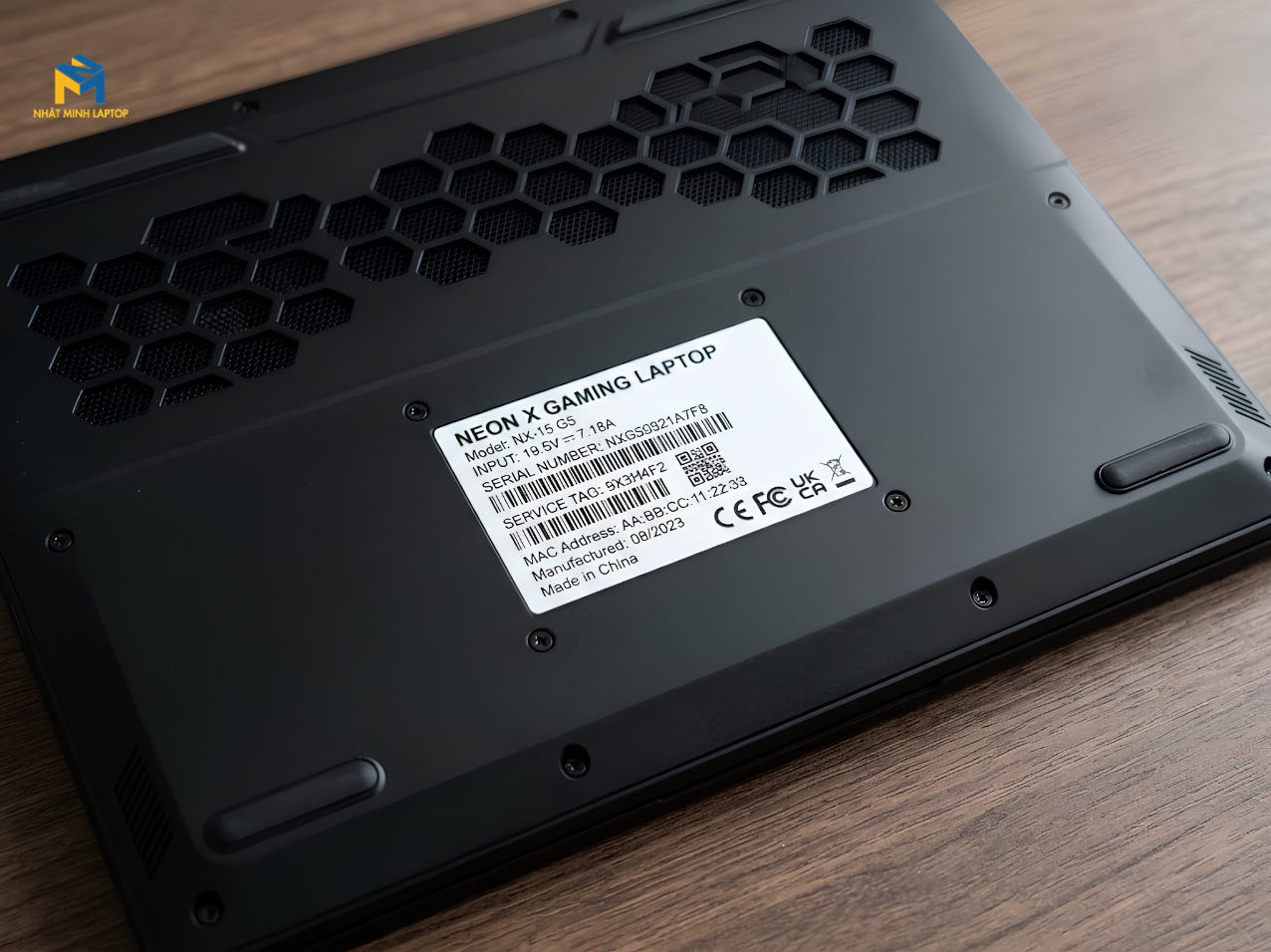
Lật mặt đáy của máy lên: Quan sát kỹ các đầu ốc vít. Nếu ốc có dấu hiệu bị toét đầu, trầy xước sơn thì chứng tỏ máy đã từng bị cạy mở để sửa chữa hoặc thay thế linh kiện.
2.Kiểm tra màn hình hiển thị chuyên sâu: Tìm điểm chết, đốm sáng và tấm nền bị già.
Bật trình duyệt và truy cập trang web Myscreencheck hoặc Dead Pixel Buddy. Cho màn hình chuyển đổi liên tục qua các màu nền đơn sắc: Đen, Trắng, Đỏ, Xanh lá, Xanh dương.
Tìm điểm chết (Dead pixel): Là những chấm nhỏ không thay đổi màu theo nền (luôn có màu đen hoặc màu sáng rực). Nếu màn hình có từ 3 điểm chết trở lên, hãy đổi máy khác.
Kiểm tra hở sáng: Bật nền màu đen, tắt hết đèn trong phòng. Nếu thấy các vệt sáng màu trắng loang lổ hắt ra từ các cạnh viền màn hình thì đó là lỗi hở sáng panel.
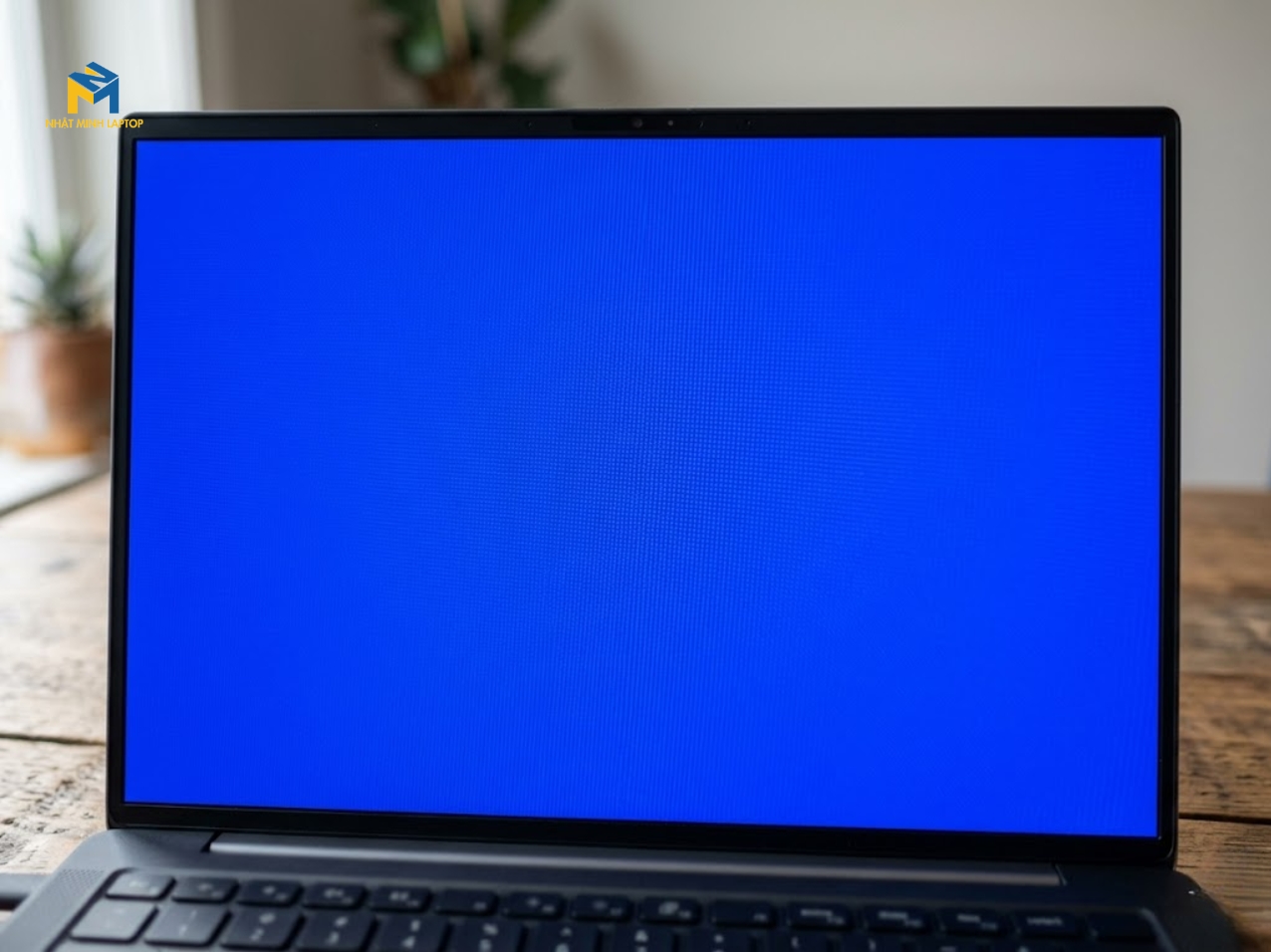
Hướng Dẫn Từng Bước Cách Test Laptop Gaming Cũ Chuyên Sâu
Xem thêm: Cách kiểm tra nguồn gốc laptop gaming cũ
3.Kiểm tra bàn phím, Touchpad và các cổng kết nối: Đảm bảo mọi ngoại vi hoạt động hoàn hảo.
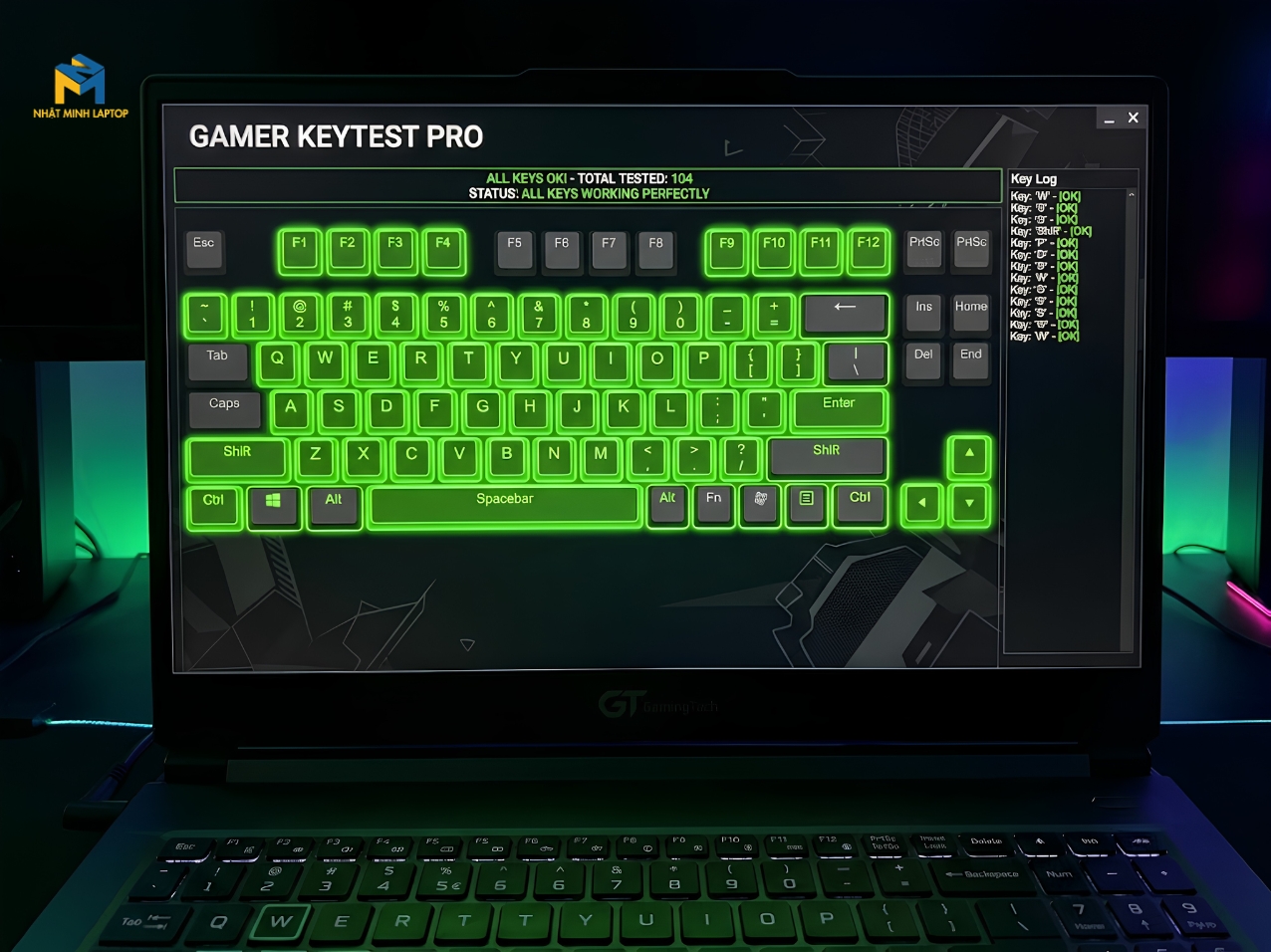
Mở phần mềm Keyboard Tester online. Nhấn thử toàn bộ tất cả các phím trên bàn phím, bao gồm cả cụm phím số và các phím chức năng (F1-F12). Chú ý cảm giác gõ: Phím có bị kẹt, mất độ nảy hay bị liệt bấm không ăn hay không. Bật hệ thống đèn LED nền (RGB) để xem có bóng đèn nào bị cháy màu hay không.
Cắm thử chuột, tai nghe và USB vào tất cả các cổng kết nối (USB-A, USB-C, HDMI, jack 3.5mm) để chắc chắn các cổng này không bị lỏng hay gỉ sét bên trong.
4.Kiểm tra sức khỏe ổ cứng và dung lượng pin: Tránh việc phải tốn thêm tiền thay thế linh kiện sau khi mua.
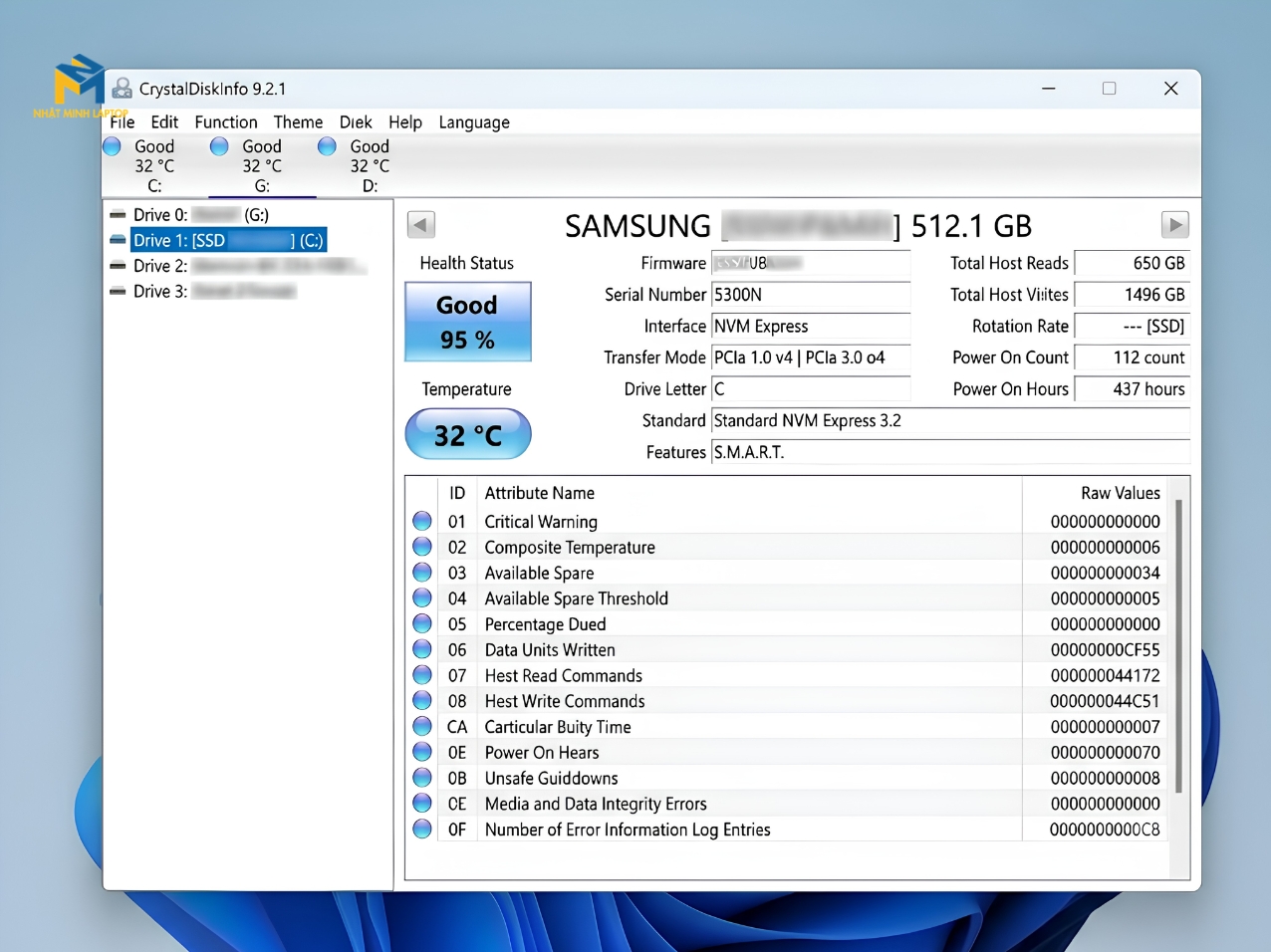
Ổ cứng: Tải phần mềm CrystalDiskInfo. Kiểm tra trạng thái sức khỏe (Health status). Nếu hiển thị Good (Màu xanh) cùng nhiệt độ dưới 50 độ C là đạt. Nếu báo Caution (Vàng) hoặc Bad (Đỏ) thì ổ cứng đã sắp hỏng.
Pin: Mở giao diện Command Prompt (CMD) với quyền Admin, gõ lệnh powercfg /batteryreport rồi nhấn Enter. Mở file báo cáo ra và so sánh giữa hai thông số Design Capacity (Dung lượng thiết kế ban đầu) và Full Charge Capacity (Dung lượng sạc đầy thực tế hiện tại). Đối với dòng máy cũ này, nếu độ chai pin dưới 25% thì hoàn toàn có thể chấp nhận được, giúp bạn yên tâm về thời lượng sử dụng của chiếc pin laptop gaming cũ.
5.Stress test cấu hình (CPU và GPU) bằng phần mềm nặng: Ép máy chạy hết công suất để kiểm tra độ ổn định của bo mạch.
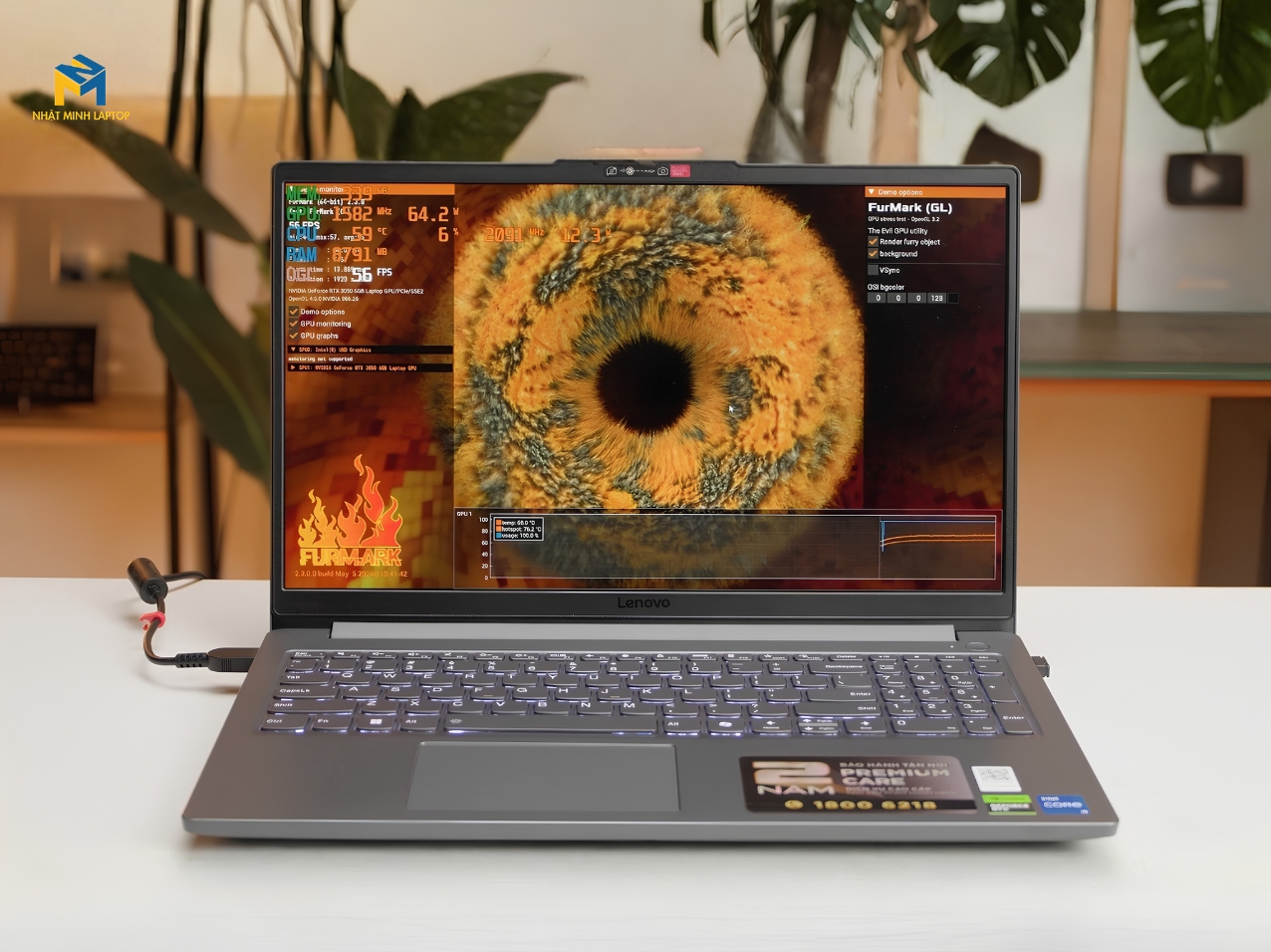
Đây là bước quan trọng nhất trong toàn bộ cách test laptop gaming cũ.
Tải phần mềm FurMark (Donut) để test Card đồ họa. Cho phần mềm chạy ở độ phân giải Full HD trong vòng 15-20 phút. Quan sát biểu đồ nhiệt độ: Nếu nhiệt độ GPU đi ngang và ổn định ở mức dưới 85 độ C, máy không bị sập nguồn, không bị rác hình (xuất hiện các sọc màu lạ) thì GPU hoàn toàn khỏe mạnh.
Tải phần mềm Cinebench R23 để test CPU. Chạy bài test Multi-core (Đa nhân). Nếu chip xử lý mượt mà, không bị giảm xung quá sâu đột ngột thì hệ thống cấp điện trên mainboard vẫn hoạt động tốt.
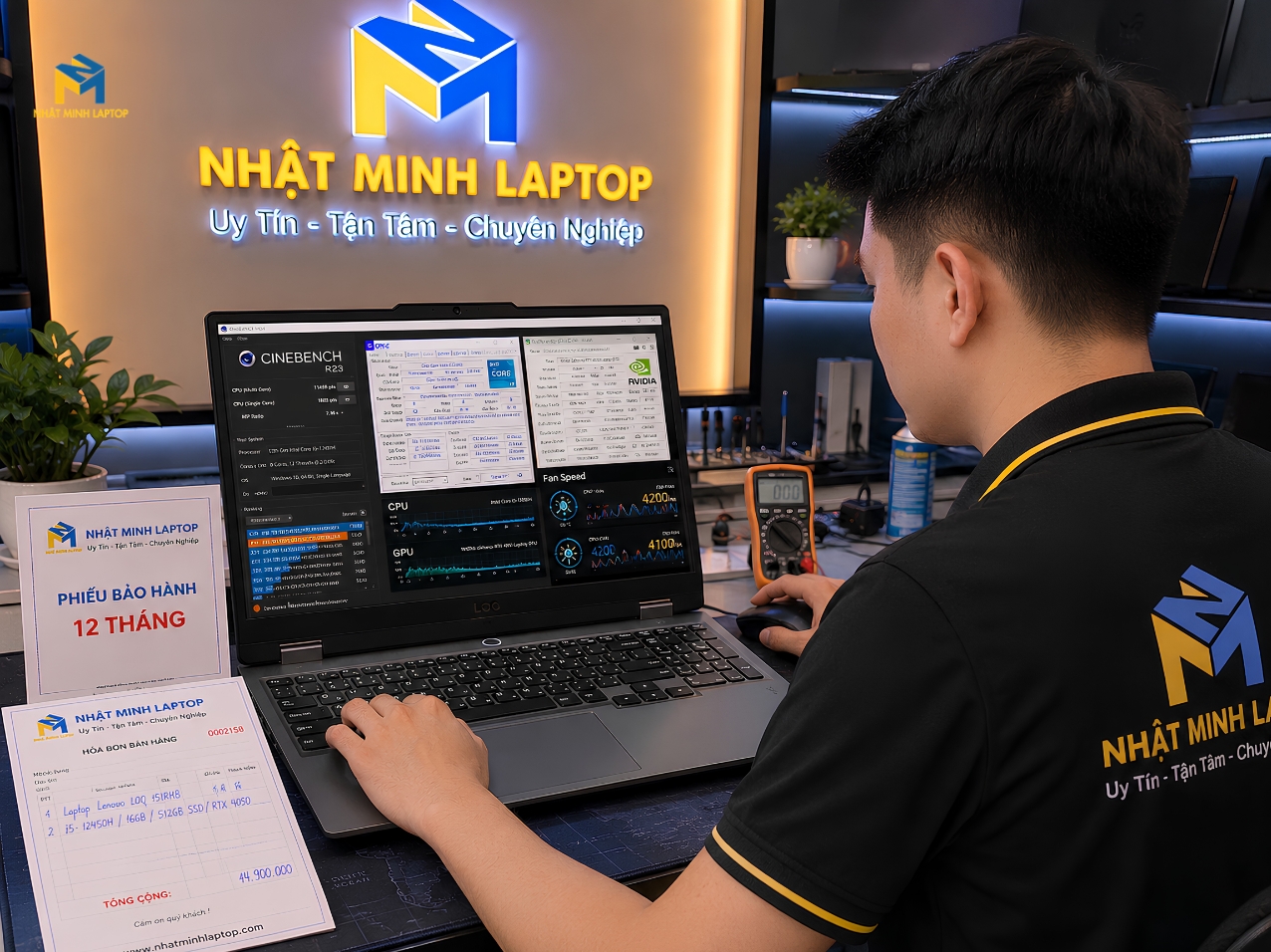
Hướng Dẫn Từng Bước Cách Test Laptop Gaming Cũ Chuyên Sâu
Xem chi tiết: Cách kiểm tra màn hình, bàn phím laptop gaming
Sau khi đã chọn mua được một chiếc laptop ưng ý, để cỗ máy luôn hoạt động bền bỉ và cho ra lượng khung hình trên giây (FPS) cao nhất, bạn nên áp dụng ngay các mẹo tối ưu sau:
Luôn luôn cắm sạc khi chơi game: Laptop gaming cần một lượng điện năng rất lớn để CPU và GPU chạy hết công suất. Nếu chỉ dùng pin, hệ thống sẽ tự động kích hoạt chế độ tiết kiệm điện, làm giảm hiệu năng máy đi 50% - 70%.
Kê cao mặt đáy của máy: Sử dụng một cặp chân đế cao su (hoặc giá đỡ laptop) để nâng mặt đáy của máy cách mặt bàn khoảng 2-3 cm. Việc này giúp luồng không khí mát đi vào các quạt tản nhiệt dễ dàng hơn, giúp giảm ngay từ 3 đến 5 độ C cho linh kiện bên trong.
Vệ sinh và thay keo tản nhiệt định kỳ: Đối với máy cũ, bụi bẩn bám vào các khe tản nhiệt là điều không tránh khỏi. Hãy mang máy đi vệ sinh bụi và thay keo tản nhiệt gốm cao cấp (như Arctic MX-4 hoặc Kingpin) định kỳ 6 tháng một lần.
Bật chế độ Performance trong phần mềm quản lý: Các hãng máy đều có phần mềm tối ưu riêng (ví dụ: Armoury Crate trên ASUS, Nitro Sense trên Acer, Lenovo Vantage trên Lenovo). Hãy chuyển chế độ quạt và hiệu năng từ Balanced sang Turbo hoặc Performance trước khi vào trận đấu.
Mẹo Tối Ưu FPS và Kiểm Soát Nhiệt Độ Khi Chơi Game
Xem thêm: Laptop Gaming Cũ RTX 4050: Top Các Mẫu Máy Đáng Mua Nhất 2026
Q1: Có nên mua laptop gaming cũ đã qua sửa chữa phần cứng không?
Trả lời: Tuyệt đối KHÔNG. Bạn chỉ nên mua máy cũ nguyên bản, chưa qua sửa chữa trên bo mạch chủ (mainboard). Những máy đã qua sửa chữa chip nguồn, hấp lại chipset GPU thường có tuổi thọ rất ngắn và nguy cơ tái hỏng hóc cực kỳ cao.
Q2: Laptop gaming cũ pin dùng được bao lâu? Có cần thay pin mới ngay không?
Trả lời: Bản chất các dòng máy này gánh phần cứng rất nặng nên thời lượng pin thực tế khi làm việc văn phòng nhẹ nhàng chỉ dao động từ 2 - 3 tiếng. Nếu kiểm tra độ chai pin dưới 30% thì bạn không cần phải thay mới, vì khi chơi game bắt buộc chúng ta phải cắm sạc liên tục. Nếu quan tâm đến thời lượng pin, bạn nên tham khảo các dòng máy nằm trong danh sách top laptop gaming cũ pin trâu chip AMD dòng HS để có thời gian sử dụng tốt hơn.
Q3: Tại sao khi em chạy FurMark test máy thì quạt lại kêu rất to? Như vậy có bình thường không?
Trả lời: Hoàn toàn bình thường. Khi chạy FurMark, card đồ họa bị ép hoạt động 100% công suất sinh ra nhiệt lượng lớn, cảm biến sẽ điều khiển quạt quay với tốc độ tối đa để giải nhiệt. Quạt kêu to chứng tỏ hệ thống tản nhiệt vẫn đang hoạt động rất tốt.
Trả lời: Mỗi hãng đều có các phân khúc nổi bật. Bạn có thể chọn dòng Lenovo LOQ/Legion vì có hệ thống tản nhiệt cực tốt, Acer Nitro dễ sửa chữa linh kiện phổ biến, hoặc HP Victus với thiết kế thanh lịch vừa học vừa chơi tiện lợi.
Q5: Mua laptop cũ có được bảo hành không và thời gian bảo hành bao lâu là hợp lý?
Trả lời: Các cửa hàng uy tín hiện nay đều cung cấp gói bảo hành từ 6 đến 12 tháng cho máy cũ (tương đương máy mới). Đặc biệt, bạn nên chọn những nơi có chính sách lỗi 1 đổi 1 trong vòng 7 đến 15 ngày đầu tiên nếu phát hiện lỗi phần cứng.
Q6: Ổ cứng SSD của máy cũ hiển thị sức khỏe 85% thì có cần thay không?
Trả lời: Ở mức 85%, ổ cứng vẫn hoạt động hoàn toàn bình thường và an toàn. Bạn chỉ cần cân nhắc thay thế hoặc gắn thêm ổ phụ khi dung lượng lưu trữ bị đầy, hoặc khi phần mềm cảnh báo sức khỏe xuống dưới mức 50% (Màu vàng).
Q7: Màn hình 144Hz khác biệt gì so với màn hình 60Hz khi chơi game?
Trả lời: Màn hình 144Hz hiển thị 144 khung hình trên một giây, cao gấp hơn 2 lần so với 60Hz. Trải nghiệm thực tế sẽ cho thấy các chuyển động quay xe, ngắm bắn, lướt chuột cực kỳ mượt mà, không bị hiện tượng giật giật hay nhòe ảnh, giúp game thủ phản xạ nhanh hơn trong các tình huống gay cấn.
Q8: Tầm tài chính dưới 15 triệu thì có mua được card đồ họa dòng RTX không?
Trả lời: Hoàn toàn được. Trong phân khúc giá này, các mẫu laptop gaming cũ trang bị card đồ họa NVIDIA GeForce RTX 3050 hiện đang là dòng sản phẩm bán chạy nhất, đáp ứng tốt cả công việc làm đồ họa 3D lẫn chiến mượt các tựa game hiện đại.




 Laptop
 Macbook
 Dịch Vụ Sửa Chữa
 Phụ Kiện
![[Hướng Dẫn] 3 Cách Giải Nén File Trên Laptop Win 10, 11 Nhanh Chóng & Không Lỗi Font](/upload/news/2026/01/30/09/47/39/cachgiainenfiletrenlaptop-30012026094736.jpg?v=1)

