Mua một chiếc laptop gaming cũ là giải pháp thông minh giúp các bạn học sinh, sinh viên và dân văn phòng tiết kiệm từ 30% đến 50% chi phí so với máy đập hộp. Tuy nhiên, thị trường máy cũ luôn tiềm ẩn nhiều rủi ro như hàng dựng, máy đã qua sửa chữa nặng hoặc bị luộc linh kiện.
Để giúp bạn tự tin chọn được một "chiến mã" cày game và làm việc mượt mà, bài viết này sẽ hướng dẫn bạn cách test laptop gaming cũ chuẩn nhất 2026 chi tiết từ ngoại hình cho đến hiệu năng chuyên sâu.
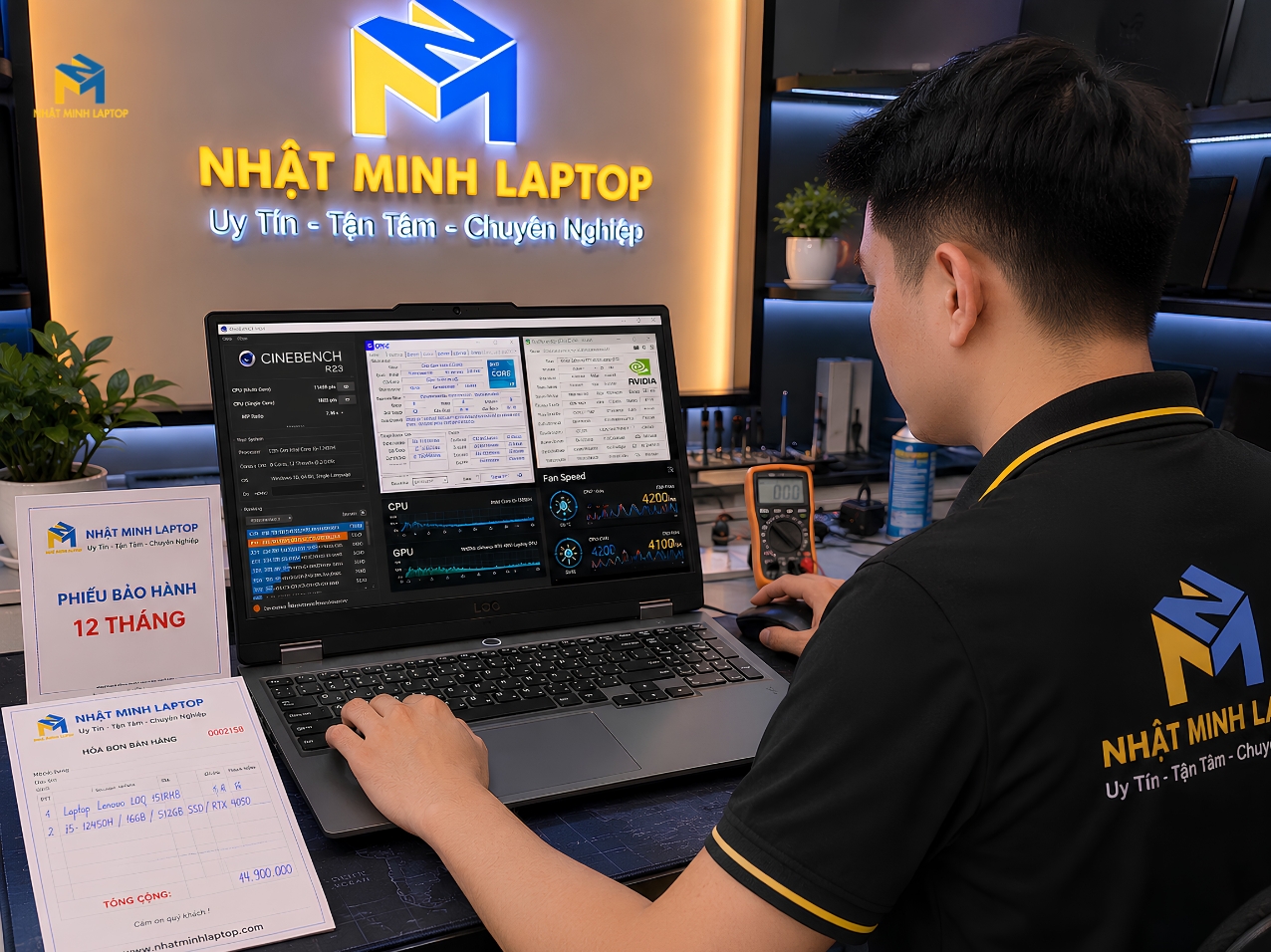
Cách Test Laptop Gaming Cũ Chuẩn Nhất 2026
Ngoại hình không chỉ quyết định tính thẩm mỹ mà còn phản ánh thói quen sử dụng của chủ cũ. Một chiếc máy bị cấn móp nặng ở các góc chứng tỏ đã từng bị va đập, rất dễ ảnh hưởng đến bo mạch bên trong.
Hãy lật mặt sau của máy để lấy số Serial Number hoặc Service Tag. Sau đó, truy cập vào trang chủ hỗ trợ của hãng (như Dell, HP, ASUS, Lenovo) để đối chiếu thông tin. Nếu kết quả trên hệ thống không khớp với cấu hình thực tế của máy, bạn nên bỏ qua ngay vì nguy cơ cao đây là hàng đã bị tráo linh kiện.
Ngoài ra, khi khởi động, hãy nhấn phím F2 hoặc Del để vào BIOS. Hãy kiểm tra xem máy có bị cài mật khẩu khóa BIOS hay không và xác thực lại các thông số phần cứng hiển thị tại đây.
Bạn cần gập mở màn hình liên tục khoảng 3 đến 4 lần. Bản lề của dòng máy gaming phải đầm, chắc chắn, không phát ra tiếng kêu "cót két" và không lỏng lẻo khi bạn gõ phím.
Tiếp theo, hãy quan sát kỹ toàn bộ ốc vít ở mặt đáy. Nếu ốc có dấu hiệu bị toét đầu hoặc xước xát nặng, chứng tỏ máy đã bị tháo mở rất nhiều lần.
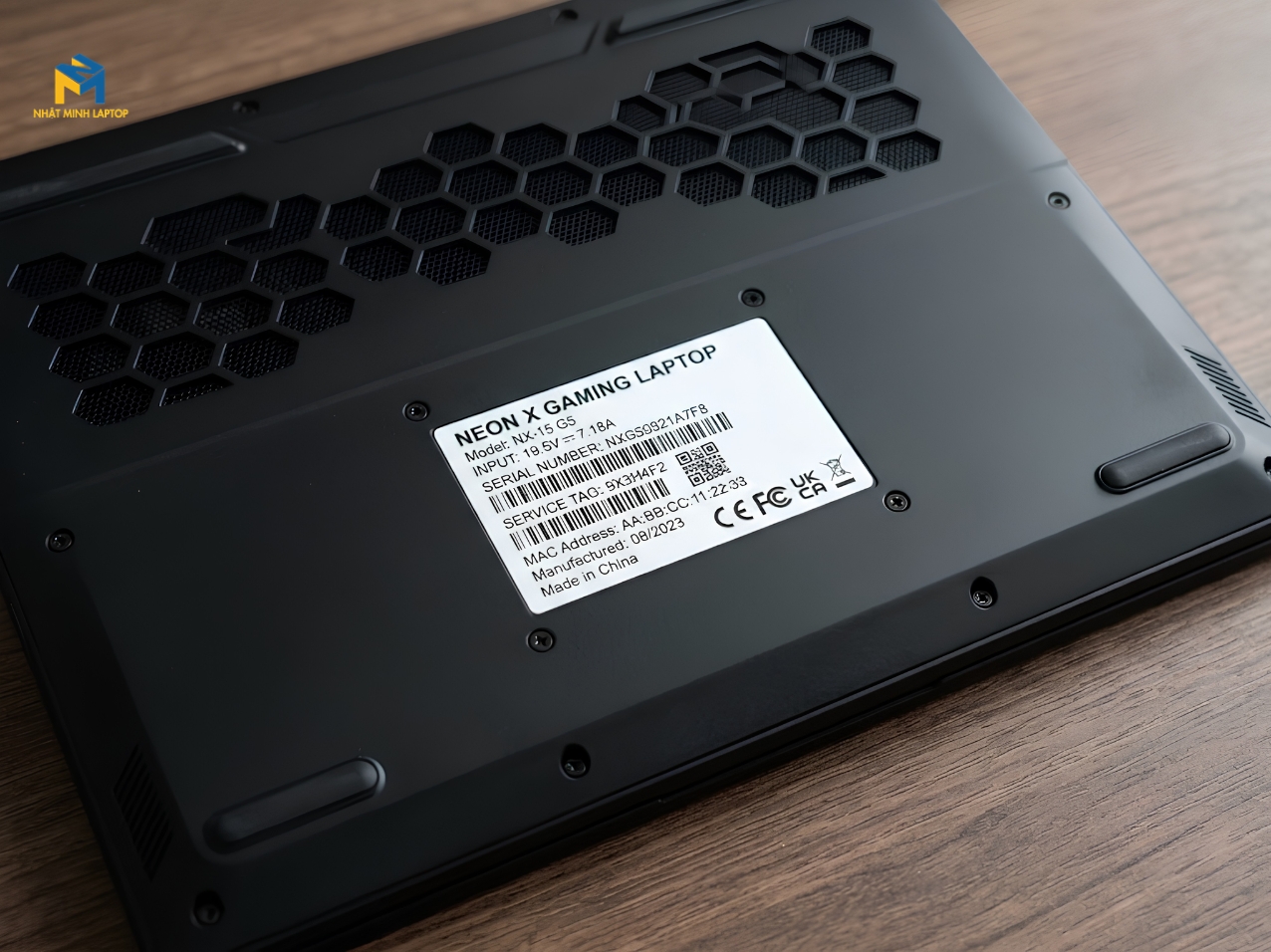
Kiểm Tra Ngoại Hình Và Xuất Xứ
Màn hình là linh kiện cực kỳ đắt đỏ trên dòng máy gaming. Đây cũng là nơi bạn tương tác trực tiếp hàng giờ liền, vì thế tuyệt đối không được chủ quan khi áp dụng cách test laptop gaming cũ chuẩn nhất 2026 cho bộ phận này.
Cách đơn giản nhất là bạn truy cập vào trang web myscreenchecker.com hoặc deadpixeltest.org. Trình duyệt sẽ chuyển đổi màn hình sang các màu đơn sắc hoàn toàn như Trắng, Đen, Đỏ, Xanh lá, Xanh dương.
Mẹo kiểm tra điểm chết: Hãy nhìn thật kỹ từng góc nhỏ. Điểm chết (Dead pixel) sẽ xuất hiện dưới dạng một chấm đen nhỏ trên nền trắng hoặc một chấm sáng bất thường trên nền đen. Nếu màn hình có từ 3 điểm chết trở lên, bạn hãy cân nhắc đổi sang máy khác.
Để test lỗi hở sáng, hãy chuyển màn hình sang nền đen hoàn toàn và tắt hết đèn trong phòng. Nếu bạn thấy các luồng sáng bất thường hắt ra từ các cạnh viền màn hình, đó chính là lỗi hở sáng.
Đối với laptop gaming, bạn cần kiểm tra xem màn hình có đạt đúng tần số quét cao (144Hz, 165Hz hoặc 240Hz) như quảng cáo hay không bằng cách vào mục Display Settings trên Windows để xác thực.
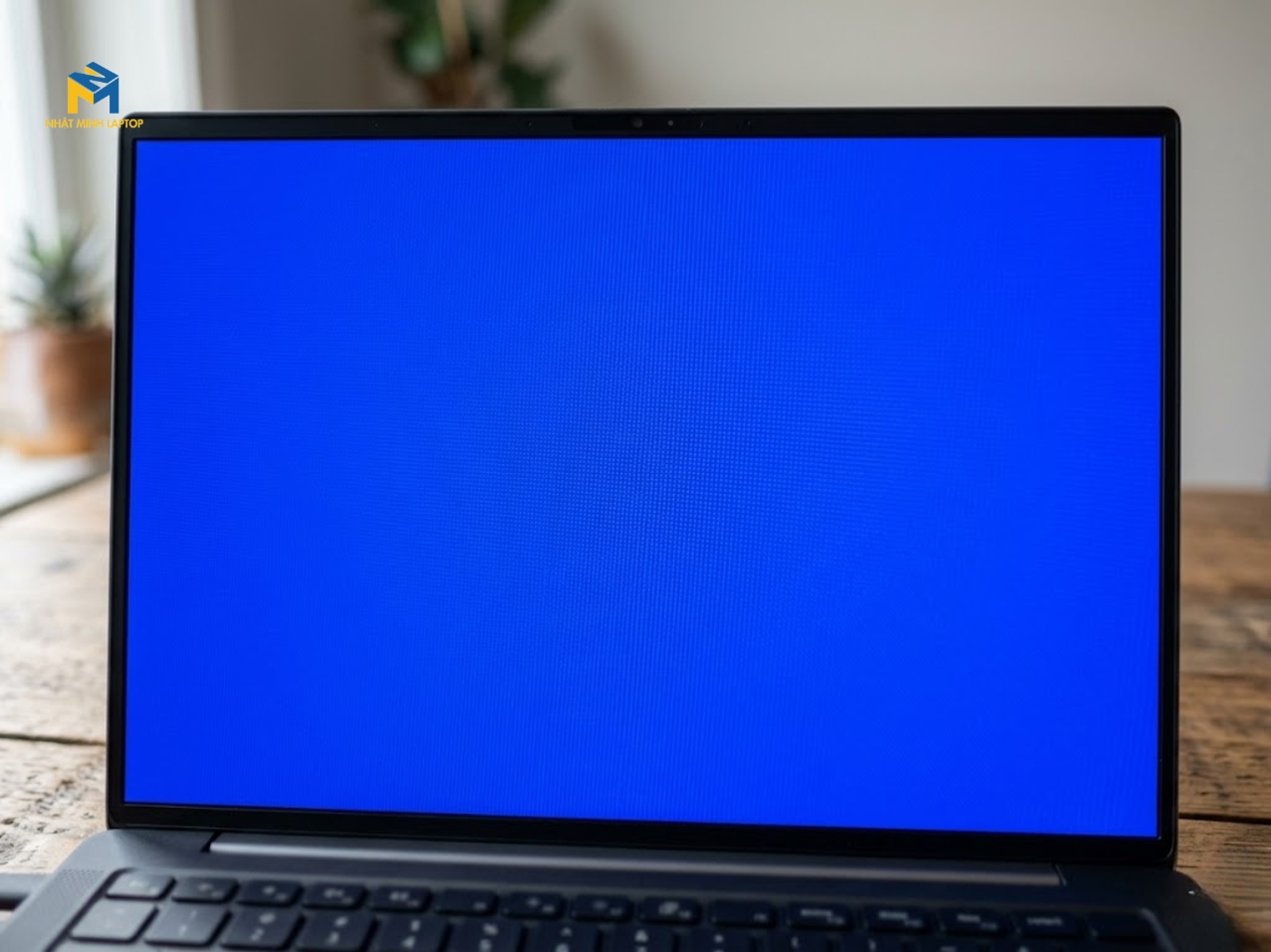
Test Màn Hình: Điểm Chết, Hở Sáng Và Tần Số Quét
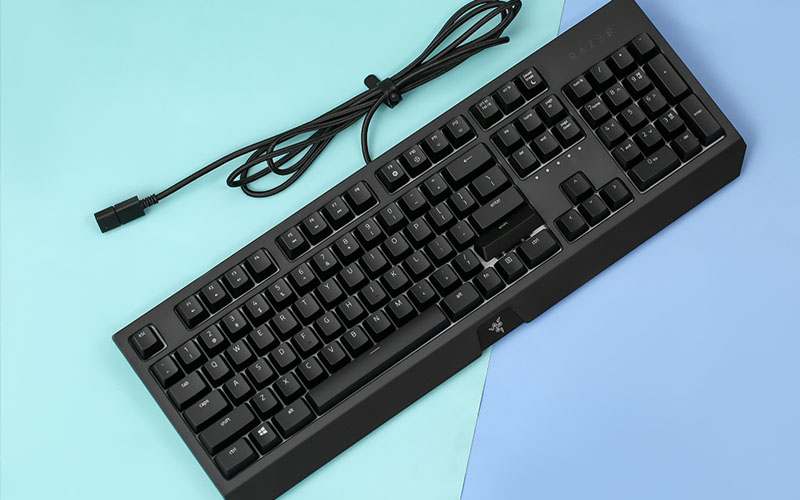
Bàn phím của dòng máy chơi game thường phải chịu lực gõ rất mạnh từ các game thủ. Việc liệt một vài phím chức năng hoặc phím điều hướng sẽ gây ức chế lớn khi trải nghiệm.
Hãy mở trình duyệt và truy cập vào trang keyboardtester.com. Tiến hành nhấn lần lượt toàn bộ các phím trên bàn phím, bao gồm cả hàng phím chức năng Fn, tổ hợp phím Shift, Ctrl và cụm phím mũi tên.
Phím nào hoạt động bình thường sẽ sáng đèn màu xanh trên màn hình ảo. Nếu có phím không nhận hoặc bị kẹt cứng, bạn sẽ phát hiện ra ngay lập tức.
Touchpad: Dùng ngón tay di chuyển khắp diện tích bàn di chuột xem có vùng nào bị chết cảm ứng không. Thử nghiệm các thao tác đa điểm như cuộn trang bằng 2 ngón, phóng to thu nhỏ.
Cổng kết nối: Hãy mang theo một chiếc USB và một chiếc tai nghe jack 3.5mm. Cắm thử USB vào tất cả các cổng Type-A và Type-C trên máy để xem tốc độ nhận dữ liệu. Nếu có thể, hãy nhờ cửa hàng kết nối thử cổng HDMI xuất hình ảnh ra màn hình lớn để đảm bảo IC xuất hình vẫn hoạt động tốt.

Kiểm Tra Bàn Phím, Touchpad Và Hệ Thống Cổng Kết Nối
Để tránh tình trạng "treo đầu dê bán thịt chó", bạn bắt buộc phải kiểm tra thông số phần cứng thực tế bên trong máy bằng các công cụ chuyên dụng.
Nhấn tổ hợp phím Windows + R, gõ lệnh dxdiag rồi nhấn Enter. Tại bảng hiện ra, bạn sẽ kiểm tra được tên bộ vi xử lý (CPU) và dung lượng RAM.
Chuyển sang tab Display hoặc Render để check thông số card đồ họa rời (GPU) như Nvidia GeForce RTX hoặc GTX.
Để chi tiết hơn, bạn nên tải phần mềm CPU-Z và GPU-Z nhằm xem chính xác loại RAM (DDR4 hay DDR5) và tốc độ băng thông của card đồ họa.
Ổ cứng chứa toàn bộ dữ liệu quan trọng của bạn. Hãy tải phần mềm miễn phí CrystalDiskInfo để kiểm tra.
Nếu phần mềm hiển thị trạng thái Good (Màu xanh) kèm theo phần trăm sức khỏe trên 80%, bạn có thể yên tâm. Nếu trạng thái báo Caution (Màu vàng) hoặc Bad (Màu đỏ), hãy yêu cầu cửa hàng thay ngay ổ cứng mới hoặc từ chối mua máy vì ổ cứng này có nguy cơ hỏng bất cứ lúc nào.
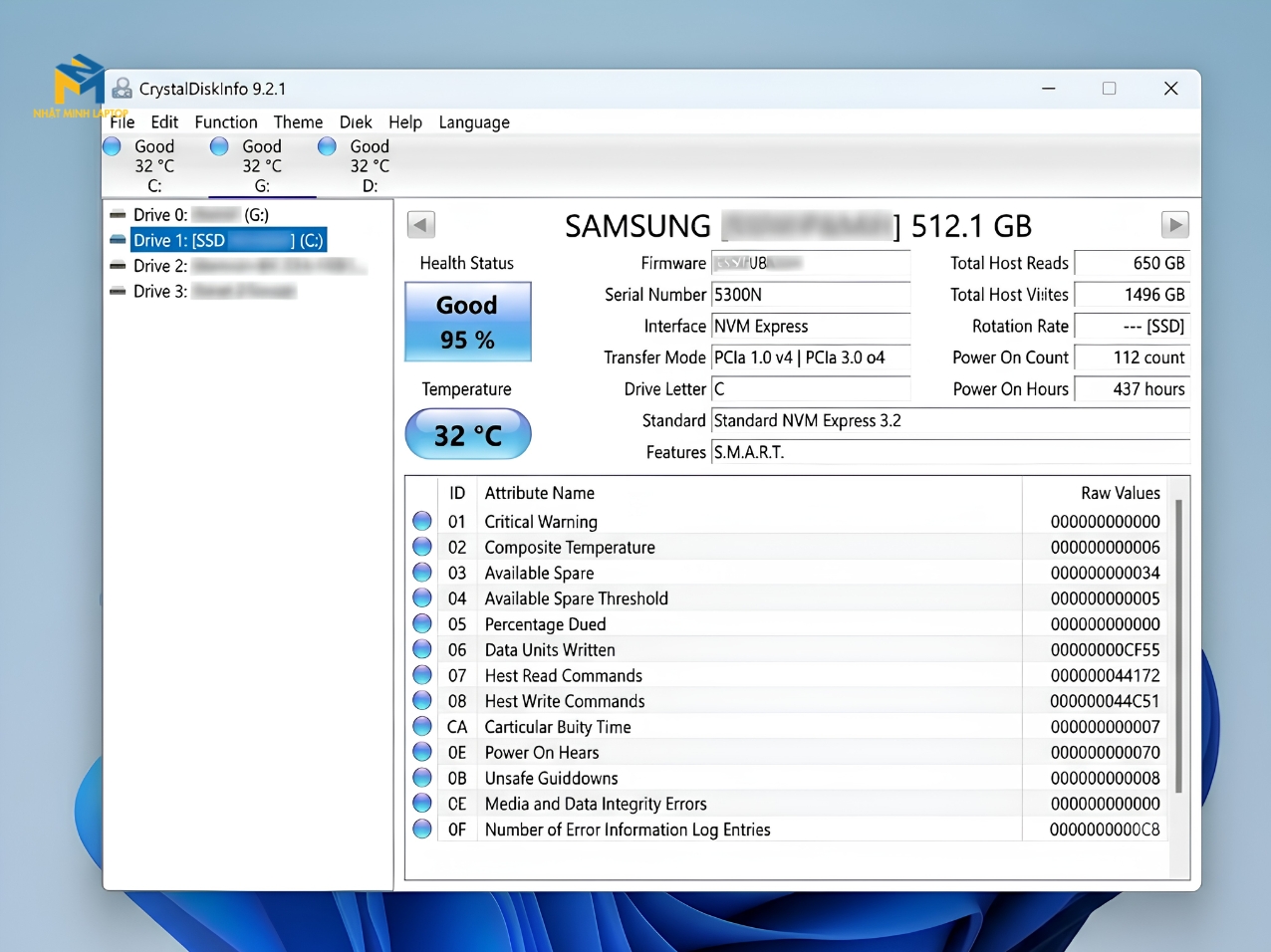
Kiểm Tra Cấu Hình Phần Cứng Và Sức Khỏe Ổ Cứng (SSD)
Xem thêm: Checklist 7 Bước Kiểm Tra "Vàng" Trước Khi Xuống Tiền Mua Laptop Gaming Cũ
Đây là bước phân loại rõ ràng nhất giữa một chiếc laptop gaming cũ chất lượng tốt và một chiếc máy sắp hỏng. Máy gaming luôn tỏa ra lượng nhiệt rất lớn khi xử lý đồ họa nặng.
Để bạn có cái nhìn tổng quan, dưới đây là bảng tổng hợp các công cụ bắt buộc phải dùng khi thực hiện quy trình kiểm tra chuyên sâu này:
|
Linh kiện cần kiểm tra |
Công cụ / Phần mềm khuyên dùng | Mục đích kiểm tra |
Trạng thái lý tưởng |
|
Màn hình |
MyScreenChecker / Dead Pixel | Tìm điểm ảnh chết, lỗi hở sáng |
Không có chấm màu lạ, viền sáng đều |
|
Bàn phím |
Keyboardtester.com | Kiểm tra tình trạng liệt, kẹt phím |
100% các phím đều sáng xanh |
|
Ổ cứng |
CrystalDiskInfo | Đo đạc tuổi thọ và sức khỏe SSD |
Trạng thái hiển thị "Good" (> 80%) |
|
Card đồ họa (GPU) |
FurMark | Ép đồ họa chạy 100% công suất |
Nhiệt độ ổn định dưới 85°C |
|
Hệ thống Pin |
Lệnh CMD (Battery Report) | Đo lường tỷ lệ chai pin thực tế |
Độ chai pin thấp hơn 25% |
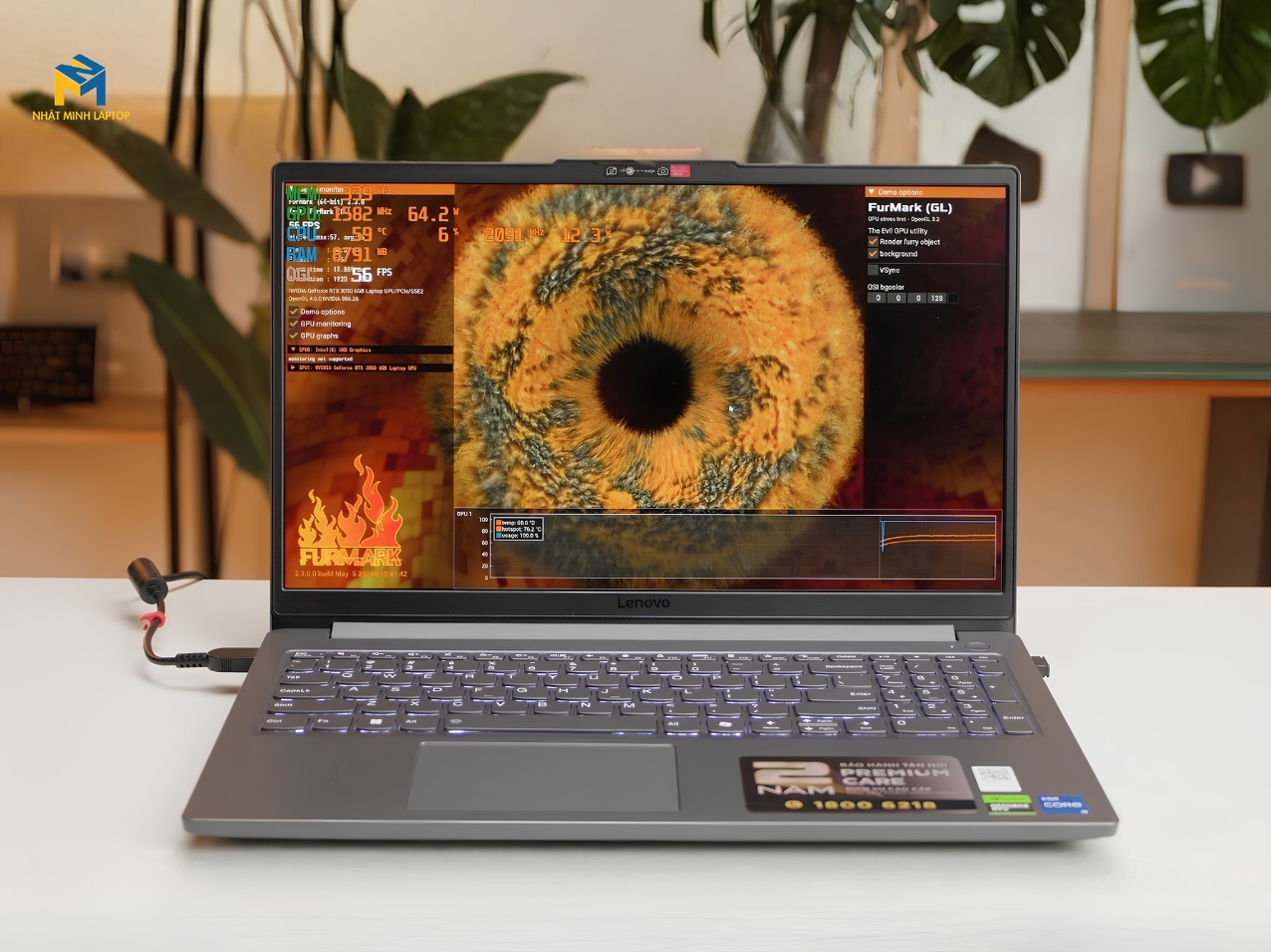
Hãy tải phần mềm FurMark (thường gọi là phần mềm test bánh rán). Cho phần mềm chạy bài test đồ họa trong khoảng 10 đến 15 phút và quan sát liên tục biểu đồ nhiệt độ của GPU.
Lưu ý về nhiệt độ: Đối với một hệ thống tản nhiệt laptop gaming cũ còn hoạt động tốt, nhiệt độ GPU chỉ nên dao động trong khoảng từ 75°C đến 85°C. Nếu nhiệt độ tăng vọt lên trên 90°C và máy có hiện tượng giật lag, tự động sập nguồn hoặc quạt tản nhiệt phát ra tiếng kêu rè rè to bất thường, điều đó chứng tỏ keo tản nhiệt đã bị khô hoặc quạt đã bị lỗi.
Stress Test Hiệu Năng, Tản Nhiệt Và Pin Laptop Gaming Cũ
Mở thanh tìm kiếm Windows, nhập cmd bằng quyền Admin, gõ lệnh powercfg /batteryreport rồi nhấn Enter.
Hệ thống sẽ xuất ra một file báo cáo chi tiết về pin. Bạn hãy so sánh giữa hai thông số: Design Capacity (Dung lượng thiết kế ban đầu) và Full Charge Capacity (Dung lượng sạc đầy thực tế hiện tại).
Với laptop gaming cũ, mức độ chai pin dưới 25% là hoàn toàn chấp nhận được, vì dòng máy này chủ yếu cần cắm sạc liên tục khi chơi game để bung hết hiệu năng của card đồ họa.

Kiểm tra mức độ chai pin bằng lệnh CMD
Xem thêm: Laptop Gaming RTX 3060 Cũ Có Còn Đáng Mua Năm 2026?
Việc tự mình thực hiện toàn bộ các bước kiểm tra chuyên sâu trên đôi khi đòi hỏi một chút am hiểu về công nghệ và tốn khá nhiều thời gian của bạn. Cách an tâm và nhanh chóng nhất là lựa chọn một địa chỉ kinh doanh máy tính xách tay cũ uy tín, có quy trình test máy đầu vào nghiêm ngặt.
Nhật Minh Laptop tự hào là đơn vị hàng đầu chuyên cung cấp các dòng laptop gaming cũ chất lượng cao, nguyên bản 100%, chưa qua sửa chữa. Tất cả các sản phẩm bán ra đều được đội ngũ kỹ thuật viên giàu kinh nghiệm kiểm tra kỹ lưỡng nghiêm ngặt trước khi trao đến tay khách hàng.

Mua Laptop Gaming Cũ Uy Tín, Chất Lượng Tại Nhật Minh Laptop
Khi mua sắm tại Nhật Minh Laptop, bạn sẽ được hưởng những đặc quyền vượt trội:
Bảo hành dài hạn đến 12 tháng.
Lỗi 1 đổi 1 trong vòng 30 ngày đầu tiên nếu phát sinh lỗi phần cứng.
Hỗ trợ vệ sinh máy, tra keo tản nhiệt làm mát định kỳ hoàn toàn miễn phí trọn đời.
Chương trình hỗ trợ mua trả góp lãi suất 0% thủ tục xét duyệt nhanh chóng.
Nếu bạn đang tìm kiếm một chiếc laptop gaming cũ cấu hình mạnh, giá tốt để sẵn sàng chiến mọi tựa game đỉnh cao, hãy ghé ngay các chi nhánh của Nhật Minh Laptop tại Tân Phú hoặc Bình Thạnh để trải nghiệm máy trực tiếp và nhận hàng ngàn ưu đãi hấp dẫn ngay hôm nay!




 Laptop
 Macbook
 Dịch Vụ Sửa Chữa
 Phụ Kiện

