Bạn đang tìm Cách Kiểm Tra Nhiệt Độ Laptop Gaming Cũ để tránh rước về một "lò sưởi" di động? Giống như mua xe thể thao, ngoại hình bóng bẩy không quan trọng bằng bộ máy bên trong bền bỉ.
Trong thời đại của chip Intel Core Ultra tỏa nhiệt cực lớn năm 2026, việc nắm vững các phần mềm test nhiệt là kỹ năng sống còn. Bài viết này sẽ hướng dẫn bạn trọn bộ công cụ và các chỉ số "vàng" để chọn máy chuẩn nhất.
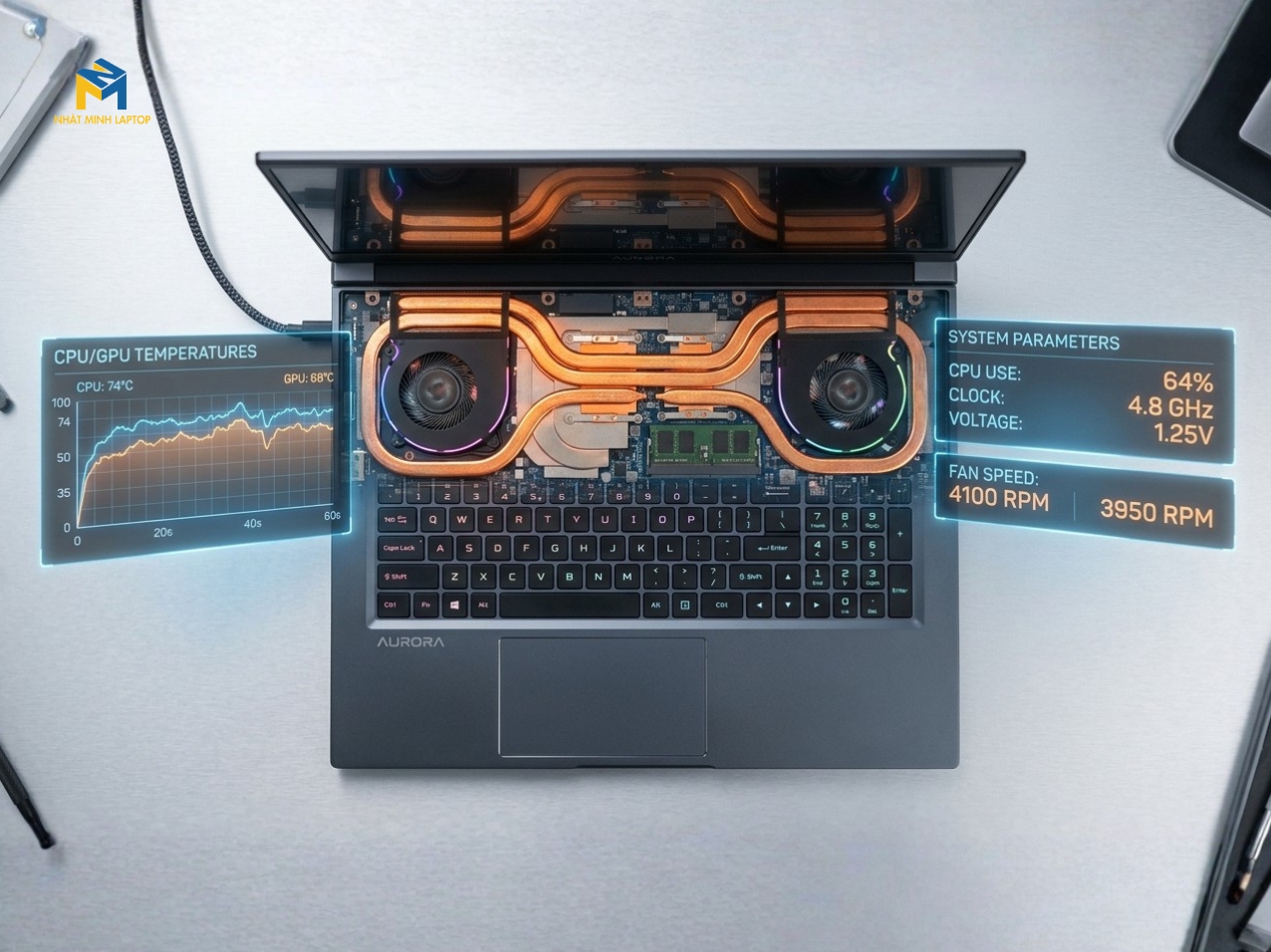
Cách Kiểm Tra Nhiệt Độ Laptop Gaming Cũ
Nhiệt độ là kẻ thù số một của linh kiện điện tử. Đối với laptop gaming, hệ thống tản nhiệt sau vài năm sử dụng thường bị khô keo, bám bụi hoặc thậm chí là hỏng ống đồng. Nếu không sử dụng phần mềm kiểm tra, bạn rất dễ mua phải những chiếc máy bị Thermal Throttling (giảm xung nhịp do quá nhiệt).
Khi máy quá nóng, hiệu năng chơi game sẽ giảm đột ngột, gây ra tình trạng giật lag (stuttering) dù cấu hình rất mạnh. Tệ hơn, nhiệt độ cao kéo dài sẽ làm bong chân chip VGA hoặc hỏng mainboard – những lỗi mà chi phí sửa chữa cực kỳ đắt đỏ.
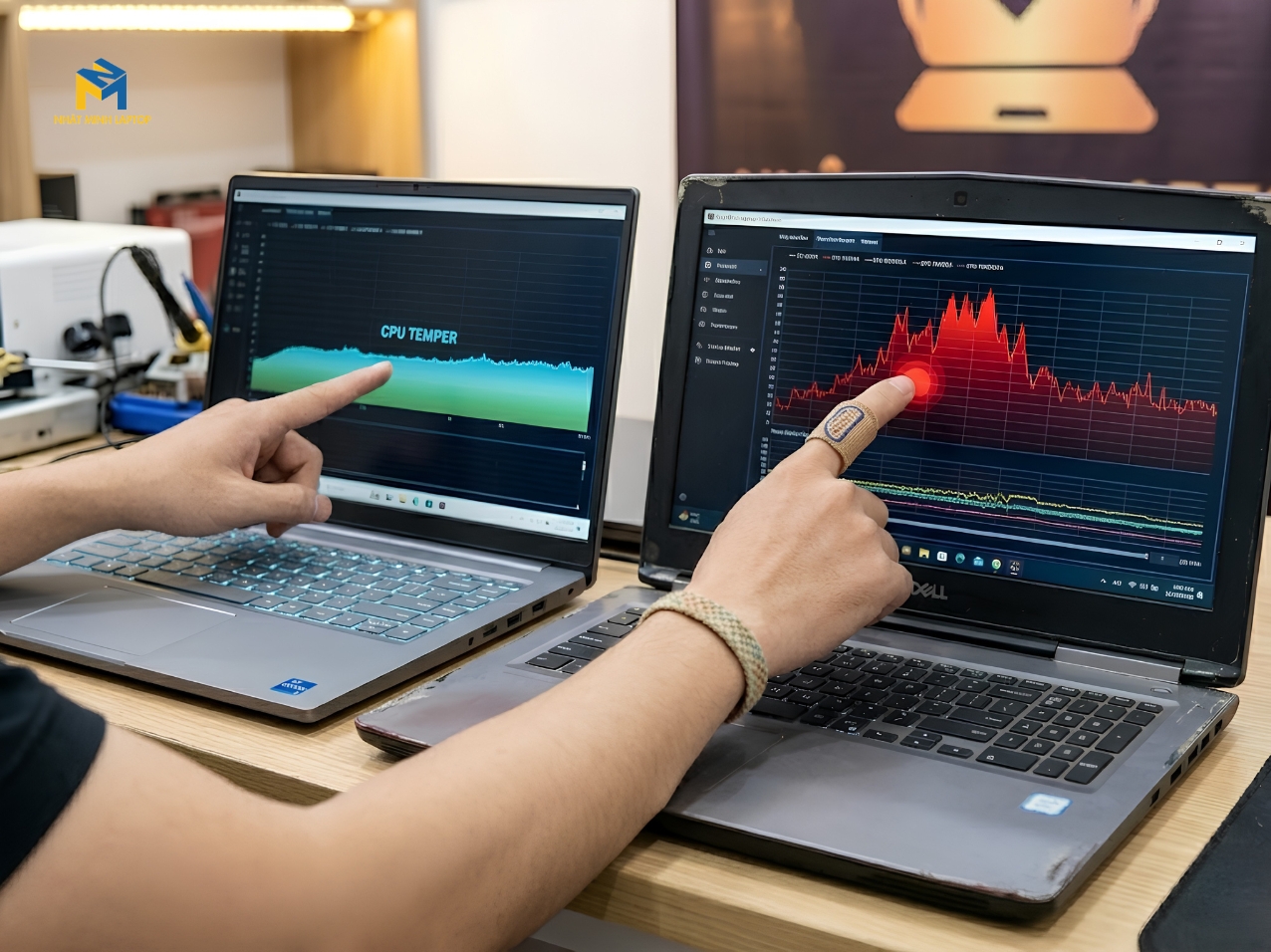
Tại sao phải test nhiệt độ khi mua laptop gaming cũ?
Trước khi tiến hành "hành hạ" máy bằng các bài test nặng, bạn cần những phần mềm để theo dõi nhiệt độ trong lúc máy đang hoạt động bình thường.
Đây là phần mềm "vỡ lòng" mà bất kỳ ai đi mua máy cũ cũng nên có trong USB. HWMonitor liệt kê đầy đủ nhiệt độ của từng nhân CPU, nhiệt độ GPU (Hotspot), nhiệt độ ổ cứng và ngay cả tốc độ vòng quay của quạt.
Cách dùng: Mở phần mềm, để máy chạy không tải 5 phút để xem nhiệt độ nghỉ (Idle), sau đó chơi một trận game nhẹ để xem nhiệt độ tăng lên bao nhiêu.
Nếu bạn muốn vừa chơi game vừa soi nhiệt độ hiển thị ngay trên góc màn hình (OSD), MSI Afterburner là lựa chọn số 1.
Tính năng: Hiển thị nhiệt độ, mức độ chiếm dụng CPU/GPU và FPS ngay trong trận đấu.
Lời khuyên: Tại Nhật Minh Laptop, chúng tôi thường dùng phần mềm này để chứng minh cho khách hàng thấy hiệu năng thực tế của máy khi "thực chiến".
Các phần mềm giám sát nhiệt độ thời gian thực (Monitoring)
Tìm hiểu thêm: Laptop Gaming Mới vs Like New
Để biết hệ thống tản nhiệt của một chiếc laptop gaming cũ thực sự còn tốt hay không, bạn phải đẩy nó tới giới hạn.
FurMark là phần mềm vắt kiệt sức mạnh của card đồ họa. Chỉ cần chạy FurMark trong 10-15 phút, nếu nhiệt độ GPU vượt quá 85-90°C hoặc máy bị sập nguồn, bạn nên trả máy ngay lập tức.
Lưu ý: Hãy quan sát đường đồ thị nhiệt độ. Nếu nó đi lên theo chiều dốc đứng và không có dấu hiệu đi ngang (bão hòa), chứng tỏ tản nhiệt đang gặp vấn đề nghiêm trọng.
Thay vì chỉ kiểm tra thông số, Cinebench ép CPU tính toán những hình ảnh 3D phức tạp. Đây là cách tốt nhất để kiểm tra xem keo tản nhiệt của CPU đã khô chưa. Nếu CPU đạt 100°C ngay trong 1 phút đầu tiên, chiếc máy đó cần được bảo dưỡng ngay.
Phần mềm Stress Test – "Phép thử liều cao" cho tản nhiệt
Tìm hiểu thêm: Cách kiểm tra màn hình, bàn phím laptop gaming
|
Trạng thái |
Nhiệt độ CPU lý tưởng | Nhiệt độ GPU lý tưởng |
Đánh giá |
|
Không tải (Idle) |
40°C - 50°C | 35°C - 45°C |
Máy rất tốt, tản nhiệt sạch. |
|
Làm việc nhẹ |
55°C - 65°C | 50°C - 60°C |
Bình thường. |
|
Chơi game AAA |
75°C - 85°C | 70°C - 80°C |
Tuyệt vời cho Laptop Gaming. |
|
Stress Test nặng |
85°C - 95°C | 80°C - 85°C |
Chấp nhận được ở một số dòng máy mỏng. |
|
Mức nguy hiểm |
> 100°C | > 90°C |
Cảnh báo: Rủi ro hỏng linh kiện cao. |
Chúng tôi không chỉ dựa vào cảm giác tay hay nhìn qua phần mềm một cách hời hợt. Quy trình test nhiệt độ tại Nhật Minh Laptop bao gồm:
Vệ sinh và Kiểm tra ngoại quan: Đảm bảo khe thoát gió không bị vật cản.
Test Idle (Nghỉ): Đảm bảo máy khởi động ổn định ở mức nhiệt dưới 50°C.
Stress Test kép (CPU + GPU): Chạy đồng thời Cinebench và FurMark để mô phỏng trạng thái nặng nhất khi chơi game đồ họa khủng.
Kiểm tra tốc độ quạt: Sử dụng phần mềm để ép quạt quay tối đa công suất, kiểm tra xem quạt có tiếng kêu lạ hay bị kẹt không.
Mở máy kiểm tra nội thất: Đây là đặc quyền tại Nhật Minh Laptop. Chúng tôi cho phép khách hàng xem trực tiếp hệ thống ống đồng tản nhiệt xem có bị móp méo hay biến màu do nhiệt độ quá cao từ trước hay không.
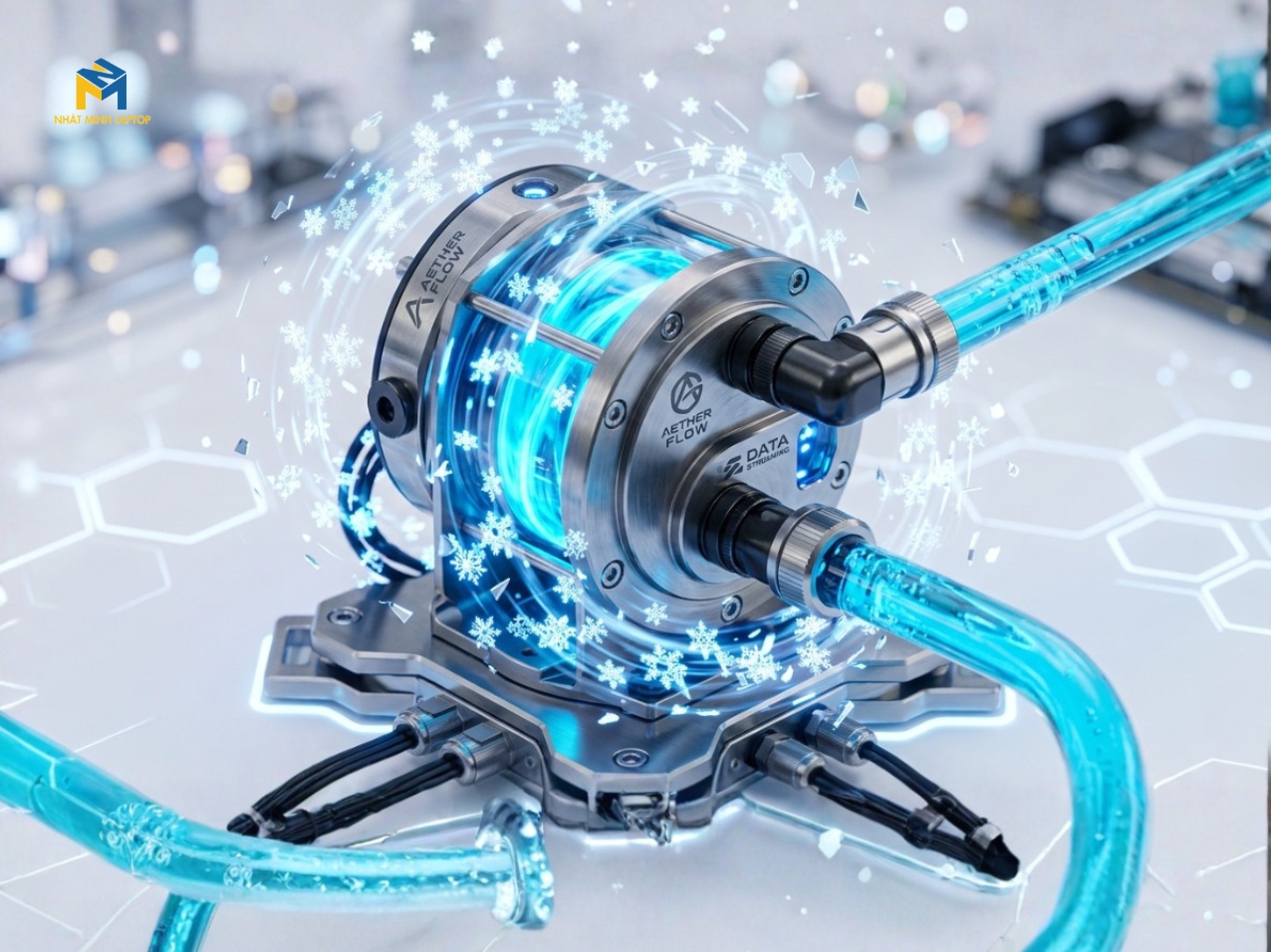
Quy trình test nhiệt độ laptop gaming tại Nhật Minh Laptop
Tìm hiểu thêm: Cách kiểm tra nguồn gốc laptop gaming cũ
Nếu bạn đã lỡ mua một chiếc máy có nhiệt độ hơi cao nhưng cấu hình quá ưng ý, đừng quá lo lắng. Hãy áp dụng các cách sau:
Thay keo tản nhiệt: Sử dụng các loại keo cao cấp như Thermal Grizzly Kryonaut hoặc Arctic MX-6.
Sử dụng đế tản nhiệt: Giúp máy nâng cao hơn, tạo không gian cho quạt hút gió mát.
Undervolt (Hạ thế): Đây là kỹ thuật dành cho người am hiểu, giúp giảm điện năng tiêu thụ mà không làm giảm hiệu năng, từ đó giảm nhiệt độ đáng kể.
Vệ sinh định kỳ: 6 tháng một lần là con số lý tưởng để thổi bụi cho quạt.
Phần mềm chỉ là công cụ, quan trọng nhất vẫn là sự minh bạch từ phía người bán. Một cửa hàng uy tín sẽ không bao giờ ngăn cản bạn chạy FurMark hay Cinebench để kiểm tra máy.
Tại Nhật Minh Laptop, chúng tôi tự tin với chất lượng hàng tuyển chọn. Mọi chiếc laptop gaming cũ bán ra đều được cam kết nhiệt độ ổn định, đã qua xử lý tản nhiệt chuyên sâu. Chúng tôi hiểu rằng, một chiếc máy mát mẻ chính là lời cam kết bền vững nhất cho uy tín của thương hiệu.
Nếu bạn đang phân vân không biết chiếc máy định mua có đang "sốt" hay không, đừng ngần ngại ghé qua Nhật Minh Laptop để được đội ngũ kỹ thuật hỗ trợ test nhiệt độ miễn phí bằng những phần mềm chuyên dụng nhất hiện nay!




 Laptop
 Macbook
 Dịch Vụ Sửa Chữa
 Phụ Kiện

