Laptop Bị Đơ Win? Cách Khắc Phục Nhanh | Bảng Giá Sửa Chữa Mới Nhất
Laptop bị đơ Win là tình trạng phổ biến khiến máy phản hồi chậm, treo ứng dụng hoặc đứng màn hình, gây gián đoạn học tập và làm việc. Nếu không xử lý kịp thời, lỗi có thể ảnh hưởng đến hiệu năng và dữ liệu. Bài viết dưới đây sẽ giúp bạn xác định nguyên nhân, cách khắc phục hiệu quả và giới thiệu dịch vụ sửa chữa uy tín tại Nhật Minh Laptop để khôi phục hiệu suất và kéo dài tuổi thọ thiết bị.
Giải đáp: Laptop bị đơ Win có tự khắc phục được không?
Rất nhiều người dùng khi gặp tình trạng laptop bị đơ Win thường lo lắng không biết máy chỉ bị lỗi phần mềm hay đã hỏng phần cứng, đồng thời băn khoăn liệu có thể tự khắc phục tại nhà hay phải mang đi sửa chữa. Câu trả lời là có thể, nếu nguyên nhân đến từ phần mềm, bộ nhớ đầy hoặc hệ điều hành chưa được tối ưu. Tuy nhiên, nếu laptop bị đơ do ổ cứng hỏng, RAM lỗi hoặc phần cứng gặp sự cố thì cần được kiểm tra và sửa chữa kịp thời để tránh ảnh hưởng đến hiệu năng và dữ liệu.

Khả năng cứu sống thiết bị thoát khỏi cửa tử sẽ phụ thuộc mật thiết vào ba yếu tố cốt lõi sau đây:
- Nguyên nhân gây đơ: Nếu máy bị đơ do lỗi Windows, ứng dụng chạy nền quá nhiều hoặc nhiễm virus, người dùng có thể khắc phục bằng cách tối ưu hệ thống hoặc cài đặt lại Windows. Ngược lại, nếu SSD, HDD hoặc RAM gặp lỗi, việc nâng cấp hoặc thay thế linh kiện sẽ là giải pháp cần thiết để máy hoạt động ổn định.
- Mức độ của sự cố: Những trường hợp laptop chỉ bị đơ khi mở nhiều ứng dụng hoặc chạy tác vụ nặng thường dễ xử lý hơn. Nếu máy liên tục treo, không thể vào Windows hoặc thường xuyên xuất hiện màn hình xanh, khả năng cao đã phát sinh lỗi phần cứng và cần được kiểm tra chuyên sâu.
- Thời điểm kiểm tra: Càng phát hiện và xử lý sớm, khả năng khắc phục càng cao và chi phí sửa chữa cũng được tối ưu hơn. Việc tiếp tục sử dụng khi laptop thường xuyên bị đơ có thể khiến ổ cứng, RAM hoặc các linh kiện khác xuống cấp nhanh hơn, thậm chí làm tăng nguy cơ mất dữ liệu.
Lỗi đơ hệ thống và kết nối không thành công
Giải đáp: Giá sửa laptop bị đơ Win là bao nhiêu?
Khi laptop bị đơ Win hoặc hoạt động chậm bất thường, nhiều người dùng thường lo lắng không biết nguyên nhân xuất phát từ phần mềm hay phần cứng và chi phí sửa chữa sẽ là bao nhiêu. Hiểu được điều đó, Nhật Minh Laptop luôn kiểm tra tổng thể tình trạng thiết bị, xác định chính xác nguyên nhân gây lỗi trước khi tư vấn phương án xử lý phù hợp. Mọi chi phí đều được báo giá minh bạch theo từng hạng mục sửa chữa hoặc nâng cấp, giúp khách hàng dễ dàng lựa chọn giải pháp tối ưu mà không phát sinh chi phí ngoài dự kiến
Chi phí sửa laptop bị đơ Win phụ thuộc vào nguyên nhân gây lỗi, tình trạng của hệ điều hành cũng như các linh kiện như SSD, RAM hoặc ổ cứng. Sau khi kiểm tra tổng thể, kỹ thuật viên sẽ tư vấn phương án xử lý phù hợp và báo giá minh bạch trước khi tiến hành sửa chữa. Dưới đây là bảng giá tham khảo:
|
Gói Dịch Vụ Cấp Cứu Laptop
|
Chi Tiết Hạng Mục Xử Lý
|
Mức Giá Tham Khảo (VNĐ)
|
|
Gói 1: Tối ưu & cài đặt Windows
|
Kiểm tra lỗi, cài đặt lại Windows, cập nhật driver, tối ưu hệ thống và loại bỏ phần mềm gây xung đột.
|
250.000 – 450.000
|
|
Gói 2: Nâng cấp SSD
|
Thay ổ cứng SSD, cài đặt Windows và chuyển dữ liệu (nếu cần), giúp tăng tốc khởi động và xử lý.
|
750.000 – 2.000.000
|
|
Gói 3: Nâng cấp RAM
|
Kiểm tra khả năng tương thích, nâng cấp RAM giúp cải thiện hiệu năng đa nhiệm và giảm tình trạng giật, đơ.
|
450.000 – 1.500.000
|
|
Gói 4: Sửa lỗi phần cứng
|
Kiểm tra và sửa chữa ổ cứng, mainboard hoặc các linh kiện gây treo máy, đứng Win hoặc khởi động chậm.
|
600.000 – 2.500.000
|
| |
|
|
Lưu ý: Mức giá trên chỉ mang tính tham khảo và có thể thay đổi tùy theo dòng laptop, cấu hình và mức độ hư hỏng thực tế. Để có báo giá chính xác nhất, kỹ thuật viên sẽ kiểm tra trực tiếp thiết bị và tư vấn phương án sửa chữa phù hợp trước khi tiến hành.
Liên hệ ngay Hotline Nhật Minh Laptop: 0909668027 để được kiểm tra miễn phí và báo giá chi tiết.
Đơ hệ thống Win phụ thuộc vào nguyên nhân gây lỗi mạng
5 bước xử lý nhanh khi laptop bị đơ Win (Làm ngay lập tức)
Nếu laptop bị đơ Win, đừng vội nhấn giữ nút nguồn nhiều lần hoặc cài lại Windows ngay lập tức. Thay vào đó, hãy thực hiện các bước dưới đây để kiểm tra và xử lý an toàn trước khi mang máy đến trung tâm sửa chữa.
Bước 1: Chờ vài phút nếu máy đang cập nhật Windows hoặc xử lý tác vụ nặng
Trong một số trường hợp, laptop chỉ tạm thời chậm hoặc đứng máy do Windows đang cập nhật hoặc xử lý dữ liệu. Hãy chờ khoảng 3–5 phút trước khi thực hiện các thao tác khác.
Hệ thống Windows không thể cập nhật
Bước 2: Mở Task Manager để kiểm tra tài nguyên hệ thống
Nhấn tổ hợp Ctrl + Shift + Esc để mở Task Manager và kiểm tra mức sử dụng CPU, RAM và Disk. Nếu một ứng dụng chiếm quá nhiều tài nguyên, đây có thể là nguyên nhân khiến máy bị đơ.
Mở Task Manager để kiểm tra hệ thống quá tải
Bước 3: Đóng các ứng dụng bị treo hoặc tiêu tốn nhiều tài nguyên
Tắt những chương trình không phản hồi hoặc sử dụng CPU, RAM ở mức quá cao để giải phóng tài nguyên, giúp hệ thống hoạt động ổn định hơn.
Đóng các ứng dụng bị treo để giải phóng tài nguyên
Bước 4: Khởi động lại laptop nếu máy không còn phản hồi
Nếu laptop vẫn bị treo sau khi đã đóng ứng dụng, hãy khởi động lại máy để Windows tải lại các tiến trình và khắc phục các lỗi tạm thời.
Khởi động lại laptop
Bước 5: Kiểm tra ổ cứng, RAM hoặc mang máy đến trung tâm sửa chữa
Nếu tình trạng laptop bị đơ Win vẫn lặp lại sau nhiều lần xử lý, rất có thể nguyên nhân đến từ SSD, HDD, RAM hoặc các linh kiện phần cứng. Lúc này, bạn nên mang máy đến Nhật Minh Laptop để được kiểm tra, chẩn đoán chính xác và đưa ra phương án sửa chữa phù hợp.
Nhân viên kiểm tra Ram khi khách đem máy đến bảo hàng, sửa chữa
3 Sai lầm khiến laptop bị đơ Win nghiêm trọng hơn
Khi laptop bị đơ Win, nhiều người thường tự xử lý theo các mẹo trên mạng mà chưa xác định đúng nguyên nhân. Điều này không chỉ không khắc phục được lỗi mà còn có thể khiến máy hỏng nặng hơn. Dưới đây là 3 sai lầm bạn nên tránh.
- Liên tục nhấn giữ nút nguồn để tắt máy
Ép tắt nguồn nhiều lần có thể làm lỗi Windows, hỏng tệp hệ thống và tăng nguy cơ mất dữ liệu nếu máy đang xử lý tác vụ.
- Cài lại Windows khi chưa kiểm tra phần cứng
Nếu nguyên nhân đến từ SSD, HDD hoặc RAM, việc cài lại Windows sẽ không giải quyết được vấn đề mà chỉ mất thêm thời gian.
- Tiếp tục sử dụng khi máy thường xuyên bị đơ
Nếu laptop Win 10 bị đơ liên tục, việc cố sử dụng có thể khiến lỗi nặng hơn và làm tăng chi phí sửa chữa. Hãy kiểm tra máy sớm để tránh ảnh hưởng đến dữ liệu và phần cứng.
Sửa laptop bị đơ Win mất bao lâu? Quy trình tại Nhật Minh Laptop
Nhiều khách hàng khi mang laptop bị đơ Win đến cửa hàng đều mong muốn được xử lý nhanh để tiếp tục học tập và làm việc. Trên thực tế, thời gian sửa chữa sẽ phụ thuộc vào nguyên nhân gây lỗi. Nếu máy chỉ gặp sự cố về Windows, driver hoặc phần mềm, kỹ thuật viên thường có thể xử lý trong khoảng 30–90 phút. Tuy nhiên, với các trường hợp ổ cứng, RAM hoặc linh kiện phần cứng gặp vấn đề, thời gian kiểm tra và sửa chữa có thể kéo dài từ 1–3 ngày để đảm bảo máy hoạt động ổn định và không tái phát lỗi.
Để đảm bảo chất lượng dịch vụ và quyền lợi của khách hàng, Nhật Minh Laptop áp dụng quy trình sửa chữa minh bạch, rõ ràng:
- Tiếp nhận và kiểm tra tổng thể hệ điều hành, SSD, HDD, RAM cùng các linh kiện liên quan để xác định chính xác nguyên nhân khiến laptop bị đơ.
- Khách hàng ký tên lên các linh kiện quan trọng như SSD, RAM hoặc Mainboard trước khi kỹ thuật viên tiến hành sửa chữa.
- Báo đúng lỗi, báo đúng giá và chỉ thực hiện sửa chữa khi khách hàng đồng ý. Sau khi hoàn tất, máy sẽ được kiểm tra hiệu năng, tốc độ khởi động và khả năng hoạt động ổn định trước khi bàn giao.
Tại sao khách hàng lựa chọn Nhật Minh Laptop để sửa laptop bị đơ Win?
Nếu laptop Win 10 bị đơ do ổ cứng HDD xuống cấp, thiếu RAM hoặc hệ điều hành hoạt động không ổn định, việc nâng cấp SSD, RAM kết hợp cài đặt lại Windows sẽ giúp cải thiện đáng kể tốc độ khởi động, khả năng xử lý và hiệu năng tổng thể. Trong trường hợp lỗi xuất phát từ phần cứng, kỹ thuật viên cần kiểm tra trực tiếp để đưa ra phương án sửa chữa phù hợp.Thực tế, nhiều trường hợp laptop bị chậm và đơ Win 10 không cần thay máy mới mà chỉ cần nâng cấp đúng linh kiện hoặc tối ưu hệ điều hành. Việc thay thế ổ cứng HDD bằng SSD giúp tăng tốc độ đọc, ghi dữ liệu và rút ngắn thời gian khởi động Windows. Đồng thời, nâng cấp RAM sẽ cải thiện khả năng đa nhiệm, hạn chế tình trạng treo máy khi mở nhiều ứng dụng hoặc xử lý các tác vụ nặng.
Tại Nhật Minh Laptop, chúng tôi cung cấp dịch vụ kiểm tra lỗi miễn phí, xác định chính xác nguyên nhân khiến laptop bị đơ Win, từ đó tư vấn giải pháp phù hợp như cài đặt lại Windows, nâng cấp SSD, RAM hoặc sửa chữa phần cứng nếu cần. Toàn bộ linh kiện đều có nguồn gốc rõ ràng, báo giá minh bạch trước khi sửa và đi kèm chế độ bảo hành theo từng dịch vụ. Nếu laptop bị đơ Win xuất hiện thường xuyên, đừng tiếp tục sử dụng khi chưa xác định nguyên nhân. Việc kiểm tra và xử lý sớm không chỉ giúp máy hoạt động ổn định hơn mà còn hạn chế nguy cơ hư hỏng linh kiện, mất dữ liệu và tiết kiệm chi phí sửa chữa về lâu dài.
Dịch vụ sửa chữa tại Nhật Minh Laptop:
- Kiểm tra miễn phí nguyên nhân khiến laptop bị đơ Win.
- Nâng cấp SSD chính hãng giúp tăng tốc độ khởi động và xử lý dữ liệu.
- Nâng cấp RAM để cải thiện khả năng đa nhiệm, giảm tình trạng giật, lag.
- Cài đặt và tối ưu Windows giúp hệ điều hành hoạt động ổn định hơn.
- Sửa chữa phần cứng nếu lỗi xuất phát từ SSD, RAM, Mainboard hoặc các linh kiện khác.
- Bảo hành rõ ràng, báo giá minh bạch trước khi tiến hành sửa chữa.
Nếu laptop của bạn gặp sự cố và cần được kiểm tra, sửa chữa hoặc nâng cấp, hãy liên hệ Nhật Minh Laptop để được kỹ thuật viên tư vấn nhanh chóng.
- Cơ sở 1: 291 Tân Sơn Nhì, P. Tân Sơn Nhì, TP.HCM
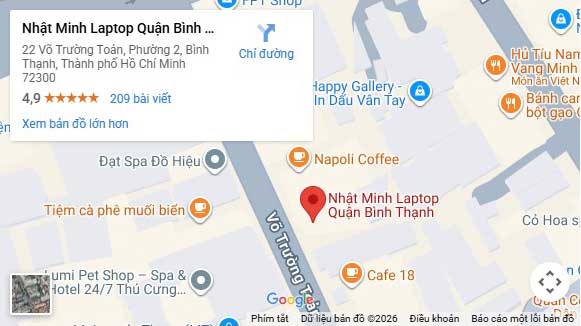
- Cơ sở 2: 22 Võ Trường Toản, P. Gia Định, TP.HCM (Gần chợ Bà Chiểu)
- Hotline: 0909 668 027
- Giờ làm việc: Thứ 2 – Thứ 7: 08:30 – 20:00 | Chủ nhật: 08:30 – 18:00
- Website: nhatminhlaptop.com
Giải đáp thắc mắc thường gặp (FAQ)
Dưới đây là một số câu hỏi phổ biến mà đội ngũ kỹ thuật viên của chúng tôi thường xuyên tư vấn và giải đáp cho khách hàng khi họ đối mặt với sự cố máy tính bị đơ win.
1. Laptop bị đơ Win có nên Reset (Đặt lại) máy không?
Bạn chỉ nên Reset Windows khi đã sao lưu dữ liệu và xác định nguyên nhân đến từ hệ điều hành. Nếu lỗi do ổ cứng, RAM hoặc phần cứng, việc Reset sẽ không giải quyết triệt để.
2. Laptop bị đơ Win có phải do virus không?
Có thể. Virus hoặc phần mềm độc hại có thể khiến máy sử dụng CPU, RAM hoặc ổ cứng liên tục, dẫn đến tình trạng giật, lag và treo máy. Bạn nên quét virus bằng phần mềm uy tín và tránh cài đặt ứng dụng từ nguồn không rõ ràng.
3. Bao lâu nên vệ sinh laptop để hạn chế bị đơ?
Người dùng nên vệ sinh laptop định kỳ khoảng 6–12 tháng/lần, tùy môi trường sử dụng. Việc làm sạch bụi bẩn và thay keo tản nhiệt giúp máy hoạt động ổn định, giảm tình trạng quá nhiệt và suy giảm hiệu năng.
4. Laptop cũ có nên nâng cấp để hết bị đơ không?
Nếu laptop vẫn đáp ứng nhu cầu sử dụng, nâng cấp SSD hoặc RAM thường mang lại hiệu quả rõ rệt với chi phí thấp hơn nhiều so với mua máy mới. Tuy nhiên, kỹ thuật viên nên kiểm tra cấu hình và khả năng nâng cấp trước khi thực hiện.




 Laptop
 Macbook
 Dịch Vụ Sửa Chữa
 Phụ Kiện