Mua laptop gaming cũ là một bài toán kinh tế thông minh, giúp các game thủ và dân thiết kế tiết kiệm từ 30% đến 50% chi phí so với việc bóc seal một chiếc máy mới. Tuy nhiên, bên cạnh mức giá hấp dẫn là hàng loạt rủi ro cần tránh khi mua laptop gaming cũ như linh kiện xuống cấp, hệ thống tản nhiệt bám bụi, pin chai, màn hình lỗi hay phần cứng từng bị sửa chữa. Nếu không biết cách kiểm tra kỹ trước khi mua, bạn rất dễ chọn nhầm một chiếc máy có hiệu năng kém và phát sinh nhiều chi phí sửa chữa. Trong bài viết này, chúng tôi sẽ tổng hợp những rủi ro cần tránh khi mua laptop gaming cũ, đồng thời hướng dẫn quy trình kiểm tra chi tiết để bạn tự tin lựa chọn được một chiếc máy bền bỉ, hoạt động ổn định và xứng đáng với số tiền bỏ ra.
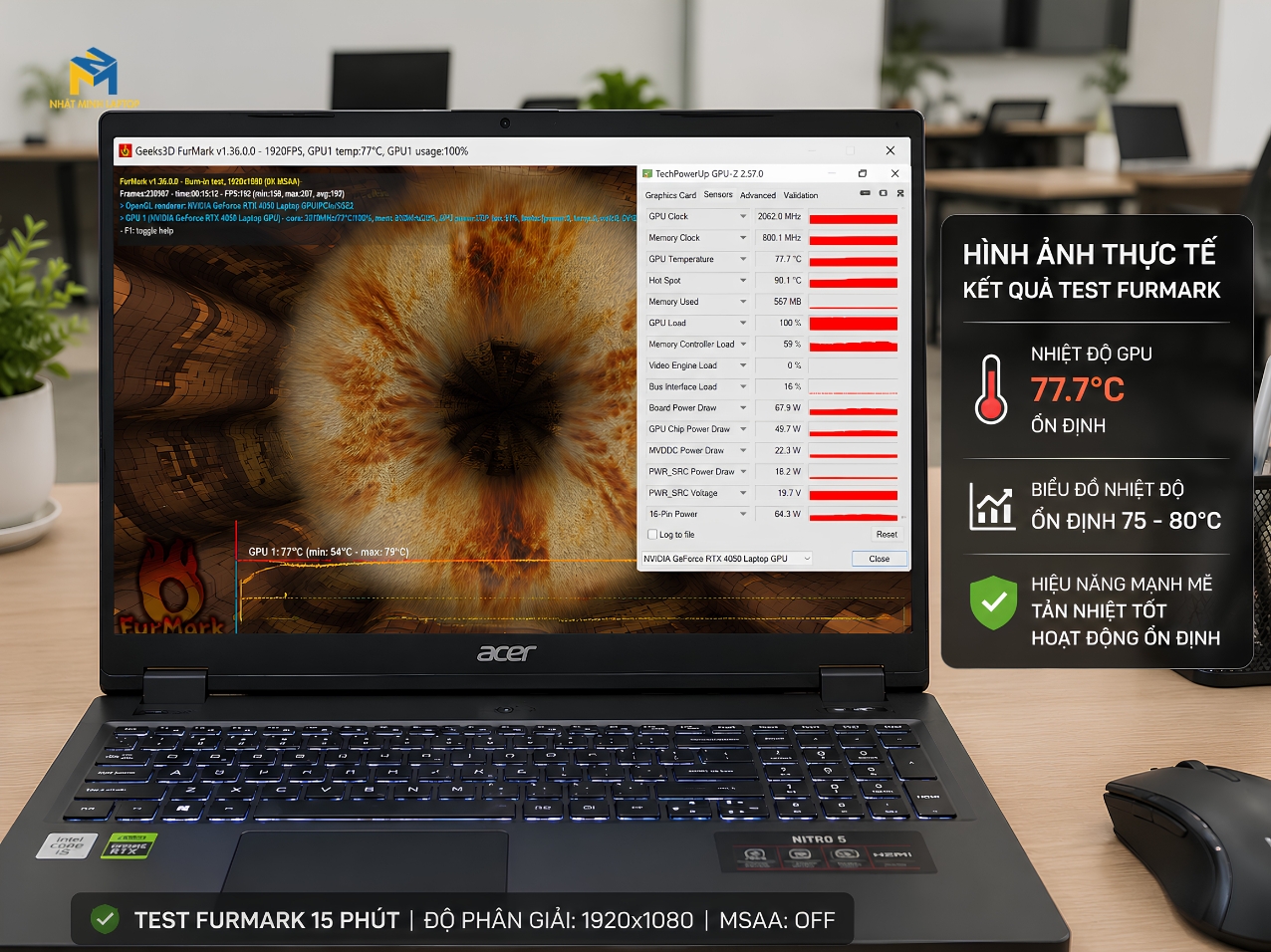
Tổng Hợp Rủi Ro Cần Tránh Khi Mua Laptop Gaming Cũ
Nhiệt độ là "kẻ thù số 1" của thiết bị điện tử, đặc biệt là với các dòng máy hiệu năng cao. Máy đã qua sử dụng thường gặp tình trạng tản nhiệt kém do người dùng trước không bảo dưỡng định kỳ.
Keo tản nhiệt khô cứng: Sau 1-2 năm cày ải các tựa game AAA, lớp keo tản nhiệt trên CPU và GPU thường bị khô lại, làm giảm khả năng truyền nhiệt. Hậu quả là máy thường xuyên bị "Thermal Throttling" (giảm xung nhịp do quá nhiệt), gây giật lag hoặc sập nguồn đột ngột.
Quạt gió kêu to hoặc kẹt trục: Bụi bẩn bám dày đặc vào cánh quạt và khe tản nhiệt khiến quạt phải hoạt động hết công suất. Nếu nghe thấy tiếng "rè rè" hoặc tiếng rít lạ, rất có thể trục quạt đã bị mòn hoặc kẹt hỏng.
Cách phòng tránh: Yêu cầu người bán cho chạy stress test (bằng Furmark, Cinebench) trong vòng 15-20 phút. Theo dõi nhiệt độ nếu CPU/GPU vượt ngưỡng 90 - 95 độ C mà không có dấu hiệu hạ nhiệt thì tuyệt đối nên bỏ qua.
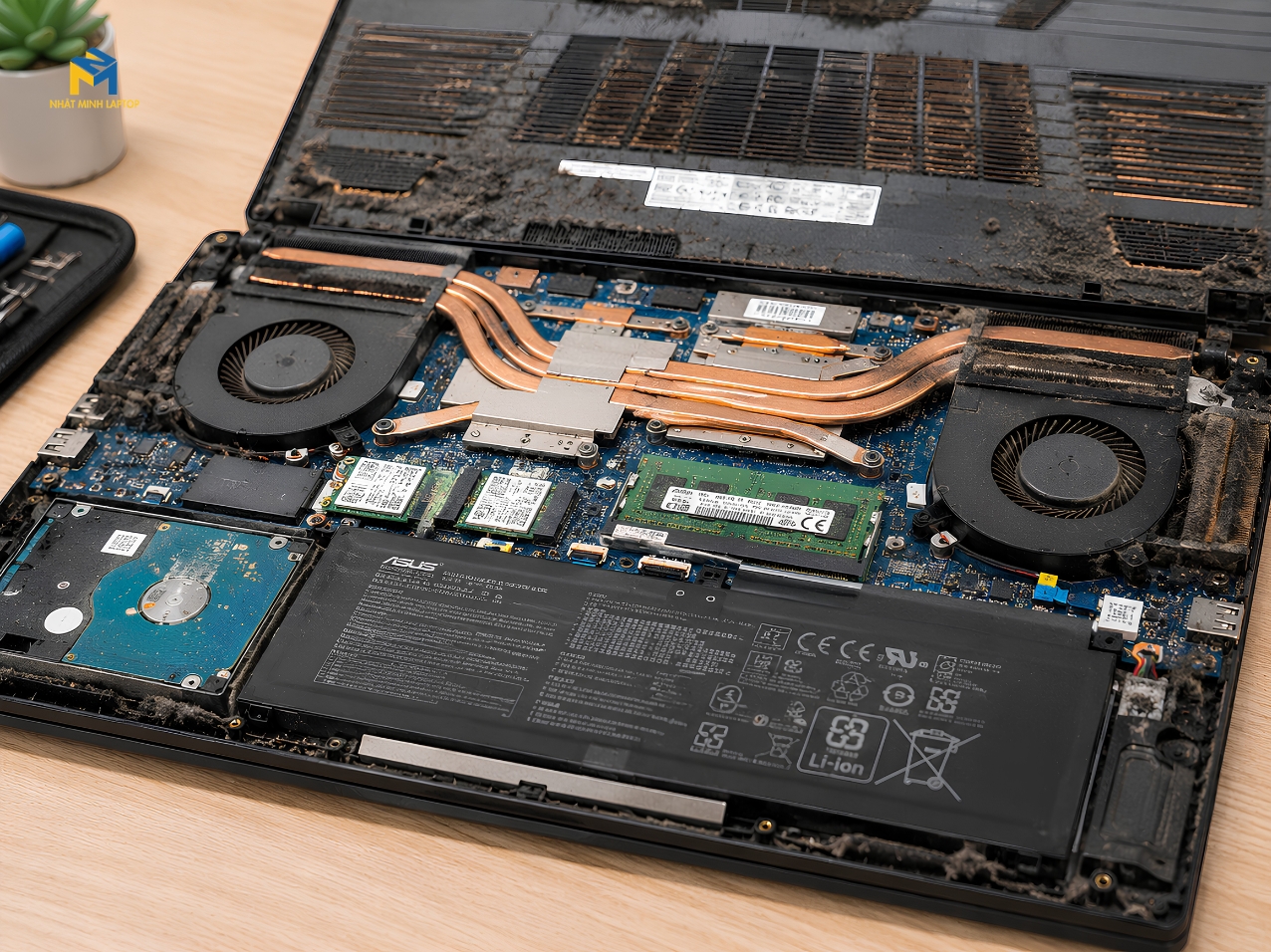
Rủi Ro Về Hệ Thống Tản Nhiệt Và Quạt (Cooling System)
Màn hình là thứ bạn sẽ nhìn vào hàng ngày. Khác với dòng văn phòng, màn hình gaming đòi hỏi tần số quét cao (144Hz, 165Hz trở lên) và độ trễ thấp.
Điểm chết (Dead Pixel) và Hở sáng (Backlight Bleeding): Các dòng máy như Acer Nitro hay HP Victus cũ đôi khi gặp tình trạng hở sáng viền nặng nề do hao mòn bản lề tác động lên khung màn hình, hoặc xuất hiện điểm chết sau thời gian dài hiển thị cường độ cao.
Xuống cấp tấm nền: Màu sắc bị ám vàng, hoặc tần số quét không còn đạt chuẩn như công bố do can thiệp phần mềm hoặc lỗi cáp màn hình.
Cách phòng tránh: Truy cập trang web test màn hình online (như myscreenchecker), chuyển sang các màu đơn sắc (Đỏ, Xanh lá, Xanh dương, Trắng, Đen) để soi thật kỹ các chấm lạ. Đồng thời, vào Display Settings của Windows để xác nhận máy vẫn nhận đủ tần số quét tối đa.
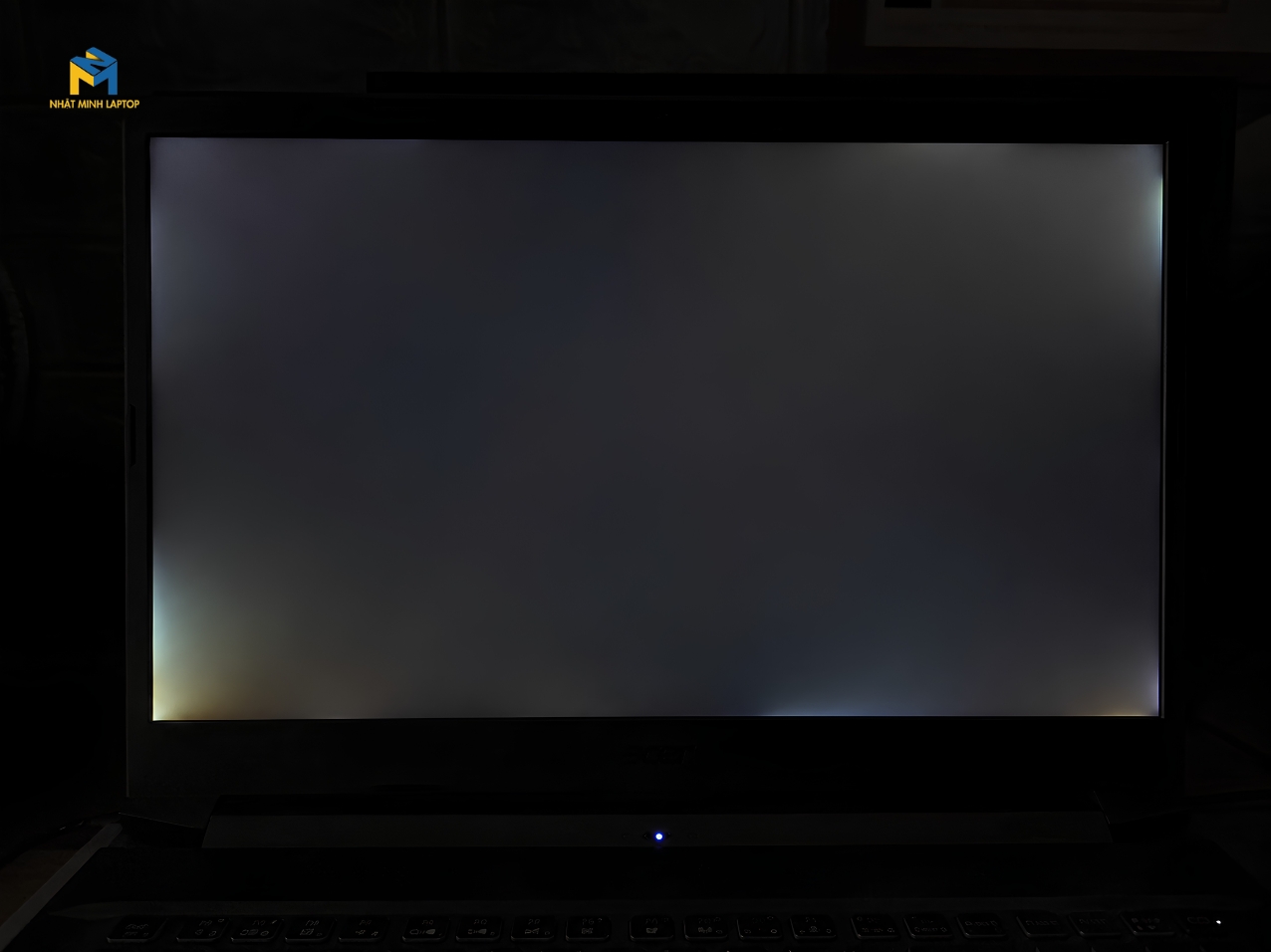
Rủi Ro Về Màn Hình (Điểm Chết, Hở Sáng, Tần Số Quét Ảo)
Đây là "trái tim" của máy. Rủi ro lớn nhất là việc linh kiện đã bị "xào chẻ", đóng lại chip hoặc bị tráo đổi linh kiện dỏm.
GPU bị "hấp" lại: Những chiếc máy cày game quá tải hoặc từng dùng để đào coin thường bị lỗi card đồ họa rời (GPU). Thợ sửa thường "hấp" lại chip để máy chạy tạm thời, nhưng chỉ vài tháng sau sẽ chết hẳn.
Nhầm lẫn hoặc tráo đổi RAM và SSD: Đây là rủi ro rất hay gặp. Bạn cần phân biệt rõ ràng dung lượng ổ cứng lưu trữ (SSD) và bộ nhớ trong (RAM). Ví dụ, máy quảng cáo có SSD 512GB chuẩn NVMe tốc độ cao, nhưng khi kiểm tra lại bị tráo thành ổ SSD SATA tốc độ chậm hoặc dung lượng thực chỉ là 256GB.
Cách phòng tránh: Dùng phần mềm HWMonitor hoặc AIDA64 để kiểm tra tên mã chính xác của CPU, GPU. Dùng CrystalDiskInfo để kiểm tra số giờ hoạt động, số lần khởi động và "sức khỏe" (Health) của ổ SSD.
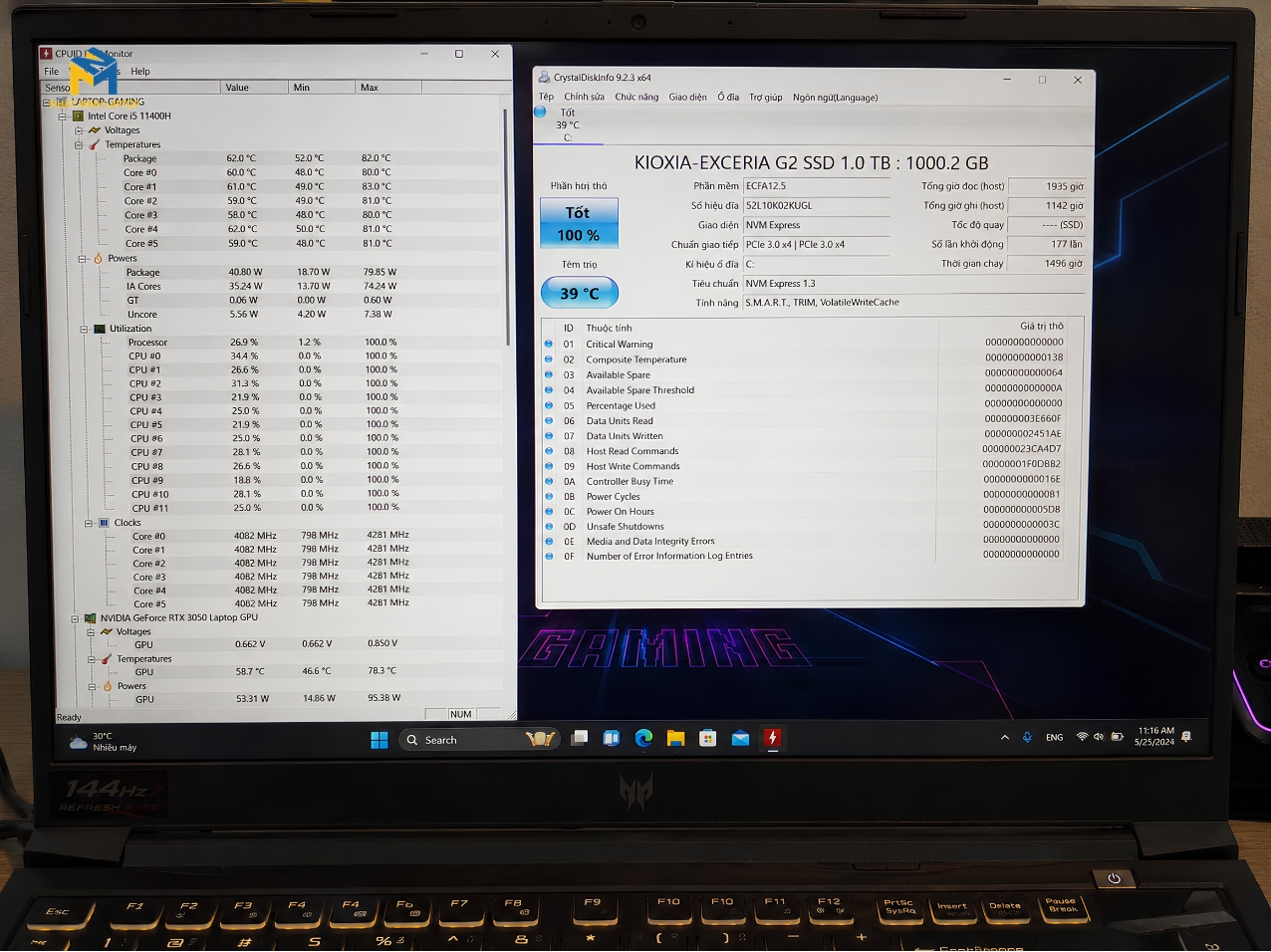
Rủi Ro Linh Kiện Bên Trong: CPU, GPU, RAM, và Ổ cứng SSD
Xem thêm: Top Laptop Gaming 10 - 15 Triệu Bán Chạy Nhất - Cấu Hình Khủng
Khung máy gaming thường to nạc, nắp máy nặng. Việc gập mở không đúng cách trong thời gian dài khiến khu vực bản lề chịu áp lực cực lớn.
Bung chân ốc bản lề: Nếu thấy viền nhựa xung quanh bản lề có dấu hiệu nứt, hở, hoặc khi mở máy lên màn hình bị rung lắc mạnh, chắc chắn bản lề đã bị gãy chân ốc bên trong.
Vỏ nhựa bị giòn, móp méo: Các tác động vật lý do rơi vỡ có thể ảnh hưởng đến bo mạch chủ (Mainboard) bên trong dù bên ngoài chỉ móp nhẹ.
Cách phòng tránh: Mở và gập nắp máy từ từ bằng một tay ở chính giữa mép trên màn hình. Cảm nhận độ trơn tru và quan sát kỹ các kẽ hở xung quanh.
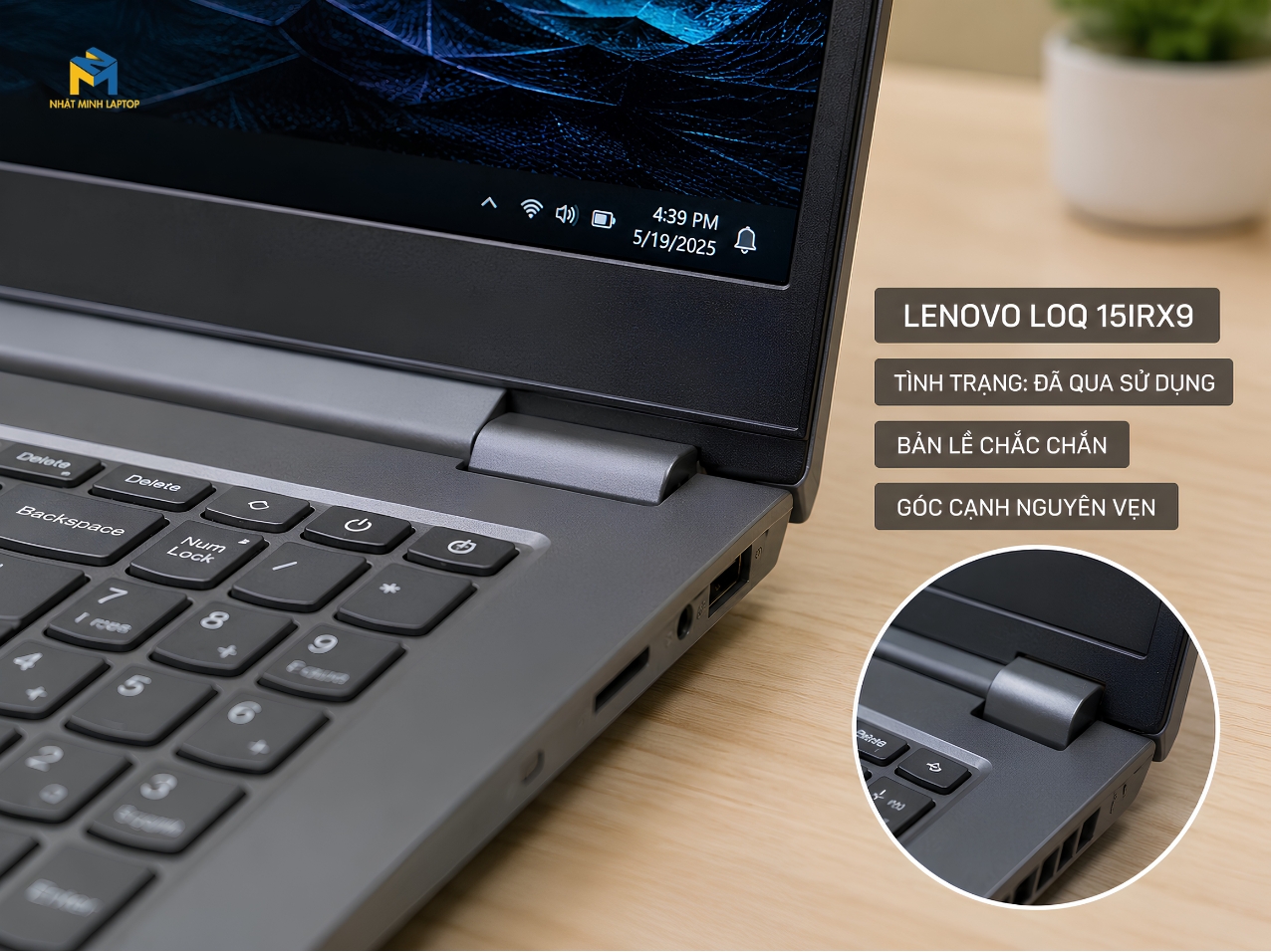
Rủi Ro Về Ngoại Hình Và Khung Cấu Trúc (Đặc Biệt Là Bản Lề)
Xem thêm: Hướng Dẫn Chọn Laptop Gaming Cũ Chơi Liên Minh Huyền Thoại Mượt Nhất 2026
Laptop gaming tiêu thụ điện năng cực khủng. Một cục sạc "lô" (fake) không cấp đủ công suất (thường từ 135W đến 230W trở lên) sẽ làm giảm hiệu năng hệ thống khi chơi game, thậm chí gây chập cháy mainboard.
Pin chai (Wear Level cao): Dù laptop gaming thường cắm sạc khi chơi, nhưng một viên pin chai phồng có thể chèn ép lên touchpad và bàn phím, gây hỏng hóc dây chuyền.
Cách phòng tránh: Sử dụng lệnh powercfg /batteryreport trong Command Prompt để kiểm tra dung lượng pin thực tế còn lại. Kiểm tra thông số Vôn (V) và Ampe (A) trên củ sạc xem có đúng chuẩn của nhà sản xuất hay không. Trọng lượng sạc zin thường khá nặng và chắc tay.
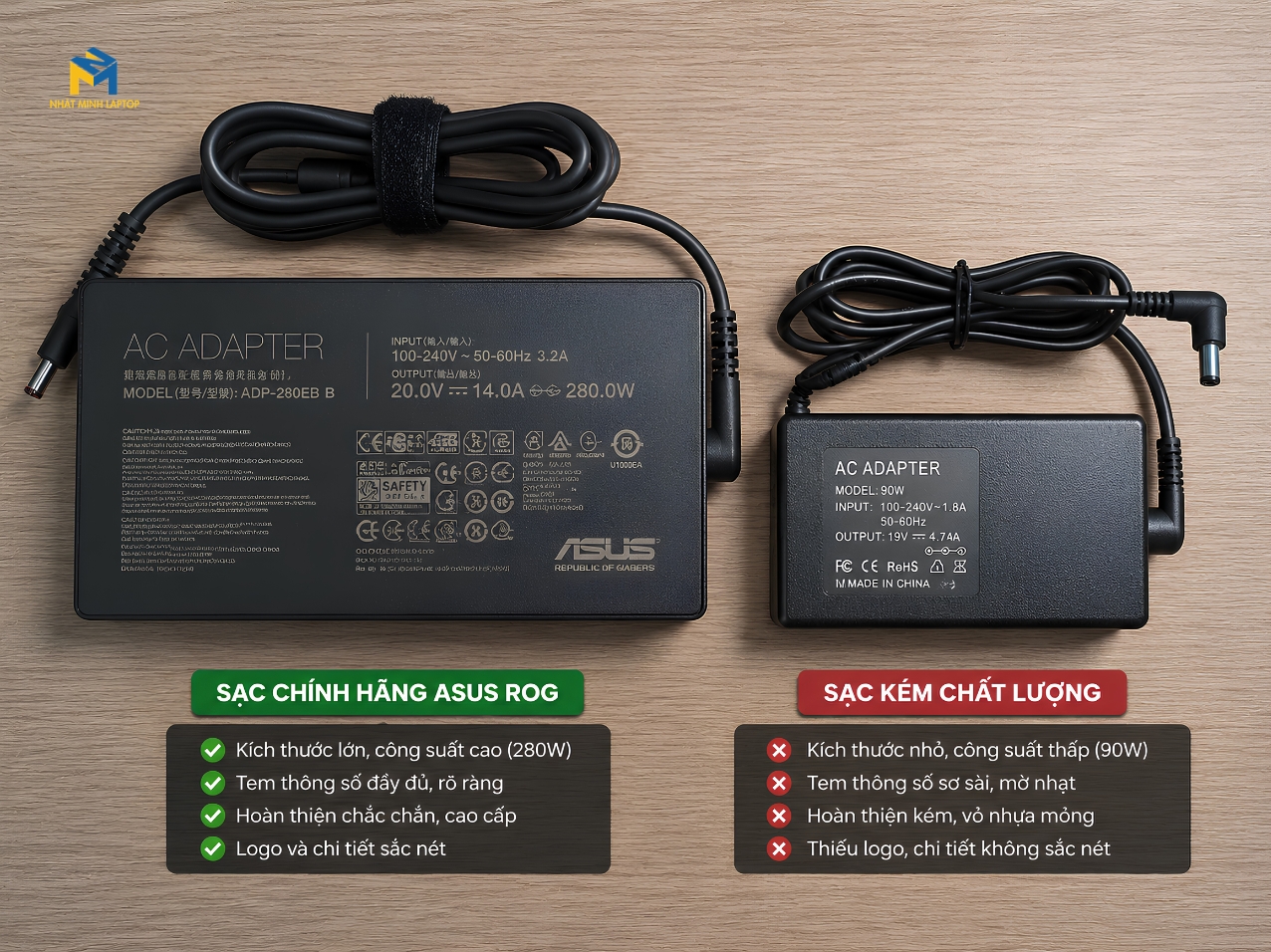
Rủi Ro Về Nguồn Điện, Pin Và Sạc Lô (Fake Charger)
Xem thêm: Mua Laptop Gaming Cũ Chơi CSGO Mượt Mà, Tối Ưu Chi Phí 2026
Game thủ thường có thói quen sử dụng cường độ cao với các cụm phím W-A-S-D.
Liệt phím, kẹt phím, lún phím: Do tác động lực mạnh hoặc đổ nước, mồ hôi tay vào bàn phím.
Cổng kết nối chập chờn: Các cổng USB, HDMI, Type-C cắm ra rút vào nhiều lần có thể bị lỏng chân tít xúc.
Cách phòng tránh: Dùng web keyboardtester.com nhấn thử từng phím một. Mang theo USB, tai nghe, chuột để cắm thử toàn bộ các cổng ngoại vi quanh máy.
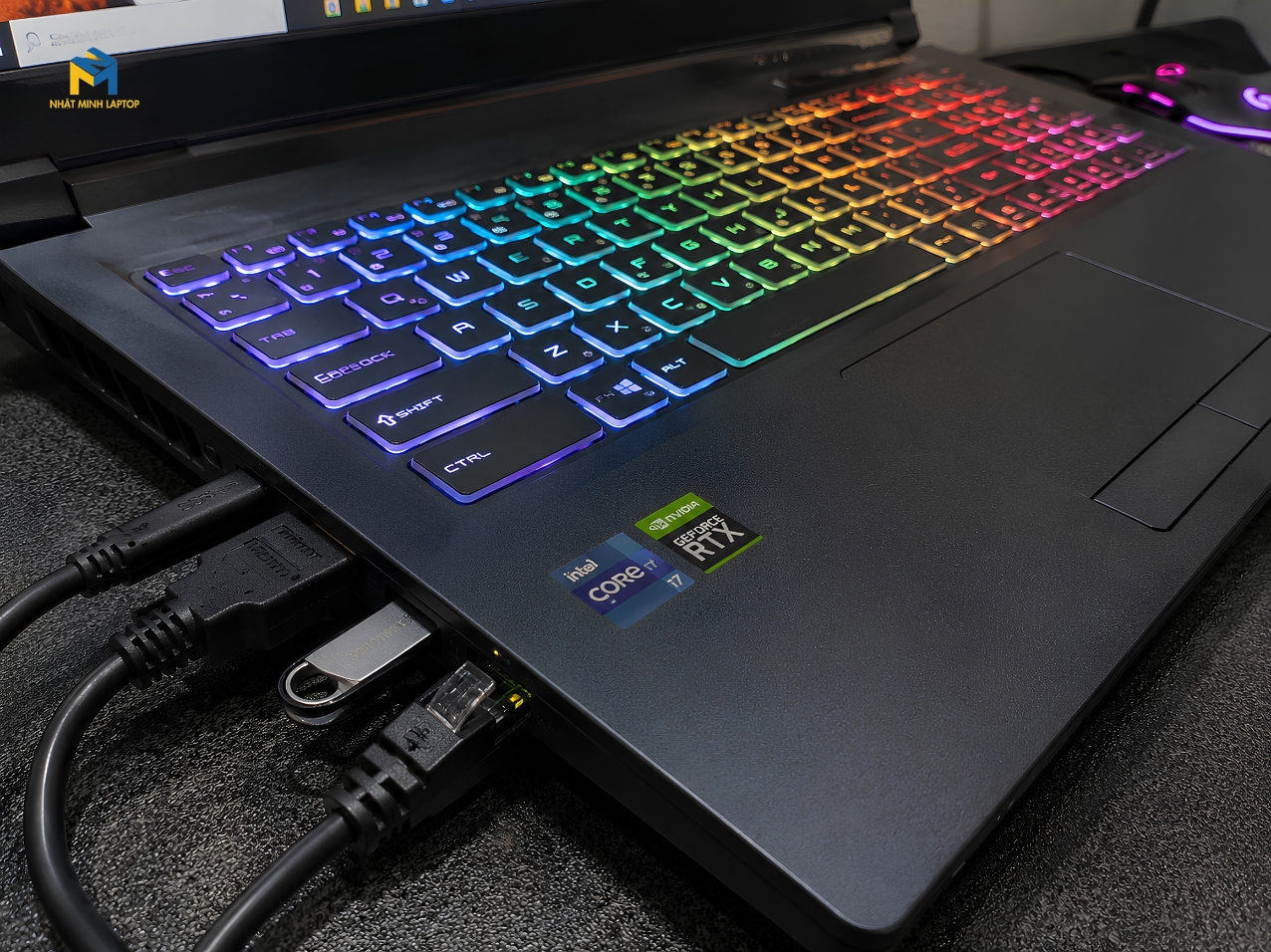
Rủi Ro Bàn Phím, Touchpad Và Các Cổng Kết Nối
Xem thêm: Mua Bán Laptop Gaming Cũ Uy Tín TPHCM | Hiệu Năng Vượt Trội, Giá Tốt
Để bạn dễ hình dung, dưới đây là bảng tổng hợp mức độ rủi ro thường gặp khi đi mua các dòng máy phổ thông trên thị trường cũ:
| Linh Kiện / Hạng Mục | Rủi Ro Điển Hình Cần Chú Ý Nhất | Mức Độ Nghiêm Trọng | Mẹo Test Nhanh (Dành cho thợ & người dùng) |
| Màn hình | Điểm chết pixel, hở sáng viền, ám ố nền | Trung bình - Cao | Dùng nền đen/trắng tinh để soi bóng mờ |
| Hệ thống tản nhiệt | Keo tản nhiệt khô, quạt kêu rít, kẹt bụi | Cao | Stress test Furmark (15 phút), nghe tiếng quạt |
| Bo mạch / GPU | Đã qua sửa chữa, đóng lại chip VGA | Rất Cao | Mở máy kiểm tra tem zin, ốc có dấu hiệu toét |
| Bản lề / Vỏ máy | Nứt nhựa góc, lỏng gập màn hình | Trung bình | Gập mở từ từ, quan sát độ rung lắc của nắp capo |
| SSD / Bộ nhớ | Chai sức khỏe, tráo ổ kém chất lượng | Cao | Check bằng CrystalDiskInfo (chú ý số giờ chạy) |
Việc tự tay test 100% các thành phần trên đòi hỏi bạn phải có kiến thức kỹ thuật cực tốt và các dụng cụ chuyên dụng (tuốc nơ vít, USB boot...).
Do đó, cách tốt nhất để triệt tiêu hoàn toàn rủi ro là chọn mua laptop gaming cũ tại các hệ thống uy tín có kỹ thuật viên kiểm định đầu vào khắt khe, đi kèm với đó là chính sách bảo hành phần cứng rõ ràng, 1 đổi 1 nếu lỗi mainboard, và hỗ trợ vệ sinh tra keo tản nhiệt định kỳ.
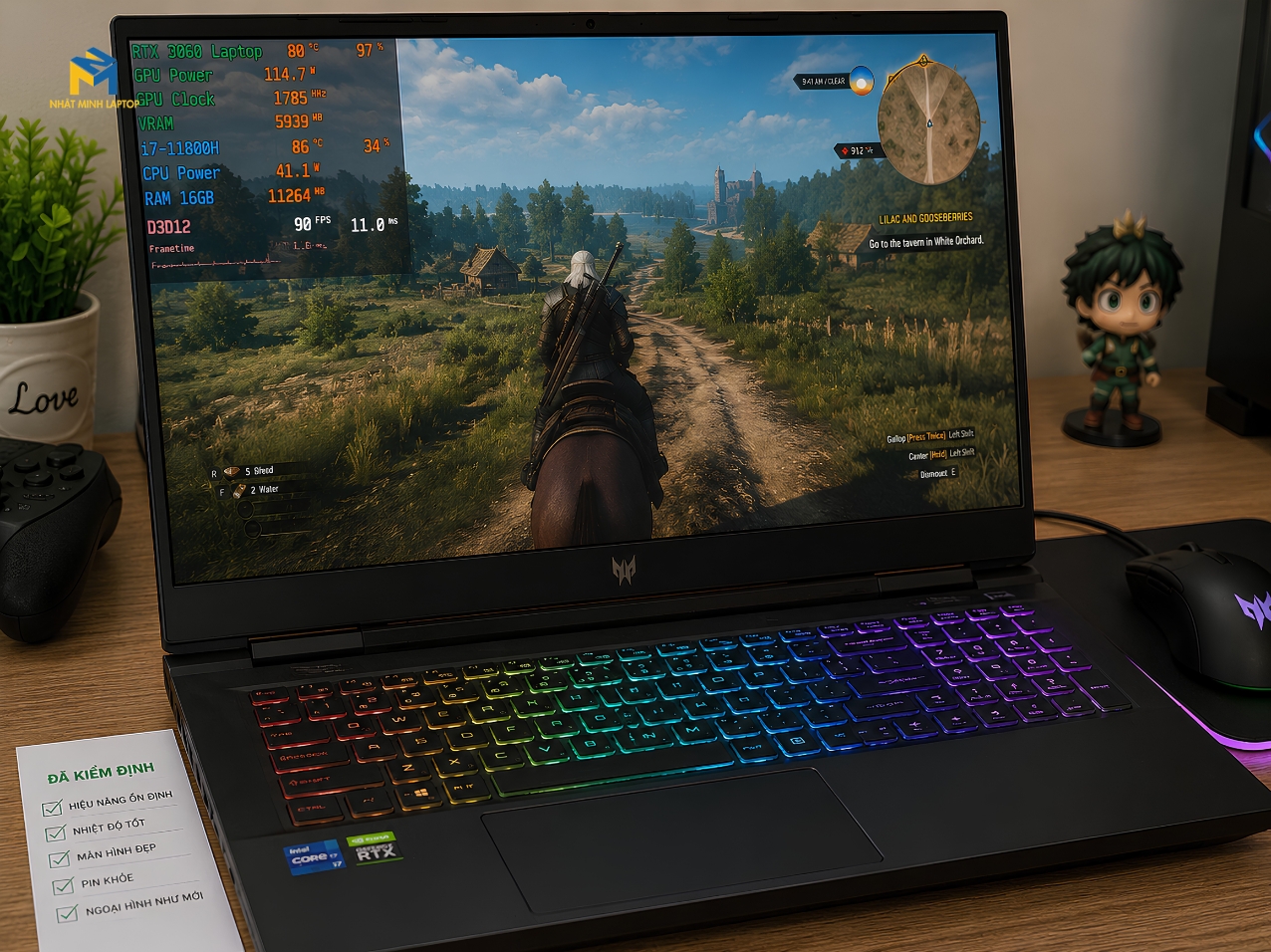
Giải Pháp Mua Màn Hình Không Rủi Ro: Chọn Đơn Vị Phân Phối Uy Tín
Xem thêm: Laptop Gaming Cũ Hay Laptop Văn Phòng Hiệu Năng Cao?
Q1: Có nên mua laptop gaming cũ đã qua sửa chữa thay thế linh kiện không? Trả lời: Tùy thuộc vào linh kiện được thay. Nếu là nâng cấp RAM, thay mới ổ cứng SSD hoặc thay pin zin thì hoàn toàn tốt vì đây là hao mòn tự nhiên. Tuy nhiên, nếu máy đã can thiệp hàn sửa Mainboard hoặc đóng lại chip GPU thì tuyệt đối không nên mua.
Q2: Làm sao để biết ổ cứng SSD trong máy có sắp hỏng hay không? Trả lời: Bạn sử dụng phần mềm CrystalDiskInfo. Nếu trạng thái hiển thị "Good" màu xanh và sức khỏe (Health) trên 85%, ổ cứng vẫn hoạt động ổn định. Đừng nhầm lẫn thông số SSD với RAM nhé, hãy kiểm tra dung lượng lưu trữ C/D trong My Computer để khớp với cấu hình rao bán.
Q3: Máy gaming cũ chạy nhiệt độ bao nhiêu thì được coi là an toàn? Trả lời: Khi chơi game nặng hoặc stress test, CPU hoạt động trong khoảng 75 - 85°C, GPU dưới 80°C là an toàn và lý tưởng. Nếu vượt ngưỡng 90°C quá lâu mà quạt đã chạy tối đa, máy đang gặp vấn đề nặng về tản nhiệt.
Q4: Nên chọn mua dòng máy nào bền bỉ nhất trên thị trường cũ hiện nay? Trả lời: Tùy thuộc vào ngân sách, bạn có thể cân nhắc các dòng như Lenovo LOQ (nổi tiếng build chắc chắn, tản nhiệt tốt), hoặc các mã quốc dân phổ biến (Acer Nitro, HP Victus, MSI). Lợi thế của máy phổ biến là linh kiện thay thế rẻ và dễ tìm nếu chẳng may có rủi ro xảy ra.
Mua máy qua tay là một cuộc chơi đầy cảm giác mạnh. Việc trang bị cho mình kiến thức để phòng tránh các rủi ro kể trên sẽ giúp bạn làm chủ được cuộc chơi này. Hãy luôn lưu ý việc test kỹ càng hệ thống tản nhiệt, ổ cứng SSD, và tình trạng linh kiện bên trong. Đừng quên click vào danh mục laptop gaming cũ của chúng tôi để tham khảo ngay những cỗ máy đã được đội ngũ kỹ thuật tinh nhuệ kiểm duyệt qua 15 bước gắt gao nhất nhé!




 Laptop
 Macbook
 Dịch Vụ Sửa Chữa
 Phụ Kiện

