Bạn đang sở hữu một cỗ máy chơi game mạnh mẽ nhưng lại thường xuyên gặp tình trạng giật lag, tụt FPS (Frames Per Second) khi trải nghiệm các tựa game AAA trên Windows 11? Dù hệ điều hành mới nhất của Microsoft mang lại giao diện đẹp mắt và nhiều tính năng hiện đại, nó cũng "ngốn" không ít tài nguyên phần cứng, làm giảm hiệu năng chơi game thực tế.
Trong bài viết chuyên sâu này, chúng ta sẽ đi qua từng bước tinh chỉnh hệ thống từ cơ bản đến nâng cao để "vắt kiệt" hiệu năng phần cứng, giúp bạn tăng gấp đôi FPS khi chơi game trên Windows 11.
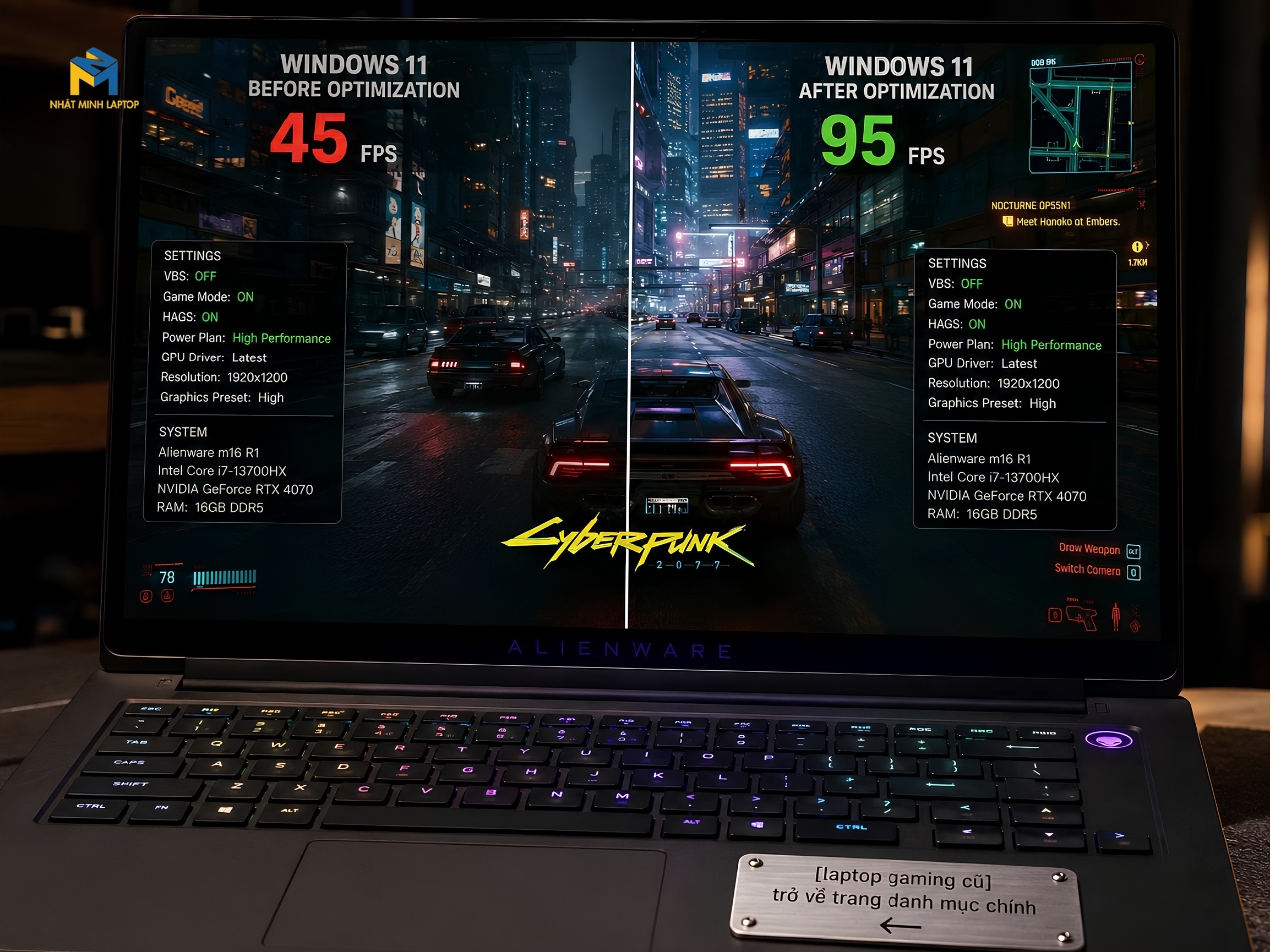
Hướng Dẫn Cách Tối Ưu Windows 11 Để Tăng Gấp Đôi FPS Khi Chơi Game
Trước khi bắt tay vào tối ưu, chúng ta cần hiểu nguyên nhân. Windows 11 được tích hợp rất nhiều tính năng bảo mật mới (như VBS, Core Isolation) và các hiệu ứng đồ họa (Fluent Design). Mặc dù tốt cho người dùng văn phòng và doanh nghiệp, những tính năng này lại chiếm dụng CPU, RAM và Disk I/O một cách âm thầm. Đối với game thủ, mỗi phần trăm CPU hay RAM bị chiếm dụng đều có thể quy đổi thành sự sụt giảm FPS trong các pha giao tranh căng thẳng.
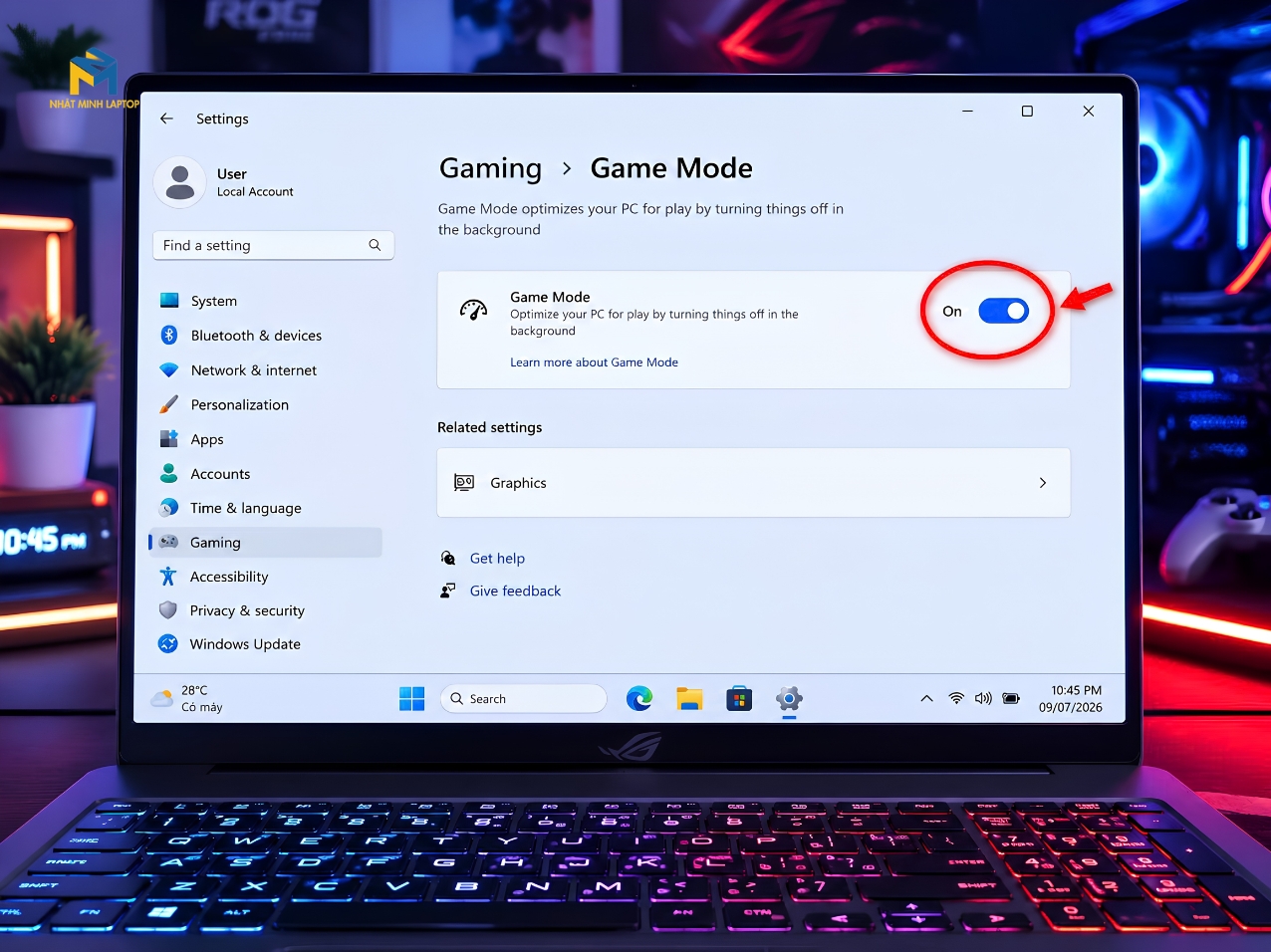
Game Mode trên Windows 11 đã được Microsoft cải thiện rất nhiều so với các phiên bản trước. Khi kích hoạt, Windows sẽ ưu tiên tài nguyên hệ thống (CPU, GPU) cho trò chơi bạn đang mở, đồng thời chặn các bản cập nhật Windows Update chạy ngầm.
Cách thực hiện:
Nhấn tổ hợp phím Windows + I để mở Settings.
Chọn Gaming ở thanh menu bên trái.
Chọn Game Mode.
Chuyển công tắc sang trạng thái On.
Xbox Game Bar có tính năng quay video màn hình (Record what happened) cực kỳ ngốn tài nguyên. Nếu bạn không phải là một Streamer hoặc không có nhu cầu quay lại highlight, hãy tắt nó đi.
Cách thực hiện:
Vào Settings > Gaming > Xbox Game Bar.
Tắt tùy chọn "Open Xbox Game Bar using this button on a controller".
Vào Settings > Gaming > Captures, đảm bảo tính năng "Record what happened" đang ở trạng thái Off.
Mặc định, Windows 11 thường đặt máy ở chế độ Balanced để tiết kiệm pin. Tuy nhiên, khi chơi game, bạn cần nguồn điện tối đa bơm vào CPU và GPU.
Cách thực hiện:
Nhấn phím Windows, gõ Choose a power plan và nhấn Enter.
Nhấn vào Show additional plans (nếu bị ẩn).
Chọn High Performance. (Lưu ý: Nếu bạn đang dùng laptop, hãy nhớ cắm sạc khi chơi game để kích hoạt toàn bộ sức mạnh phần cứng).
Tại Sao Windows 11 Lại Làm Giảm FPS Của Bạn?
Xem thêm: Laptop Gaming Cũ Giá Rẻ TPHCM – Cấu Hình Mạnh, Giá Tốt, Đáng Mua 2026
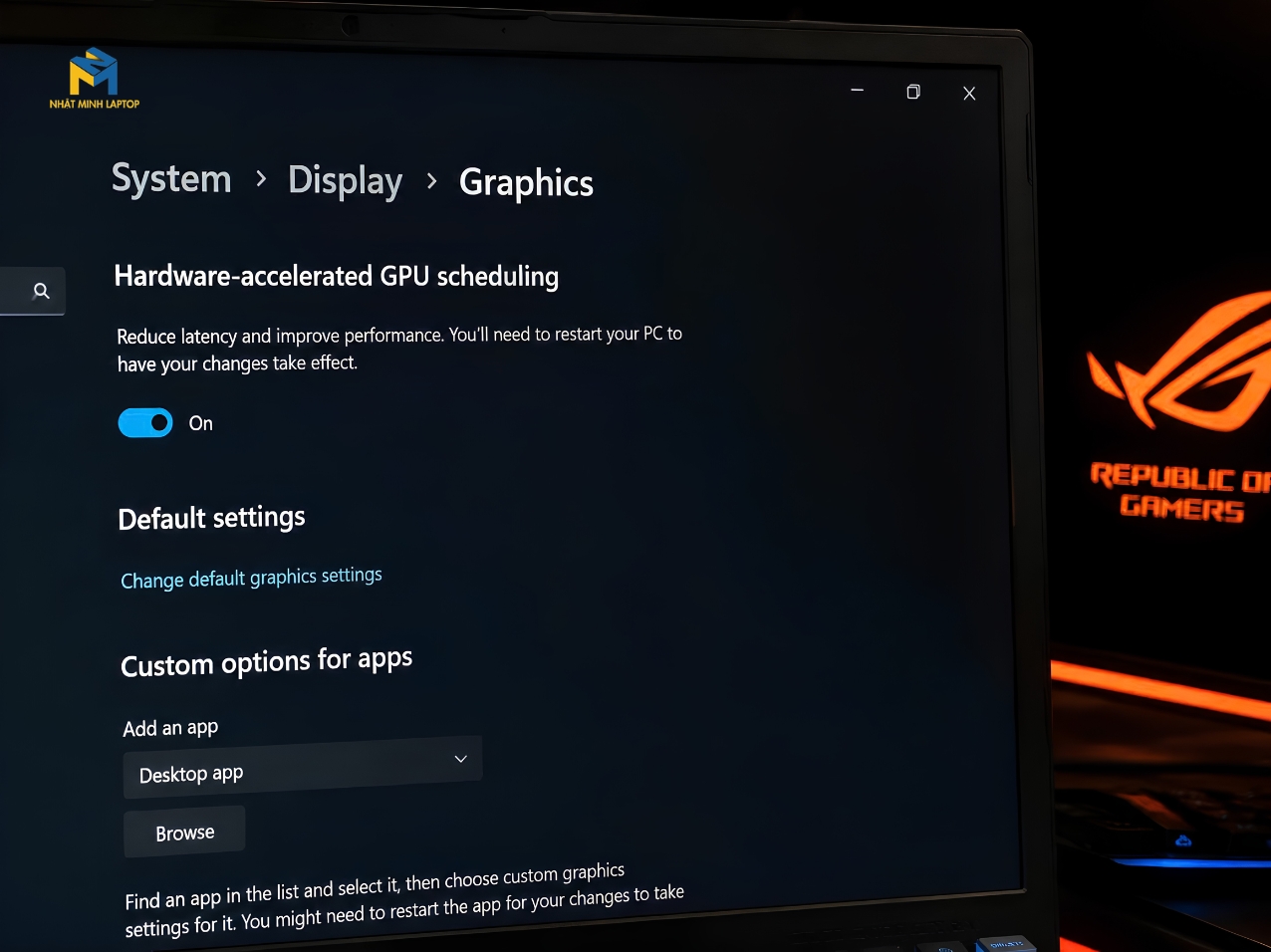
Đây là một tính năng "thần thánh" trên Windows 11 giúp giảm tải cho CPU bằng cách giao quyền quản lý bộ nhớ trực tiếp cho GPU. Tính năng này đặc biệt hiệu quả trên các tựa game thế giới mở.
Cách thực hiện:
Vào Settings > System > Display > Graphics.
Nhấp vào Change default graphics settings.
Bật Hardware-accelerated GPU scheduling và khởi động lại máy tính.
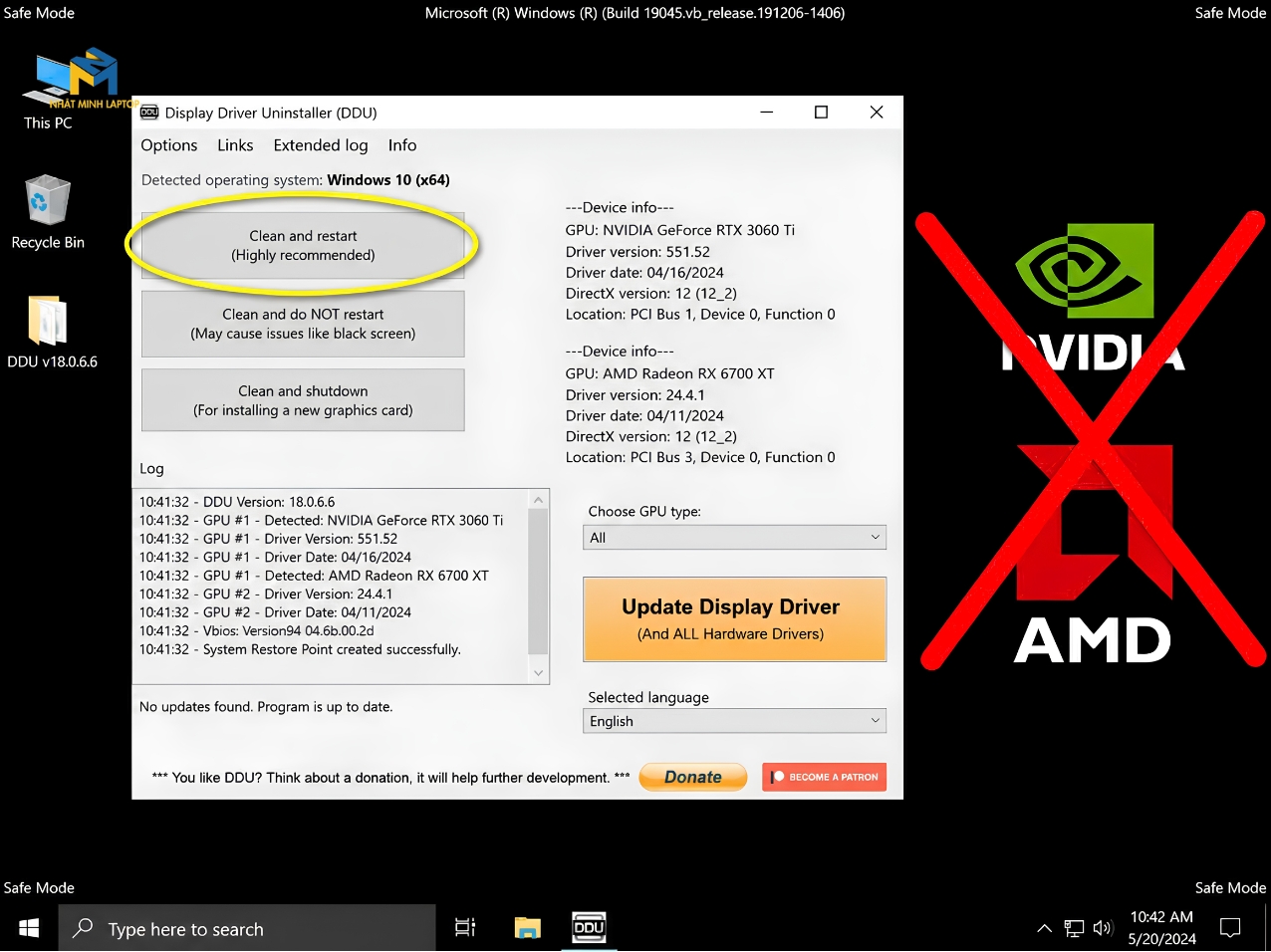
Nhiều lỗi tụt FPS xuất phát từ xung đột Driver cũ. Bạn không nên chỉ "Update" mà hãy dùng phần mềm như DDU (Display Driver Uninstaller) để xóa sạch driver cũ, sau đó tải bản mới nhất từ NVIDIA hoặc AMD.
Mở NVIDIA Control Panel.
Vào Manage 3D settings.
Tại tab Global Settings, chỉnh các thông số sau:
Power management mode: Prefer maximum performance.
Texture filtering - Quality: High performance.
Low Latency Mode: Ultra (giảm độ trễ input, rất tốt cho game FPS như CS:GO, Valorant).
Tối Ưu Hóa Sức Mạnh Card Đồ Họa (GPU)
Xem chi tiết: Cách kiểm tra màn hình, bàn phím laptop gaming
VBS là tính năng bảo mật cực tốt nhưng lại làm giảm từ 5% - 15% hiệu năng chơi game trên Windows 11.
Cách tắt:
Nhấn Windows, gõ Core Isolation và mở nó lên.
Chuyển phần Memory integrity sang Off.
Khởi động lại máy.
Nhiều phần mềm như Discord, Steam, Zalo, Chrome thường chạy ngầm và ăn RAM. Trước khi vào game:
Mở Task Manager (Ctrl + Shift + Esc).
Vào tab Startup apps, chuột phải và chọn Disable những ứng dụng không cần thiết khởi động cùng Windows.
Dù bạn có tinh chỉnh phần mềm kỹ đến đâu, giới hạn vật lý của linh kiện vẫn là rào cản lớn nhất. Nếu máy tính của bạn đã quá cũ, CPU nghẽn cổ chai hoặc GPU không đủ VRAM (hiện nay 8GB VRAM là tiêu chuẩn tối thiểu), thì việc nâng cấp là bắt buộc.
Thay vì đầu tư một số tiền khổng lồ cho một chiếc máy đập hộp, rất nhiều game thủ hiện nay lựa chọn giải pháp thông minh và tiết kiệm hơn. Việc tìm mua một chiếc laptop gaming cũ từ các đơn vị uy tín sẽ giúp bạn sở hữu cấu hình "khủng" (như RTX 3060, RTX 4050) với mức giá cực kỳ phải chăng, dư sức chiến mượt mọi tựa game AAA ở mức thiết lập High/Ultra mà không cần phải loay hoay tối ưu từng FPS một.
Tinh Chỉnh Sâu Hệ Thống (Advanced Tweaks)
Xem thêm: Laptop Gaming Cũ RTX 4050: Top Các Mẫu Máy Đáng Mua Nhất 2026
Dưới đây là bài test thực tế trên cấu hình phổ thông (Core i5 gen 12th, 16GB RAM, RTX 3050Ti) trên hệ điều hành Windows 11 trước và sau khi áp dụng toàn bộ các bước tối ưu trên:
| Tựa Game (Setting) | FPS Trước Khi Tối Ưu | FPS Sau Khi Tối Ưu | Mức Tăng Trưởng | Tình Trạng Giật Lag (1% Low FPS) |
| Valorant (Low) | 165 FPS | 280 FPS | + 69% | Cực kỳ mượt, không drop |
| CS:GO 2 (Medium) | 140 FPS | 210 FPS | + 50% | Độ trễ chuột giảm rõ rệt |
| Cyberpunk 2077 (High, DLSS On) | 45 FPS | 62 FPS | + 37% | Vượt qua mức 60fps tiêu chuẩn |
| PUBG PC (Custom) | 85 FPS | 135 FPS | + 58% | Không còn drop khi nhảy dù |
Q1: Tắt VBS và Core Isolation có làm máy tính bị nhiễm virus không?
Rủi ro là có nhưng rất thấp nếu bạn là một người dùng có kiến thức cơ bản (không click link lạ, không tải phần mềm crack từ nguồn không rõ ràng). Đối với các cỗ máy thuần chơi game, việc tắt VBS là hoàn toàn xứng đáng để đánh đổi lấy hiệu năng.
Q2: Dùng các phần mềm bên thứ 3 như "Game Booster" có thực sự hiệu quả?
Phần lớn các phần mềm "Booster" trên thị trường hiện nay chỉ thực hiện các lệnh tắt ứng dụng chạy ngầm tự động (tương tự như bạn làm thủ công trong Task Manager), đôi khi chính phần mềm đó lại gây nặng máy. Tối ưu thủ công theo hướng dẫn trên luôn mang lại kết quả sạch và an toàn nhất.
Q3: Tại sao tôi đã làm mọi cách mà FPS vẫn thấp và máy rất nóng?
Nếu FPS vẫn thấp và nhiệt độ CPU/GPU vượt mức 85-90 độ C, máy của bạn đang bị tình trạng Thermal Throttling (tụt xung nhịp do quá nhiệt). Bạn cần tra lại keo tản nhiệt, vệ sinh quạt gió. Nếu máy đã quá cũ và linh kiện thoái hóa, đây là lúc bạn nên cân nhắc đổi sang một hệ thống mới mạnh mẽ hơn để đảm bảo trải nghiệm.
Q4: Việc nâng cấp RAM có giúp tăng FPS không?
Chắc chắn có, đặc biệt là nếu bạn đang chạy Single Channel (1 thanh RAM). Nâng cấp lên Dual Channel (ví dụ 2 thanh 8GB = 16GB) có thể giúp tăng từ 15-30% FPS trong các tựa game ăn nhiều CPU như CS:GO hay Valorant.
Windows 11 là một hệ điều hành tuyệt vời, nhưng để nó thực sự trở thành một "vũ khí" đắc lực cho game thủ, bạn cần biết cách "thuần hóa" nó. Bằng việc áp dụng các bước từ kích hoạt Game Mode, tắt các tính năng bảo mật ngầm đến tối ưu hóa sức mạnh của Card đồ họa, bạn hoàn toàn có thể chứng kiến mức FPS tăng trưởng vượt bậc.
Hãy áp dụng ngay hôm nay và trải nghiệm sự mượt mà trên từng khung hình. Chúc các bạn chơi game vui vẻ và liên tục đạt chuỗi thắng!




 Laptop
 Macbook
 Dịch Vụ Sửa Chữa
 Phụ Kiện